Le guide complet 2026 sur toutes les façons de taguer sur Instagram — y compris les implications algorithmiques que la plupart des gens manquent complètement, la nouvelle fonctionnalité Collabs, et comment un tagging stratégique construit réellement votre audience.
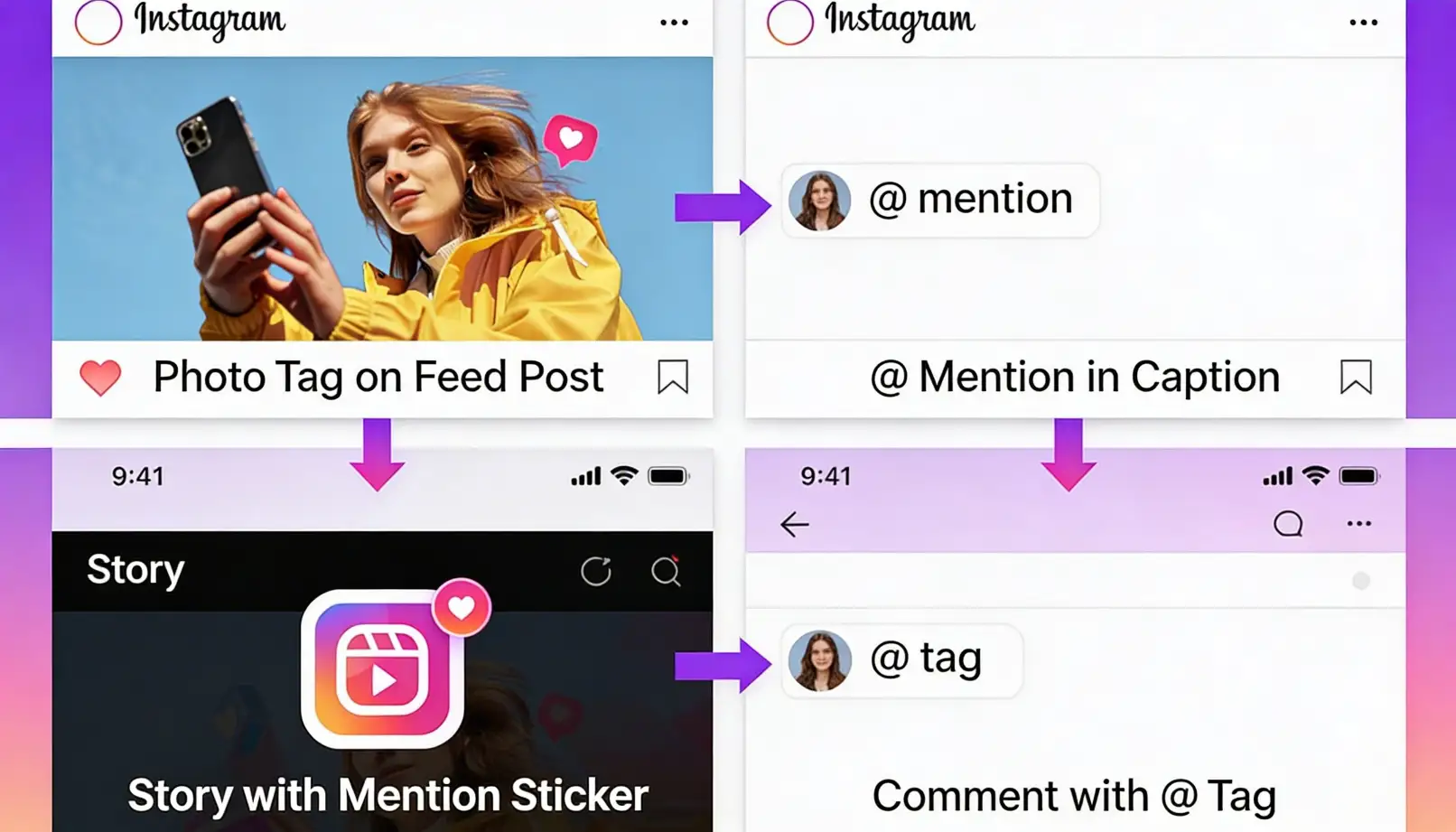
L'écosystème de tagging d'Instagram couvre quatre types de contenu — chacun avec ses propres règles et potentiel de portée
La Photo du Café qui a Commencé ce Guide
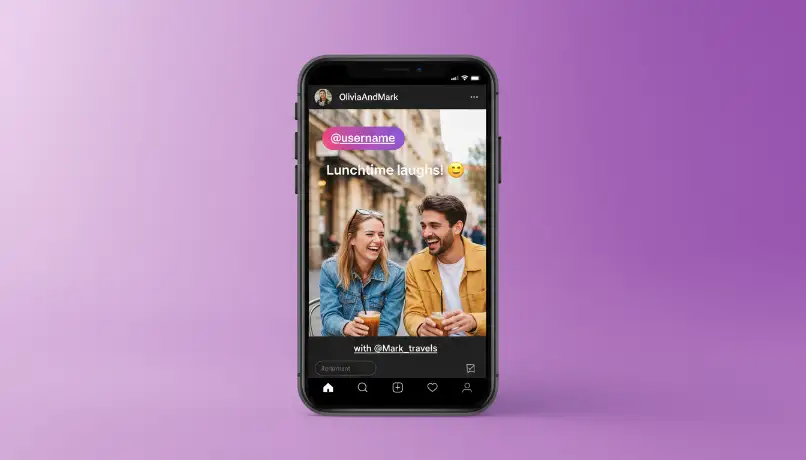
Le mois dernier, mon amie Rachel — qui gère une petite marque de style de vie avec plus de 3 000 abonnés sur Instagram — a posté la plus belle photo de notre rencontre dans un café.
La lumière était dorée. La composition était parfaite. Elle avait l'air absolument géniale.
J'étais là aussi. Juste à côté d'elle. Très présent sur la photo.
Elle ne m'a pas tagué.
Quand je lui ai envoyé un message à ce sujet, elle a répondu : "Attends, je pensais l'avoir fait ? Comment on tague même les gens encore ? C'est le truc @ ou quelque chose d'autre ?"
C'est quelqu'un qui utilise Instagram tous les jours pour son entreprise. Elle n'était pas perdue — elle était confuse, car Instagram a quatre façons complètement différentes de taguer quelqu'un, et elles fonctionnent toutes différemment selon l'endroit où vous les utilisez.
4Façons de taguer sur Instagram
20Personnes par publication max
20Mentions dans les stories max
Voici ce qui a encore plus surpris Rachel lorsque je lui ai expliqué : taguer n'est pas seulement une courtoisie sociale. L'algorithme d'Instagram considère les tags comme des signaux de visibilité — ce qui signifie qu'un tag bien placé peut propulser votre contenu vers de nouveaux publics, tandis qu'un tag manqué est une occasion de croissance manquée.
🎯 L'Insight CléLorsque vous taguez quelqu'un sur Instagram, cette publication peut apparaître dans son onglet "Tagué", envoyer une notification dans les fils d'actualité de ses abonnés, et signaler à l'algorithme que ce contenu est pertinent pour un réseau plus large. Ce n'est pas seulement une question de donner du crédit — c'est un amplificateur de portée intégré.
À la fin de ce guide, vous saurez exactement comment taguer dans chaque format qu'Instagram propose — et plus important encore, vous comprendrez pourquoi chaque méthode fonctionne comme elle le fait afin que vous puissiez les utiliser stratégiquement.
Clarifions d'abord la confusion la plus courante.
Taguer vs. Mentionner : La différence qui compte vraiment
La plupart des gens utilisent "taguer" et "mentionner" de manière interchangeable. Ce ne sont pas la même chose — et les confondre est la raison numéro 1 pour laquelle les gens taguent quelqu'un d'une manière qu'il ne verra jamais.
Caractéristique
📍 Tag de Photo/Vidéo
@ Mention (Texte)
Où ça se trouve
Directement sur l'image ou la vidéo
Dans les légendes, les commentaires ou le texte de l'Histoire
Où ça apparaît
Onglet tagué sur leur profil
Seulement dans le texte où vous l'avez tapé
Intégration de profil
✅ Oui — galerie permanente
❌ Pas d'intégration de profil
Type de notification
"Vous avez été tagué dans un post"
"@username vous a mentionné"
Priorité
Élevée — section de notification séparée
Fil d'activité standard
Meilleur usage pour
Les personnes qui sont réellement dans le contenu
Références, crédits, conversation
Chacune des quatre méthodes de tag sur Instagram a un but distinct — savoir laquelle utiliser est la moitié de la bataille
💡La règle simple
Pensez-y de cette façon : un tag concerne qui est dans le contenu. Une mention concerne à qui vous parlez ou de qui vous parlez.
Si vous et une marque avez collaboré sur une séance photo, vous tagueriez la marque (elle fait partie du contenu). Si vous légendez une photo solo en disant que vous portez leurs vêtements, vous mentionneriez la marque avec @ (vous les référencez dans le texte).
✅ Référence rapidePublication ou Reel où quelqu'un apparaît → utilisez la fonction Taguer des personnes Légende, commentaire ou Story où vous mentionnez quelqu'un → utilisez @mention Vous voulez un maximum de portée + intégration de profil → utilisez les deux ensemble
Maintenant que c'est réglé, passons aux étapes exactes pour chaque type de placement.
Comment taguer quelqu'un dans les publications du fil Instagram
Les publications du fil (images uniques, carrousels et vidéos standard) sont l'endroit où se trouve la fonction classique "Taguer des personnes". C'est le tag qui reste sur l'image elle-même et apparaît sur le profil de la personne taguée.
✏️Méthode 1 : Taguer lors de la création d'une nouvelle publication
1
Commencez votre publication
Appuyez sur l'icône + , choisissez votre photo ou vidéo, appliquez des filtres et des modifications.
2
Ouvrez l'écran de marquage
Après avoir édité, appuyez sur Suivant. Sur l'écran de nouveau post, appuyez sur "Taguer des personnes."
3
Placez vos tags
Appuyez n'importe où sur la photo — une barre de recherche apparaît. Commencez à taper le nom ou le nom d'utilisateur de la personne, puis sélectionnez le bon compte dans le menu déroulant.
Le tag apparaît comme une étiquette de nom flottante sur l'image
Appuyez et faites glisser n'importe quel tag pour le repositionner
Vous pouvez taguer jusqu'à 20 personnes par post
4
Terminez votre post
Appuyez sur Terminé, écrivez votre légende (ajoutez également des @mentions ici pour une double visibilité), puis appuyez sur Partager.
🔄Méthode 2 : Ajouter des tags après publication
Oublié de taguer quelqu'un ? Pas de problème — vous pouvez éditer les tags sur les posts du fil à tout moment :
Allez à votre publication et appuyez sur lestrois points (···)en haut à droite
Sélectionnez"Modifier"dans le menu
Appuyez sur"Taguer des personnes"en bas de l'écran
Ajoutez, supprimez ou repositionnez des tags, puis appuyez sur"Terminé"
🎠Publications en Carrousel : Taguer Plusieurs Diapositives
Voici ce qui dérange les gens : dans une publication carrousel, chaque photo peut avoir son propre ensemble de tags séparés. Lorsque vous appuyez sur "Taguer des personnes", vous pouvez faire défiler entre les diapositives pour taguer différentes personnes dans différentes images. C'est parfait pour le contenu de groupe où différentes personnes apparaissent sur différentes diapositives.
🚀 Conseil Pro : Positionnez les Tags de Manière IntentionnelleInstagram cache les tags de photo par défaut — les utilisateurs doivent appuyer sur l'image pour les voir. Positionnez les tags près du visage de la personne ou d'un élément visuel clé afin qu'ils semblent découvrables plutôt que cachés. Évitez de mettre tous les tags dans un coin où ils se chevauchent et deviennent difficiles à lire.
Comment Taguer Quelqu'un dans les Stories Instagram
Le tagging dans les Stories fonctionne différemment des publications dans le fil d'actualité — et c'est en fait là que la plupart des gens font des erreurs. La bonne nouvelle : les Stories offrent plus de flexibilité créative quant à l'apparence des tags et à leur position à l'écran.
C'est l'approche recommandée en 2026 — c'est la plus visible, la plus personnalisable et la plus fiable pour taguer dans les Stories.
1
Créez votre Story
Faites glisser vers la droite depuis votre fil d'actualité, capturez ou téléchargez votre photo ou vidéo.
2
Ouvrez le plateau d'autocollants
Appuyez sur l'icône d'autocollant (le smiley carré) en haut de l'écran. Sélectionnez l'autocollant "@Mention" .
3
Recherchez et sélectionnez
Tapez le nom d'utilisateur. Appuyez sur le bon compte dans les suggestions. L'autocollant apparaît sur votre Story.
Appuyez sur l'autocollant pour faire défiler les options de couleur
Pincer pour redimensionner
Faites-le glisser n'importe où sur l'écran
4
Ajoutez plus de mentions si nécessaire
Vous pouvez ajouter jusqu'à 20 autocollants de mention par Story. Chacun est personnalisable indépendamment. Appuyez sur "Votre Story" pour publier.
L'autocollant @Mention peut être redimensionné, recoloré et repositionné n'importe où sur votre cadre de Story
📝Méthode 2 : @Mention dans le texte superposé
Vous préférez un tag plus subtil ? Appuyez sur le bouton de texte "Aa", tapez @ suivi immédiatement du nom d'utilisateur (sans espace), et sélectionnez le compte dans le menu déroulant. Cela crée un lien texte cliquable plutôt qu'un autocollant — idéal lorsque vous souhaitez que la mention fasse partie de votre légende.
🔒 REMARQUE SUR LA CONFIDENTIALITÉ
Tags de compte public vs. privé
Si votre compte est public, tout le monde peut voir les tags de Story. Si votre compte est privé, seuls vos abonnés approuvés peuvent voir la Story — mais la personne taguée reçoit toujours une notification, quelle que soit vos paramètres de confidentialité.
⚠️ Étiquettes de Story que vous ne pouvez pas modifierContrairement aux publications du fil, vous ne pouvez pas modifier une Story après l'avoir publiée. Si vous oubliez de taguer quelqu'un, vous avez une solution : allez à la Story pendant qu'elle est en direct (dans les 24 heures), appuyez sur l'option "Ajouter une mention" si elle est disponible dans votre version. Cependant, l'étiquette n'apparaîtra pas visuellement sur la Story — la personne reçoit simplement une notification qu'elle a été mentionnée.
✅ Pourquoi les autocollants de mention gagnent à chaque foisL'autocollant de mention est audacieux, coloré et cliquable. Les spectateurs le voient immédiatement. Les mentions textuelles sont plus petites et peuvent être manquées si un spectateur regarde la Story rapidement. Pour le tagging d'entreprise, utilisez toujours l'autocollant.
Comment taguer quelqu'un dans les Reels Instagram
Le tagging dans les Reels combine des éléments des publications du fil et des Stories — et cela compte plus que la plupart des gens ne le réalisent. Les Reels tagués ont un potentiel de portée plus élevé car ils se connectent à plusieurs audiences simultanément.
🎬Méthode 1 : Taguer des personnes dans le Reel lui-même
1
Créez votre Reel
Appuyez sur +, sélectionnez "Reel." Enregistrez ou téléchargez votre clip. Ajoutez de l'audio, des effets, des superpositions de texte.
2
Procédez à l'écran de partage
Appuyez sur "Suivant" après avoir édité. Vous verrez un aperçu de votre Reel avec les options de partage.
3
Taguer des personnes
Sélectionnez "Taguer des personnes" ou "Ajouter un tag" dans les paramètres. Tapez @ et recherchez le nom d'utilisateur. Confirmez le tag.
Les tags apparaissent dans la section détails du Reel (pas directement superposés sur la vidéo)
Les utilisateurs tagués reçoivent une notification lorsque le Reel est en ligne
4
Écrivez votre légende avec des @mentions
Ajoutez des légendes @mentions pour les collaborateurs, artistes musicaux, marques ou toute personne pertinente. Ce sont des liens cliquables dans le texte de la légende.
5
Partager
Appuyez sur "Partager". Le tag et la légende apparaissent ensemble pour une visibilité maximale.
📌Méthode 2 : @Mention dans la légende du Reel
Sur l'écran de partage, appuyez sur "Écrire une légende..." et tapez @ suivi du nom d'utilisateur. Cela crée un lien cliquable dans la légende du Reel — idéal pour créditer des artistes musicaux, référencer des marques ou taguer des collaborateurs qui n'apparaissent pas dans la vidéo elle-même.
📊 L'effet multiplicateur de portéeLorsque vous taguez un autre créateur dans un Reel, la publication peut apparaître dans les fils d'exploration de ses abonnés. Ce n'est pas garanti — cela dépend de l'algorithme et des paramètres du compte tagué — mais c'est une méthode légitime d'expansion de portée organique qui ne vous coûte rien. Le tagging stratégique dans les Reels est l'une des techniques de croissance les moins utilisées pour les nouveaux comptes.
⚠️ DISTINCTION IMPORTANTE
Taguer vs. Invitation à collaborer — Ce n'est pas la même chose
Sur le même écran de partage, vous verrez à la fois "Taguer des personnes" et "Inviter un collaborateur." Ce sont fondamentalement différents. Un tag envoie une notification. Une invitation à collaborer fait apparaître le Reel sur les deux profils avec des métriques partagées. Nous couvrons les collaborations en profondeur dans Section 7.
Comment taguer quelqu'un dans les commentaires Instagram
Le tagging consiste à utiliser des @mentions — il n'y a pas de fonction de tag photo dans les commentaires. Mais c'est l'un des outils les plus puissants pour attirer rapidement l'attention de quelqu'un, que ce soit un ami, un créateur ou une marque.
💬Taguer dans votre propre commentaire
1
Ouvrez n'importe quel post
Naviguez vers le post sur votre propre profil ou sur le profil public de quelqu'un d'autre.
2
Appuyez sur l'icône de commentaire
Appuyez sur l'icône de bulle de dialogue en dessous du post. Cliquez dans le champ de commentaire en bas.
3
Tapez @ + nom d'utilisateur
Tapez @ suivi immédiatement du nom d'utilisateur (sans espace). Instagram suggère automatiquement des comptes correspondants — appuyez sur le bon. Continuez à taper votre commentaire.
4
Publier
Appuyez sur "Publier." La personne taguée reçoit une notification dans son fil d'activité. Vous pouvez taguer plusieurs personnes dans un seul commentaire — il suffit de répéter le processus @ pour chacune.
↩️Taguer dans les Réponses
Lorsque vous appuyez sur "Répondre" sous le commentaire de quelqu'un, Instagram pré-remplit automatiquement @leurnom au début de votre réponse. Vous pouvez garder ce tag, le supprimer ou ajouter d'autres @mentions. Les réponses apparaissent en fil sous le commentaire original, gardant les conversations organisées.
🎯 Utilisations Intelligentes des Tags de CommentaireLe tag de commentaire est parfait pour : impliquer un ami dans une conversation qu'il aimerait, donner du crédit à quelqu'un qui devrait voir un post, commencer une discussion de collaboration publiquement, ou alerter une marque de votre avis. C'est peu d'effort avec un grand impact de notification — la personne taguée est directement impliquée dans la conversation.
Collaborations Instagram : Le Coup de Pouce au-delà des Tags Normaux
C'est la section que la plupart des guides de tagging Instagram sautent complètement — et cela pourrait être la fonctionnalité la plus précieuse pour les créateurs et les marques en 2026.
Les collaborations Instagram transforment un tag standard en un véritable co-auteur. Au lieu de simplement notifier quelqu'un que vous l'avez tagué, une invitation à collaborer transforme un seul post ou Reel en contenu partagé qui apparaît sur les deux profils simultanément.
2xPortée de l'audience
1Post partagé (Pas 2)
100%Engagement partagé
🤝Comment fonctionnent les collaborations vs. Tags réguliers
Caractéristique
Tag régulier
Collaboration Instagram
Apparaît sur leur profil
Onglet tagué uniquement
✅ Onglet principal / Reels
Engagement partagé
❌ Métriques séparées
✅ Même nombre de likes, commentaires, vues
Portée de l'audience
Crossover limité
✅ Deux audiences complètes
Crédit affiché
Tag visible si tapé
✅ Co-auteur affiché de manière proéminente
Nécessite une acceptation
❌ Non
✅ Oui — l'invitation doit être acceptée
Combien de personnes
Jusqu'à 20
1 collaborateur par publication
📋Comment inviter un collaborateur
1
Créez votre publication ou Reel comme d'habitude
Modifiez, ajoutez de l'audio, des effets — tout ce que vous feriez normalement.
2
Sur l'écran de partage, appuyez sur "Inviter un collaborateur"
C'est un bouton séparé de "Taguer des personnes." Recherchez et sélectionnez le compte avec lequel vous souhaitez collaborer.
3
Partagez la publication
Le collaborateur reçoit une notification. Il peut accepter ou refuser. La publication n'apparaît sur son profil qu'après qu'il ait accepté.
4
Profitez d'une portée combinée
Une fois acceptée, la publication apparaît sur les deux grilles. Tous les likes, commentaires et enregistrements sont regroupés en un seul compte visible par les deux audiences.
🚀 Quand utiliser les Collabs au lieu de simplement taguerUtilisez les Collabs lorsque vous co-créez du contenu avec un autre compte et que les deux parties en bénéficient également — partenariats de marque, collaborations entre créateurs, comptes de couples, co-animation d'événements ou invités de podcast. Une Collab est un partenariat. Un tag est un crédit. Connaissez la différence et utilisez le bon outil.
Étiquette de Tag et Stratégie Intelligente pour la Croissance
Savoir comment taguer est la première étape. Savoir quand et pourquoi taguer est ce qui sépare les créateurs stratégiques des personnes qui se contentent de balancer des @.
✅ FAITES Taguer Quand...
La personne est réellement sur la photo ou la vidéo
Vous donnez crédit à un créateur, photographe ou designer
Vous collaborez sur du contenu ensemble
C'est un véritable shoutout ou une mise en avant
Vous mettez en avant leur produit avec leur permission
❌ NE TAGUEZ PAS Quand...
La personne n'a aucun lien avec le contenu
Vous taguez de grands comptes pour attirer l'attention
Vous utilisez des tags comme une tactique de spam pour des vues
Ils ont déjà supprimé vos tags (respectez-le)
Le contenu pourrait nuire à leur réputation
Le contraste entre un tagging réfléchi et un tagging spam est évident dans les résultats — et dans la façon dont l'algorithme d'Instagram réagit
🔐La Question de la Permission
La plupart des tags occasionnels ne nécessitent pas de demander la permission — photos de groupe lors d'événements, créditer le travail de quelqu'un qui a partagé publiquement, ou taguer un collaborateur avec qui vous avez déjà convenu de publier. Mais il y a des situations où vous devez toujours demander d'abord : contextes professionnels où le tag pourrait affecter leur réputation, contenu où ils ne sont pas à leur avantage, ou tout ce qui pourrait les associer à une marque ou une cause qu'ils n'ont pas approuvée.
🚫Le Problème du Tag Spam
L'algorithme d'Instagram est plus intelligent que les gens ne le pensent. Si vous taguez en masse des comptes aléatoires en espérant attirer l'attention, Instagram peut signaler vos publications comme spam. Les comptes que vous taguez peuvent vous bloquer ou vous mettre en sourdine. Et même si rien de tout cela ne se produit, vous avez l'air désespéré plutôt que stratégique.
⚠️ Le Vrai Coût du Tag SpamLe tagging spammy ne se contente pas d'échouer — il vous nuit activement. Instagram utilise des signaux de qualité d'engagement pour déterminer à quel point il doit promouvoir votre contenu. Si vos tags ne génèrent aucune interaction positive, l'algorithme interprète cela comme un signal que votre contenu ne vaut pas la peine d'être amplifié. Taguez de manière réfléchie, pas frénétiquement.
⏰Chronométrer Vos Tags pour un Impact Maximum
Les tags sur les Stories sont particulièrement sensibles au temps — ils disparaissent après 24 heures, donc taguez tôt après la publication. Pour les publications dans le fil et les Reels, taguer pendant les heures d'activité maximale (soirées et week-ends dans le fuseau horaire de votre audience) signifie que les notifications sont vues lorsque les gens font défiler activement. Pour les collaborations de marque, coordonnez les heures de publication avec vos partenaires afin que les deux audiences soient actives simultanément.
🙈L'art de retirer des tags
Si quelqu'un retire votre tag, ne le taguez pas à nouveau. C'est un signal clair qu'il préfère ne pas être lié au contenu. À l'inverse, si vous êtes tagué quelque part où vous préféreriez ne pas être : allez à la publication, appuyez sur votre tag de nom d'utilisateur, et sélectionnez "Retirer de la publication." Cela vous retire du tag mais laisse la publication elle-même intacte. Si le contenu lui-même est problématique, vous pouvez également le signaler.
Vous voulez que les tags contribuent réellement à la croissance ?
Un tagging stratégique aide — mais si votre compte est nouveau, l'algorithme a besoin de signaux d'engagement initiaux avant que les tags puissent amplifier votre portée. C'est exactement le problème de démarrage à froid que GTRSocials vous aide à résoudre.
Même lorsque vous faites tout correctement, Instagram peut être capricieux. Voici les problèmes de balisage les plus courants et comment les résoudre exactement.
🔍"Je ne trouve pas la personne que je veux taguer"
CAUSES POSSIBLES
Pourquoi la recherche ne les trouve pas :
Leur compte est privé et vous ne les suivez pas
Ils ont bloqué votre compte
Vous orthographiez mal le nom d'utilisateur (vérifiez les underscores, les points, les chiffres)
Leur compte a été désactivé ou supprimé
Un problème temporaire du serveur Instagram
Solution : D'abord, confirmez le nom d'utilisateur en recherchant depuis la barre de recherche principale. Si le compte apparaît là mais pas dans la recherche de balises, essayez de taper directement la mention @ dans la légende comme solution de repli.
💨"Mon tag disparaît ou ne s'enregistre pas"
CAUSES POSSIBLES
Pourquoi les tags ne s'accrochent pas :
Connexion Internet faible ou instable
L'application Instagram est obsolète
Vous avez atteint la limite de 20 tags
Un bug temporaire (commun après des mises à jour majeures de l'application)
Solution : Vérifiez votre connexion, mettez à jour l'application, fermez et rouvrez Instagram. Si vous avez atteint la limite de tags, vous devrez en supprimer un avant d'en ajouter un autre.
🔕"J'ai tagué quelqu'un mais il ne l'a jamais vu"
CAUSES POSSIBLES
Pourquoi les notifications ne sont pas reçues :
Ils ont désactivé les notifications de tag dans leurs paramètres
Ils ont des filtres de notification actifs (ne voyant que les tags des comptes qu'ils suivent)
Votre compte a été signalé pour activité de spam
Solution : Vérifiez que le tag est sur votre publication. Si c'est important, envoyez un message direct pour leur faire savoir que vous les avez tagués. Pour les collaborations en cours, utiliser la fonctionnalité Collab envoie une notification plus visible qu'un tag standard.
👤"J'ai tagué quelqu'un mais ce n'est pas sur son profil"
CAUSES POSSIBLES
Pourquoi les publications taguées n'apparaissent pas sur leur profil :
Ils ont activé l'approbation manuelle des tags — ils ne l'ont pas encore approuvé
Ils ont supprimé le tag
Ils l'ont caché de leur profil (le tag existe toujours, mais n'est pas visible par les autres)
Leur compte est privé et vous n'êtes pas un abonné
Solution : Vous ne pouvez pas forcer cela — et vous ne devriez pas. Leur profil, leurs choix.
🐛Erreurs spécifiques aux Carrousels et Reels
Certains utilisateurs signalent que les tags n'apparaissent pas sur tous les diapositives de carrousel, ou que l'édition des tags sur les Reels publiés échoue silencieusement. Si cela se produit : prévisualisez avant de publier pour le détecter tôt, videz le cache de votre application, ou déconnectez-vous et reconnectez-vous. Si le problème persiste, la fonction "Signaler un problème" d'Instagram (dans les paramètres) est le canal officiel — et honnêtement, parfois attendre la prochaine mise à jour de l'application le résout simplement.
✅ Règle universelle de dépannageAvant toute chose : mettez à jour l'application Instagram. Un pourcentage significatif des bugs de tagging sont des problèmes de version de l'application. Si la mise à jour n'aide pas, forcez la fermeture complète de l'application et rouvrez-la. Si cela échoue, essayez sur WiFi vs. données mobiles pour écarter les problèmes de connectivité. Ces trois étapes résolvent environ 80 % des problèmes techniques de tagging.
Faire en sorte que les tags travaillent plus dur pour votre croissance sur Instagram
Voici où nous rassemblons tout — car le tagging n'est pas juste une courtoisie. Bien fait, c'est une véritable stratégie de croissance.
📈Comprendre le coup de pouce de visibilité
Lorsque vous taguez un autre compte, votre publication a une chance d'apparaître dans les fils d'actualité et les pages Explorer de ses abonnés. L'algorithme d'Instagram interprète les tags comme des signaux de pertinence — si un compte connu et établi est lié à votre contenu, cela indique à l'algorithme que votre publication pourrait également être pertinente pour son audience. C'est pourquoi taguer les bons comptes (pas aléatoires, pas de spam — ceux qui sont réellement pertinents) peut augmenter significativement la portée organique.
🏗️Créer une série de contenu grâce aux tags
Si vous gérez une entreprise avec plusieurs comptes (par exemple, une marque personnelle et une page professionnelle), le fait de taguer systématiquement les deux comptes crée une galerie liée. Un blogueur culinaire qui tague toujours son compte de restaurant dans ses publications de recettes construit un "archive de recettes" permanente et organisée dans cette section taguée. C'est une organisation de contenu gratuite — et cela signale à l'algorithme que ces comptes sont profondément liés.
⚡Le problème de démarrage à froid : quand les tags ne suffisent pas
Voici la vérité honnête que la plupart des guides de tagging ne vous diront pas : le tagging stratégique est incroyablement efficace une fois que vous avez un compte établi. Mais pour les nouveaux comptes — ou les comptes qui commencent à peine — il existe une barrière fondamentale appelée le problème de démarrage à froid.
L'algorithme d'Instagram a besoin de preuves que les gens veulent voir votre contenu avant de le pousser vers de nouvelles audiences. Les tags signalent qui devrait le voir, mais sans engagement existant (likes, commentaires, partages), l'algorithme n'a pas confiance pour l'amplifier. Vous pouvez taguer parfaitement et voir une publication mourir avec 12 vues.
📊 La réalité de l'amplificationPensez aux tags comme à une route et à l'engagement comme à l'essence. Les tags orientent l'algorithme dans la bonne direction. Mais vous avez besoin de suffisamment d'élan d'engagement pour réellement y arriver. Une publication avec 200 likes et 30 commentaires verra ses tags offrir une portée bien plus importante que la même publication avec 3 likes de votre mère et deux amis.
C'est pourquoi de nombreux créateurs et entreprises utilisent des services comme les abonnés Instagram et les services d'engagement comme des moteurs d'élan — non pas comme un remplacement pour un bon contenu et un marquage intelligent, mais comme une base qui rend ces tactiques réellement efficaces. Lorsque vos publications commencent avec des signaux d'engagement crédibles, les tags peuvent faire leur travail de connexion avec de nouveaux publics.
✅Votre liste de contrôle pour le marquage sur Instagram
☑️Cette personne est-elle réellement dans le contenu ou directement pertinente pour celui-ci ?
☑️Utilise-je la bonne méthode ? (Taguer des personnes pour les images, @mentionner pour le texte, Collab pour les partenariats)
☑️Voudraient-ils être tagués dans cela ? (En cas de doute, demandez)
☑️Mon tag est-il réellement utile ou est-ce que j'espère juste attirer l'attention ?
☑️Ai-je donné le crédit approprié à tous ceux qui ont contribué ?
☑️Ai-je positionné les tags là où ils sont visibles et dégagés ?
☑️Pour les Reels et les publications dans le fil, ai-je également ajouté des @mentions dans la légende pour un double reach ?
☑️Cela devrait-il être une invitation à une collaboration plutôt qu'un simple tag ?
Parcourez cette liste avant chaque publication et vous taguerez comme un créateur professionnel — pas juste un utilisateur occasionnel.
💜 Retour à RachelAprès lui avoir expliqué tout cela, Rachel est retournée, a modifié son post de café et m'a correctement tagué. Mais plus important encore, elle a commencé à réfléchir à pourquoi elle tague — donner du crédit, construire une communauté, signaler la pertinence pour l'algorithme. Ce changement de mentalité est la véritable amélioration. La mécanique est facile une fois que la réflexion est correcte.
Questions Fréquemment Posées
Q : Combien de personnes puis-je taguer dans un post Instagram ?
Vous pouvez taguer jusqu'à 20 personnes par photo ou vidéo en utilisant la fonction "Taguer des personnes". Dans les publications en carrousel, chaque diapositive individuelle peut avoir jusqu'à 20 tags séparés. Pour les Stories, vous pouvez ajouter jusqu'à 20 autocollants de mention ou mentions textuelles.
Q : Quelle est la différence entre taguer et mentionner sur Instagram ?
Taguer (via "Taguer des personnes") place le nom d'utilisateur de quelqu'un directement sur une photo ou une vidéo — cela apparaît sur l'image et se montre dans leur onglet Tagué. Mentionner utilise @ dans le texte (légendes, commentaires, Stories) et crée un lien cliquable mais n'apparaît pas sur leur grille de profil. Utilisez des tags pour les personnes dans le contenu, des mentions pour les références et crédits.
Q : Puis-je taguer quelqu'un qui ne me suit pas ?
Oui — si leur compte est public. Si leur compte est privé, vous ne pouvez les taguer que s'ils vous suivent en retour. Les tags de comptes privés peuvent également être soumis à leurs paramètres d'approbation manuelle.
Q: Puis-je ajouter ou modifier des tags après avoir déjà publié ?
Oui, pour les publications dans le fil d'actualité et les Reels — appuyez sur les trois points, sélectionnez "Modifier", puis "Taguer des personnes" pour ajouter, supprimer ou déplacer des tags. Cependant, vous ne pouvez pas modifier les Stories après leur publication. La seule solution consiste à utiliser l'option "Ajouter une mention" d'Instagram tant que la Story est encore en direct (la disponibilité varie selon la version de l'application).
Q: Quelle est la différence entre un Collab et un tag normal dans les Reels ?
Un tag normal envoie une notification et peut apparaître dans l'onglet "Tagué" de la personne taguée. Une invitation Collab (si acceptée) fait apparaître le Reel sur les grilles principales des deux profils, regroupe toutes les métriques d'engagement et donne aux deux comptes un statut égal en tant que co-auteurs. Les Collabs offrent une portée beaucoup plus importante — mais l'autre personne doit accepter activement l'invitation.
Q: Pourquoi mon tag n'apparaît-il pas sur le profil de la personne ?
Il est probable qu'ils aient activé l'option "Approuver manuellement les tags" — le tag existe mais n'apparaîtra pas sur leur profil tant qu'ils ne l'auront pas approuvé. Ils ont également pu supprimer le tag ou le cacher de leur profil (ce qui conserve le tag mais le rend invisible pour les autres). Vous ne pouvez pas le forcer — c'est leur choix.
Q: Les tags aident-ils vraiment à augmenter la portée sur Instagram ?
Oui — dans une mesure significative. L'algorithme d'Instagram considère les tags comme des signaux de pertinence. Une publication taguée avec un compte établi peut apparaître aux abonnés de ce compte et sur les pages Explorer. Cependant, les tags amplifient la portée de manière plus efficace lorsqu'une publication a déjà un bon engagement. Sur les publications à faible engagement, l'augmentation de la portée est minimale.
Q: Que se passe-t-il si quelqu'un continue à me taguer dans des spams ?
Appuyez sur votre nom d'utilisateur sur le post et sélectionnez "Retirer de la publication." Si cela persiste, signalez le post. Si c'est un problème récurrent, modifiez vos paramètres de tag (Paramètres → Confidentialité → Tags) pour exiger une approbation manuelle avant que les tags n'apparaissent sur votre profil — ou restreignez qui peut vous taguer uniquement aux "Personnes que vous suivez".
Prêt à créer un véritable élan sur Instagram ?
Le tagging intelligent est une pièce du puzzle. GTR Socials aide les créateurs et les entreprises à obtenir les signaux d'engagement initiaux qui font que chaque contenu — tagué ou non — fonctionne à son plein potentiel. Plus de 35 000 clients. Plus de 12 ans. Des résultats réels.



Comments (0)