

YouTube a une fonction de boucle intégrée — elle est juste cachée à un endroit où la plupart des gens ne pensent jamais à regarder. Voici exactement où la trouver, plus deux méthodes alternatives pour les utilisateurs avancés et la boucle spécifique à une section.
- 1💡Fonction de Boucle de YouTube Expliquée
- 2🖱️Méthode 1 : Boucle Native de YouTube
- 3🔌Méthode 2 : Extensions de Navigateur
- 4✂️Méthode 3 : Boucler des Sections Spécifiques
- 5⚠️Résolution des Problèmes de Boucle
- 6🤔Pourquoi YouTube Cache la Boucle
- 7📚Quand Vous Boucleriez Réellement
- 8📊Référence Rapide
- 9❓FAQ
- 10🎯Dernières Réflexions
Il y a deux semaines, j'ai vu mon partenaire passer quinze minutes à essayer de comprendre comment boucler une vidéo YouTube sur bureau.
Il apprenait la guitare et avait trouvé le tutoriel parfait — une vidéo de 12 minutes décomposant une technique de picking compliquée. Il voulait boucler juste cette section, la jouer encore et encore, jusqu'à ce que la mémoire musculaire s'installe. Il cherchait un bouton de boucle, faisait un clic droit pour voir les options, vérifiait les menus. Rien d'évident n'apparaissait.
"Comment se fait-il qu'il n'y ait pas de bouton de boucle ?" a-t-il demandé, frustré. "Chaque application de musique a ça. Pourquoi YouTube rendrait-il cela si difficile ?"
La vérité : YouTube a une fonctionnalité de boucle intégrée. Elle est juste cachée à un endroit où la plupart des gens ne pensent jamais à regarder. Après deux minutes de recherche réelle, il l'a trouvée — à l'endroit le plus évident imaginable une fois que vous savez où chercher. Mais pour quelqu'un qui ne la cherche pas activement ? Complètement invisible.
Exactement comment mettre des vidéos YouTube en boucle sur un ordinateur de bureau — la fonction de boucle native de YouTube, des extensions de navigateur si vous préférez des alternatives, des solutions de contournement pour boucler des sections spécifiques, et pourquoi YouTube cache cette fonctionnalité en premier lieu. Que vous appreniez quelque chose qui nécessite de la répétition, que vous aimiez une chanson et vouliez qu'elle soit en répétition infinie, ou que vous ayez besoin d'une vidéo en arrière-plan — vous saurez exactement comment le faire en moins de deux minutes.
Comprendre la Fonction de Boucle de YouTube
Avant de boucler, comprenez ce que YouTube propose réellement — et ce qu'il ne propose pas.
Le Bouton de Boucle Caché
YouTube a bien une boucle native — officiellement intégrée. Le problème : ce n'est pas là où vous vous y attendez. Il n'y a pas de bouton "boucle" évident dans les contrôles vidéo. Il se cache dans le menu contextuel. Pourquoi YouTube le cache : ce n'est pas une fonctionnalité courante dont la plupart des utilisateurs ont besoin, YouTube veut prioriser les contrôles de lecture, de pause et de paramètres, réduisant l'encombrement de l'interface, et suppose que les spectateurs occasionnels n'ont pas besoin de boucle. La réalité : quiconque a besoin de boucles (apprenants, musiciens, personnes avec des tâches répétitives) sait où le trouver. Tout le monde d'autre ne sait pas qu'il existe.
✅ Ce que Vous Pouvez Boucler Natif
- Vidéos entières (longueur complète)
- Fonctionne sur n'importe quelle vidéo YouTube
- Ordinateur de bureau et mobile
- Aucune autorisation spéciale requise
❌ Ce que Vous Ne Pouvez Pas Boucler Nativement
- Sections spécifiques uniquement
- Playlists en continu
- Nécessite un clic droit à chaque session
🔧 Ce que les Extensions Ajoutent
- Bouclage spécifique à une section
- Persistant à travers les sessions
- Bouton visible en un clic
- Bouclage de playlists
Pour la plupart des cas d'utilisation, la boucle native est suffisante. Pour des sections spécifiques, vous aurez besoin des solutions de contournement couvertes dans la Méthode 3.
Méthode 1: Boucle Natif YouTube (La Plus Facile)
La méthode officielle — prend 5 secondes. Pas d'installation, pas de configuration, fonctionne immédiatement.
Ouvrir la Vidéo YouTube
Allez sur youtube.com, recherchez votre vidéo ou utilisez un lien direct. Laissez la vidéo se charger complètement avant de continuer.
Cliquez Droit sur la Vidéo
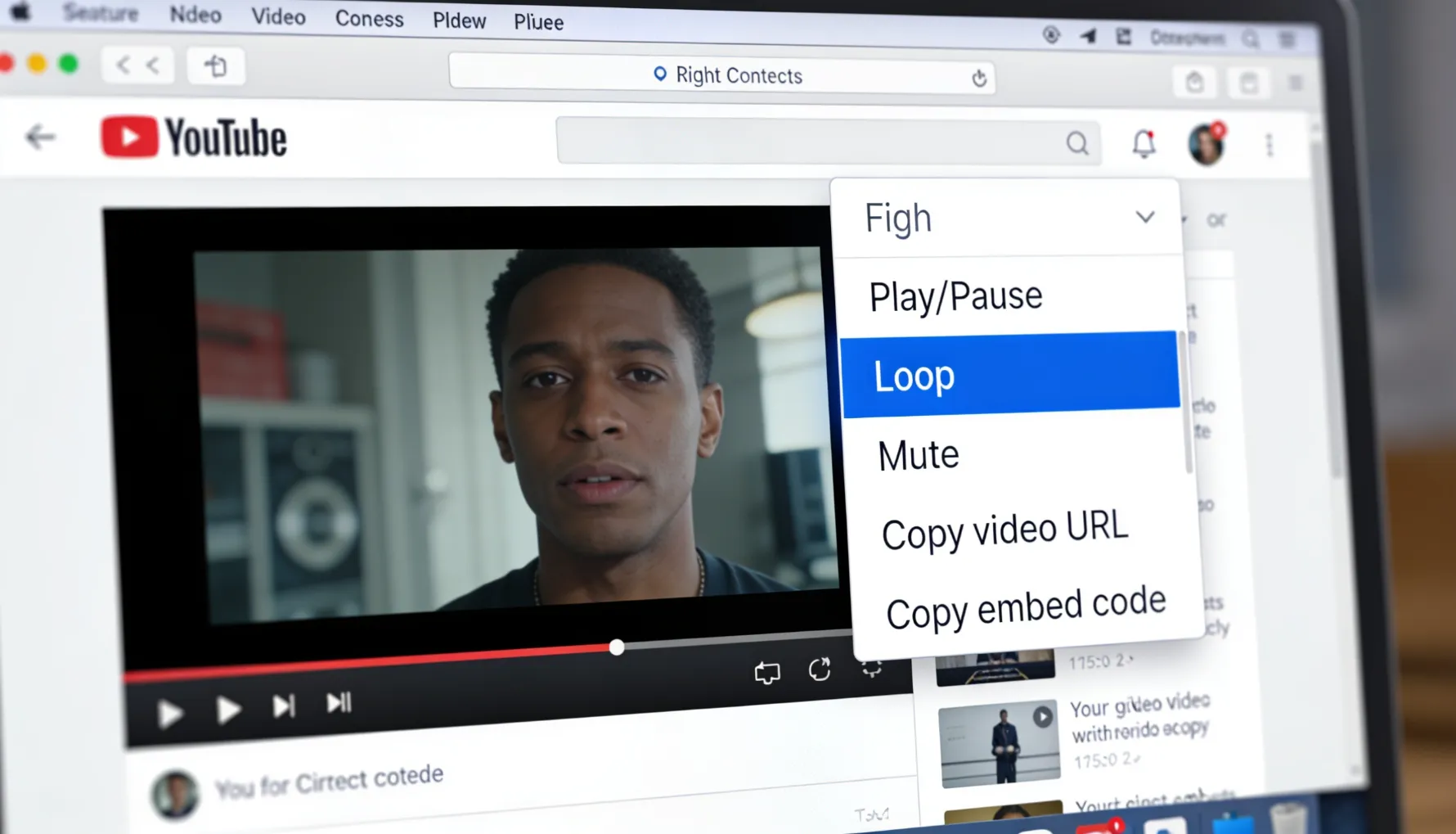
Positionnez votre souris sur la vidéo elle-même — pas sur la barre de progression, pas sur les boutons de contrôle, juste sur la vidéo. Cliquez droit. Un menu contextuel apparaît.
Sélectionnez "Boucle"
Dans le menu, trouvez l'option "Boucle" et cliquez dessus. C'est littéralement tout le processus.
Vérifiez que ça Boucle
La vidéo se joue jusqu'à la fin et redémarre automatiquement. Elle se répétera indéfiniment jusqu'à ce que vous l'arrêtiez ou désactiviez la boucle.
C'est tout le processus. Sérieusement, c'est aussi simple que ça.
Une fois activée : la vidéo se joue complètement, lorsqu'elle atteint la fin, elle redémarre immédiatement, et continue à boucler jusqu'à ce que vous arrêtiez la lecture. Les paramètres de volume et de qualité persistent. Vous pouvez mettre en pause, jouer normalement, et revenir en arrière — tout fonctionne comme d'habitude. Remarque importante : la boucle n'est active que pour cette session. Si vous fermez l'onglet ou rafraîchissez, vous devrez réactiver la boucle.
Désactiver la Boucle
Pour arrêter la boucle : cliquez droit sur la vidéo à nouveau, cliquez sur "Boucle" à nouveau pour la désactiver. La vidéo se jouera une fois et s'arrêtera naturellement. Aucune autre action nécessaire.
Méthode 2: Extensions de Navigateur (Alternative)
Si vous préférez un bouton de boucle dédié visible sur le lecteur à tout moment, les extensions de navigateur sont la solution.
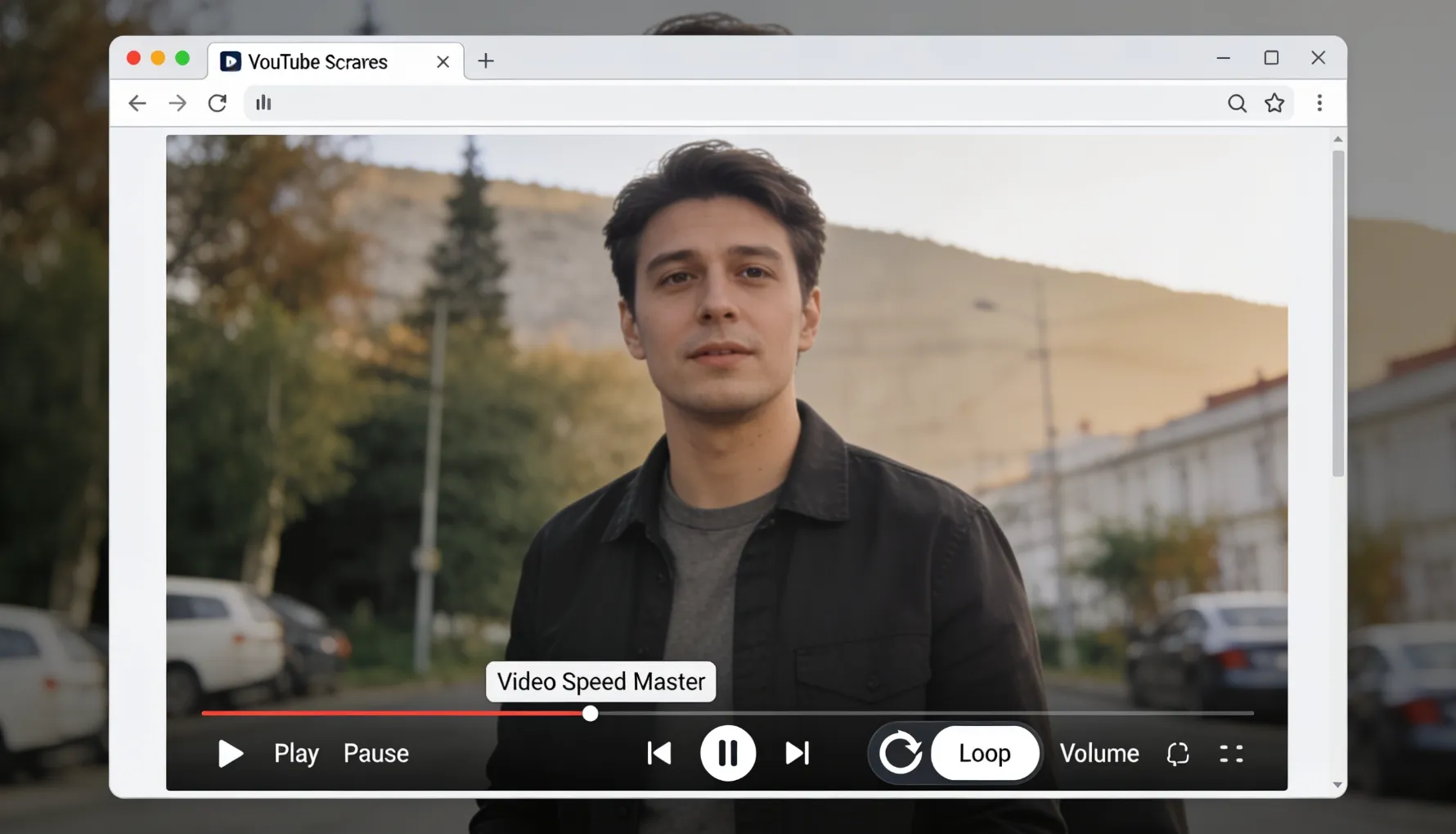
Meilleures extensions de boucle pour bureau
1. Video Speed Master
Disponible sur le Chrome Web Store. Ajoute la boucle, le contrôle de la vitesse, et plus. Gratuit. Un bouton de boucle apparaît directement sur le lecteur. Fonctionne également sur YouTube et d'autres sites vidéo.
Comment utiliser : installez l'extension, le bouton de boucle apparaît sur votre lecteur vidéo YouTube, cliquez pour activer ou désactiver. Fonctionne sur YouTube et d'autres sites vidéo.
2. YouTube Enhancement Suite
Un outil complet d'amélioration de YouTube qui inclut la fonctionnalité de boucle. Gratuit avec une option premium. Contrôles du lecteur personnalisables qui vous permettent de décider exactement ce qui apparaît sur le lecteur.
3. Simple YouTube Loop
Extension légère dédiée uniquement à la boucle. Interface minimale, gratuite. Idéale pour les personnes qui veulent uniquement la fonction de boucle sans fonctionnalités supplémentaires.
Installation des extensions (exemple Chrome)
Recherchez dans le Web Store
Allez sur chrome.google.com/webstore. Recherchez "YouTube loop" ou le nom spécifique de l'extension.
Ajouter à Chrome
Cliquez sur "Ajouter à Chrome", confirmez les autorisations. L'extension s'installe instantanément.
Utilisez le bouton de boucle
Allez sur n'importe quelle vidéo YouTube. Le bouton de boucle apparaît maintenant sur le lecteur. Cliquez pour activer ou désactiver la boucle.
Avantages des extensions : bouton de boucle dédié (plus facile que le clic droit), certaines offrent des fonctionnalités supplémentaires comme le contrôle de la vitesse, peuvent être persistantes entre les sessions, et apparence personnalisable. Inconvénients : prend de la mémoire, nécessite une installation, peut entrer en conflit avec d'autres extensions, et dépend du navigateur. En résumé : si vous bouclez fréquemment des vidéos, une extension vous fait gagner du temps réel. Si vous bouclez occasionnellement, la boucle native est parfaitement suffisante.
Méthode 3 : Boucler des sections vidéo spécifiques
Le YouTube natif ne boucle pas les sections, mais des solutions de contournement existent. Celles-ci sont particulièrement utiles pour les apprenants qui souhaitent répéter une technique ou une phrase spécifique.
Utilisez les horodatages intégrés de YouTube
Pour les vidéos où vous souhaitez commencer à un point spécifique et boucler à partir de là. Regardez la vidéo et notez votre heure de début souhaitée (exemple : "Je veux commencer à 3:45"). Modifiez l'URL YouTube pour inclure cet horodatage en utilisant le format : youtube.com/watch?v=VIDEO_ID&t=STARTs — par exemple, youtube.com/watch?v=dQw4w9WgXcQ&t=225s pour commencer à 3:45. Ensuite, utilisez la boucle native en cliquant droit sur cette URL modifiée.
Limitations : cela ne boucle que de votre heure de début jusqu'à la fin de la vidéo — pas une section définie spécifique. Cela nécessite toujours la boucle native, donc cela redémarre à partir de votre horodatage choisi à chaque fois.
Extension YouTube Repeat (Chrome)
Pour une boucle de section réelle avec un point de départ et un point d'arrivée définis. L'extension "YouTube Repeat" permet de définir des points de départ et d'arrivée personnalisés, ne bouclant que cette section spécifique. Plus complexe à configurer mais fonctionne bien pour apprendre des techniques spécifiques.
Comment utiliser : installez l'extension YouTube Repeat, ouvrez la vidéo, cliquez pour définir votre point de départ de boucle, cliquez à nouveau pour définir votre point d'arrivée de boucle, cliquez sur le bouton de boucle — la vidéo répète maintenant uniquement cette section définie indéfiniment.
Télécharger et Boucler Localement
Pour un contrôle complet de la section sans dépendance à Internet. Téléchargez la vidéo en utilisant YouTube-dl ou des outils similaires, puis utilisez un lecteur multimédia local comme VLC pour définir une boucle de répétition A-B exactement de la section que vous souhaitez.
Limitations : configuration plus compliquée, peut violer les conditions d'utilisation de YouTube selon le contenu — vérifiez les droits d'auteur avant de télécharger. Conseillé uniquement pour les vidéos que vous avez le droit d'utiliser hors ligne.
Problèmes de Boucle Courants et Solutions
Vous rencontrez un problème ? Voici tous les problèmes de boucle courants et exactement comment les résoudre.
🔍 Problème 1 : Le Menu Clic Droit N'a Pas d'Option "Boucle"
- Essayez un autre navigateur (Chrome, Firefox, Edge)
- Désactivez temporairement les extensions du navigateur et réessayez
- Vérifiez si la vidéo permet l'intégration (certaines vidéos restreintes ont des options limitées)
- Essayez une extension de boucle au lieu de la méthode native de clic droit
🔄 Problème 2 : La Boucle S'Active Mais la Vidéo Ne Boucle Pas Réellement
- Rafraîchissez la page et activez à nouveau la boucle
- Videz le cache de votre navigateur
- Redémarrez complètement le navigateur
- Essayez une extension de navigateur au lieu de la boucle native
- Vérifiez si la source de la vidéo est valide et toujours active
🔊 Problème 3 : La Boucle Fonctionne Mais l'Audio Bégaye ou Glitch au Redémarrage
- Utilisez une extension qui offre des transitions de boucle plus fluides
- Vérifiez votre connexion Internet (le buffering peut causer cela)
- Essayez une qualité vidéo inférieure (réduit le bégaiement sur les connexions plus lentes)
- Essayez un autre navigateur
- Remarque : un léger écart entre les boucles est normal et non corrigible nativement
📋 Problème 4 : Besoin de Boucler Une Playlist Entière
- Utilisez une extension de playlist (recherchez "boucle de playlist YouTube" dans le magasin d'extensions)
- Bouclez manuellement des vidéos individuelles à la suite
- Ajoutez la playlist à une file continue
- Utilisez YouTube Music à la place — il dispose d'un support de boucle de playlist intégré
📺 Problème 5 : Impossible de Boucler des Flux en Direct
- Attendez la fin du flux pour qu'il devienne un VOD (vidéo à la demande)
- Les VOD peuvent ensuite être bouclés normalement
- Vérifiez si une archive ou un enregistrement de flux est disponible
- Contactez le créateur pour un enregistrement si nécessaire
Pourquoi YouTube Cache la Fonction de Boucle
Comprendre le choix de conception explique beaucoup de choses sur l'endroit où se trouve la fonction et comment y travailler.
Le Choix de Conception
YouTube ne promeut délibérément pas la boucle parce que : (1) c'est un cas d'utilisation de niche — la plupart des spectateurs occasionnels n'en ont jamais besoin et cela ne profite pas à la majorité, encombrant l'interface pour les non-utilisateurs ; (2) il y a une considération de modèle commercial — la boucle signifie moins de recommandations de nouvelles vidéos, moins de lectures de vidéos égale moins de potentiel de revenus publicitaires, et les gens qui parcourent de nouvelles vidéos signifient plus d'impressions ; (3) c'est construit autour de la consommation occasionnelle — YouTube est conçu pour le visionnage occasionnel, passer à travers le contenu est le comportement par défaut, et la boucle est une fonctionnalité pour les "utilisateurs avancés" ; (4) le design est mobile-first — les utilisateurs de bureau sont une minorité, l'expérience mobile est priorisée, et la boucle est moins intuitive sur les téléphones.
YouTube garde la boucle parce que les cas d'utilisation éducatifs en ont réellement besoin, les musiciens, les apprenants et les chercheurs en ont besoin, la cacher dans les menus évite d'encombrer l'interface principale pour la majorité, et cela coûte des ressources minimales à maintenir. Les utilisateurs qui en ont besoin savent où chercher — et maintenant vous le savez aussi.
Quand vous boucleriez réellement des vidéos
📚 Apprentissage et Éducation
- Apprentissage des langues (répéter la phrase jusqu'à absorption)
- Tutoriels de musique (apprendre la technique par la répétition)
- Vidéos de fitness (comprendre le mouvement avant de s'exercer)
- Développement de compétences (développer la mémoire musculaire par la répétition)
- Concepts complexes (regarder à nouveau des sections confuses)
🎵 Musique et Divertissement
- Chanson préférée en boucle infinie
- Musique de fond pendant le travail
- Production musicale (étudier les arrangements)
- Vidéos ambiantes pour la détente
- Pratique de performance avec des pistes d'accompagnement
🎬 Création de contenu et Analyse
- Étudier les stratégies vidéo des concurrents
- Analyser les techniques de montage vidéo
- Revoir des extraits de performance
- Créer des montages (regarder le même segment plusieurs fois)
😴 Sommeil et Détente
- Vidéos de sommeil (compilations de 10 heures en boucle)
- Musique de méditation (fond continu)
- Contenu ambiant (sons de jour de pluie, cheminée, etc.)
- Vidéos de concentration et de focus
- Contenu de soulagement du stress
Référence rapide : Trois façons de boucler
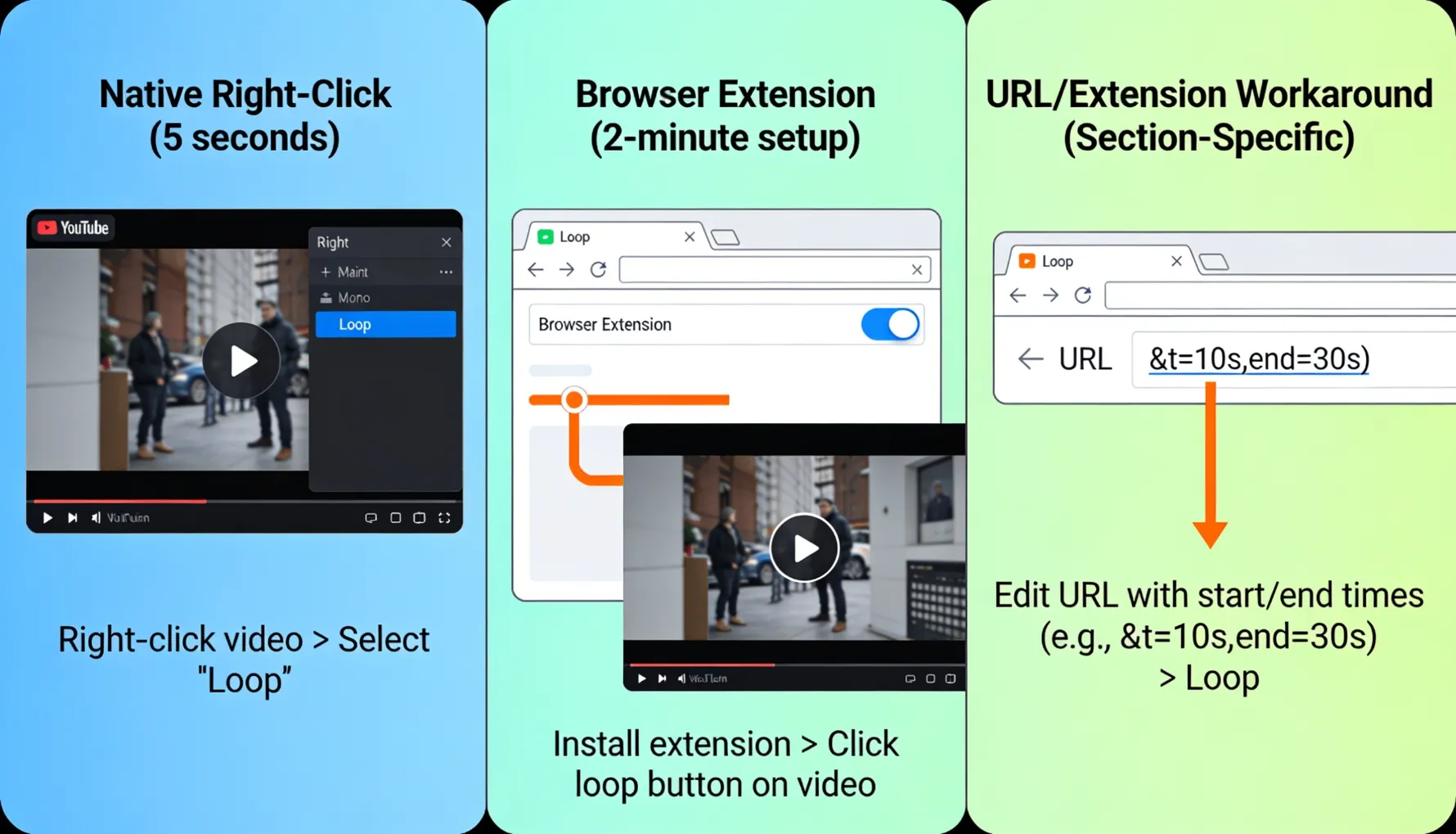
Bouclage occasionnel ? YouTube natif (méthode clic droit). Bouclage fréquent ? Extension de navigateur. Apprentissage d'une section spécifique ? Utilisez la solution de contournement ou une extension de bouclage de section dédiée. Pas sûr ? Commencez avec YouTube natif — c'est zéro configuration et ça fonctionne tout de suite.
FAQ : Bouclage de vidéos YouTube
Pensées finales : C'est plus simple que vous ne le pensez
Mon partenaire, qui a mis quinze minutes à trouver le bouton de boucle ? Après l'avoir découvert, il a dit : "Je n'arrive pas à croire que c'est juste un clic droit et boucle. YouTube pourrait mettre un bouton sur le lecteur et je ne l'aurais pas trouvé plus vite. C'est tellement caché."
La vérité sur la boucle YouTube : c'est incroyablement simple une fois que vous savez où la trouver. YouTube la cache délibérément car la plupart des utilisateurs n'en ont pas besoin. Mais si vous en avez besoin — pour apprendre, écouter de la musique, ou pour n'importe quelle raison — c'est intégré directement.
Ouvrez la vidéo YouTube → clic droit sur la vidéo → cliquez sur "Boucle" → la vidéo se répète indéfiniment → cliquez à nouveau sur boucle pour désactiver. C'est tout. L'ensemble du processus. Pour les extensions : installez une fois, puis cliquez simplement sur le bouton de boucle à tout moment. Pour la boucle de section : utilisez l'URL avec horodatage ou une extension dédiée comme YouTube Repeat.
Cessez de chercher un bouton de boucle qui n'existe pas sur les contrôles du lecteur. Cessez de trop réfléchir à l'endroit où il pourrait être. Cessez de supposer que YouTube ne prend pas en charge la boucle. Il suffit de faire un clic droit et de sélectionner boucle. C'est aussi simple que ça. Maintenant, allez boucler tout ce que vous devez regarder en boucle.
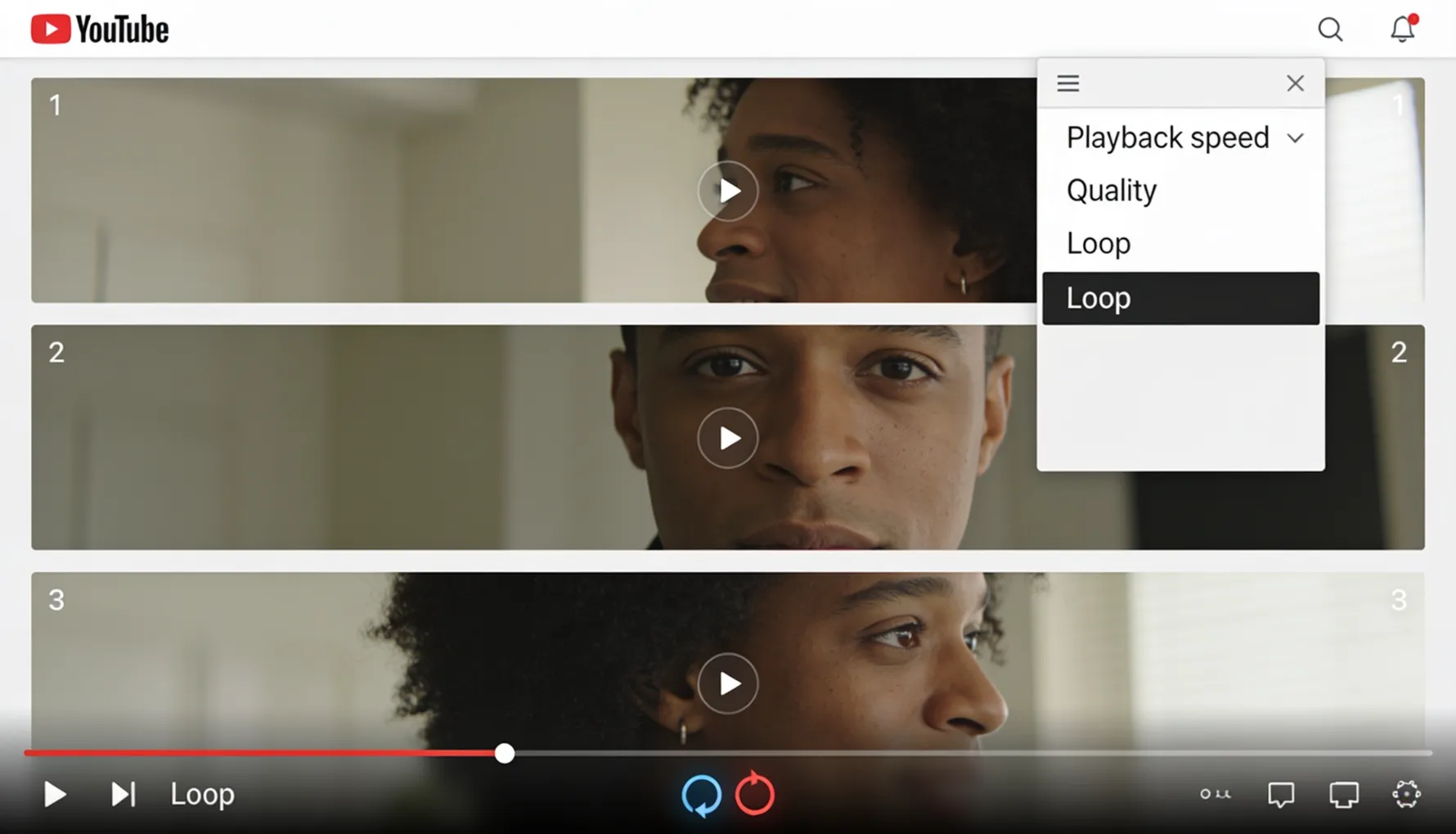
▶️ Vous voulez développer votre présence sur YouTube ?
GTR Socials aide les créateurs à construire un véritable engagement sur YouTube — plus de vues, plus d'abonnés, et le temps de visionnage qui fait que votre contenu est recommandé à de nouveaux publics.
Comments (0)