

Ava a passé 30 minutes à être confuse entre trois "noms" différents sur YouTube — et a failli changer accidentellement l'intégralité de son compte Google. Le processus réel ne prend que deux minutes. Voici ce que chaque nom signifie réellement et comment changer exactement ce dont vous avez besoin.
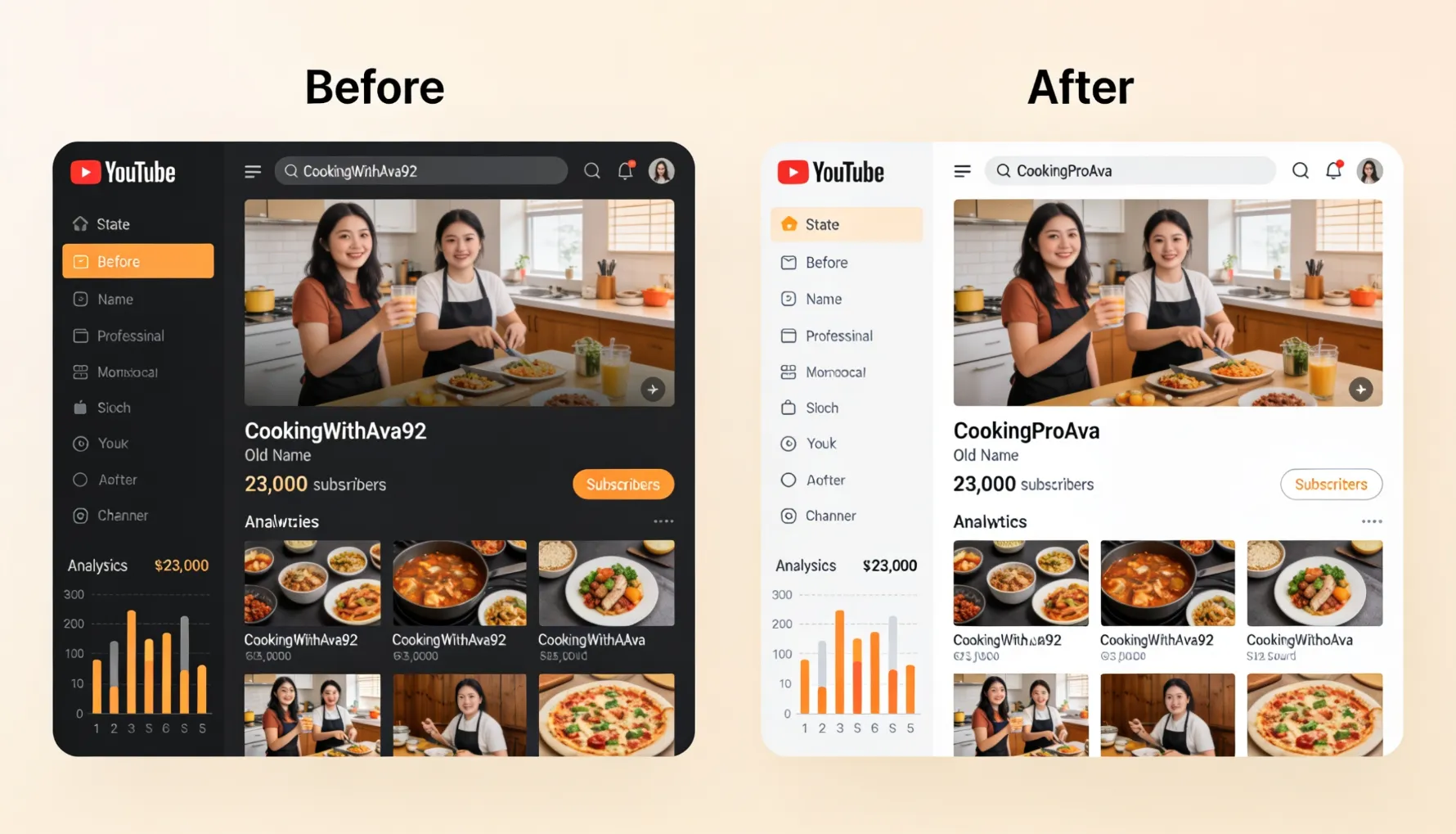
Il y a trois semaines, j'ai aidé ma cousine à rebrander sa chaîne YouTube de "CookingWithAva92" (créée en 2014) à quelque chose de plus professionnel pour son entreprise de cuisine en pleine croissance.
Elle avait posté des recettes pendant des années, avait accumulé 23 000 abonnés, et était enfin prête à prendre YouTube au sérieux comme source de revenus. Mais ce nom d'utilisateur ? Il criait "chaîne d'un adolescent aléatoire de 2014." "Je veux juste changer le nom de ma chaîne," m'a-t-elle dit. "À quel point cela peut-il être difficile ?" Il s'avère que c'était plus compliqué qu'elle ne le pensait.
YouTube a changé la façon dont le nommage des chaînes fonctionne il y a plusieurs années, et la plupart des guides en ligne n'ont pas suivi. Elle cherchait un bouton "renommer" qui n'existe pas aux endroits suggérés par les tutoriels. Elle a trouvé des informations contradictoires sur "nom de la chaîne" contre "nom d'utilisateur" contre "URL personnalisée." Elle a failli changer le nom de son compte Google entier par accident — ce qui aurait affecté Gmail, Google Drive, tout.
Après 30 minutes de confusion, elle a finalement compris le processus réel — et c'était plus simple que tous les tutoriels ne le faisaient paraître.
Exactement comment changer le nom de votre chaîne YouTube, la différence entre le nom de la chaîne et le nom d'utilisateur (ce qui confond tout le monde), les URL personnalisées, ce qui se passe lorsque vous le changez, et comment résoudre les problèmes courants. Que vous soyez en train de rebrander, de corriger une erreur, ou de vous débarrasser enfin de ce nom d'utilisateur d'il y a des années — vous saurez exactement comment le faire.
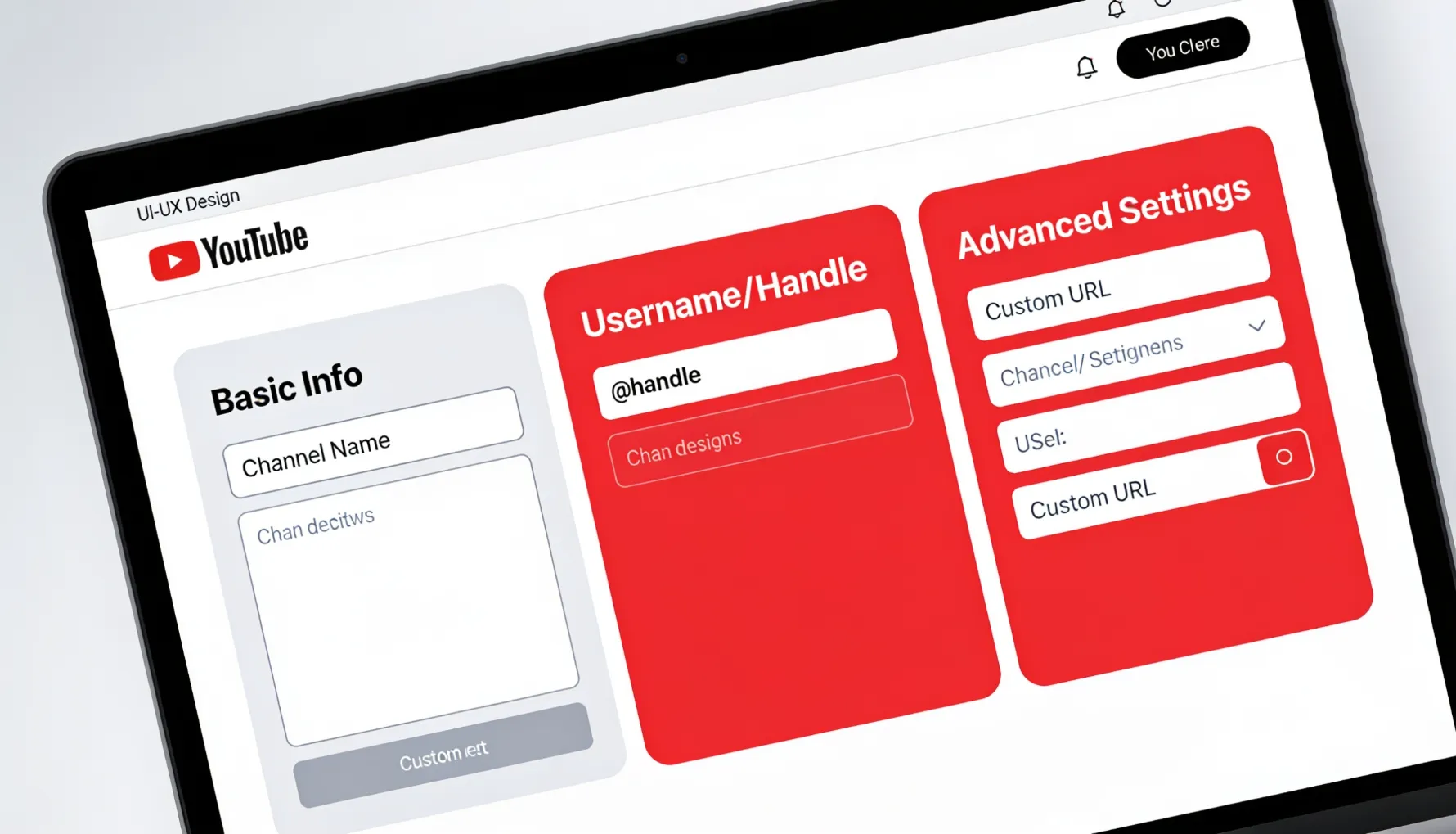
Comprendre la Nomenclature YouTube (La Partie Confusante)
Avant de changer quoi que ce soit, comprenez ce que vous changez réellement. C'est ici que la plupart des gens se trompent — YouTube a plusieurs paramètres de nom, pas un seul.
✅ Nom de la Chaîne (Le Plus Commun)
- Affiche sur votre page de chaîne
- Apparaît sur chaque vidéo que vous téléchargez
- Visible par tout le monde
- Peut être changé à tout moment, instantanément
- Peut inclure des espaces et des caractères spéciaux
- Le plus visible pour les spectateurs
⚠️ Nom d'utilisateur / Identifiant
- Votre @identifiant utilisé pour les mentions
- Utilisé dans l'URL de votre profil
- Peut être changé, mais fréquence limitée
- Pas d'espaces (lettres, chiffres, traits de soulignement uniquement)
- Affiche lorsque les gens vous taguent
- Moins visible mais toujours important
🔴 URL Personnalisée (Permanente)
- format youtube.com/c/VOTRENOM
- Nécessite 100+ abonnés historiquement
- Ne peut pas être changé une fois réclamé
- Le plus important pour le branding
- Liens de chaîne au look professionnel
- Tout le monde ne peut pas en obtenir une
La plupart des gens pensent qu'ils changent leur "nom d'utilisateur" alors qu'ils veulent en réalité changer leur "nom de chaîne." Ce sont des choses différentes. Pour la plupart des gens : changez simplement votre nom de chaîne. C'est ce qui s'affiche partout où cela compte. Nom de chaîne = le plus visible. C'est ce que la plupart des gens veulent réellement changer.
Ce que Chaque Élément Montre aux Spectateurs
Nom de la Chaîne apparaît en haut de votre page de chaîne en gros caractères, sous chaque vidéo que vous téléchargez, dans les résultats de recherche — c'est l'identifiant le plus proéminent. Nom d'utilisateur/Identifiant s'affiche lorsque quelqu'un vous tague dans un commentaire (@votreidentifiant), dans l'URL de votre profil (youtube.com/@identifiant), et lorsque les gens vous recherchent directement. Moins visible mais toujours important pour la découvrabilité. URL Personnalisée est le lien de votre chaîne (youtube.com/c/votrenom) pour les matériaux de branding, les cartes de visite, et un usage professionnel — et de manière critique, elle ne peut pas être changée une fois que vous l'avez définie.
Comment Changer le Nom de Votre Chaîne YouTube (Bureau)
Le changement le plus courant — prend 2–3 minutes. C'est presque certainement ce que vous voulez faire.
Allez sur YouTube
Visitez youtube.com et connectez-vous si vous n'êtes pas déjà connecté.
Accédez à Votre Chaîne
Cliquez sur votre icône de profil dans le coin supérieur droit. Sélectionnez "Créer une chaîne" ou allez à votre chaîne existante, ou visitez directement votre chaîne à youtube.com/@votreidentifiant.
Allez dans les Paramètres de la Chaîne
Cliquez à nouveau sur l'icône de profil. Sélectionnez "Paramètres" dans le menu déroulant. Ou cliquez sur "Personnaliser la chaîne" sur votre page de chaîne.
Trouvez "Nom de la Chaîne"
Sur la page des Paramètres, recherchez la section "Informations de base". Vous verrez un champ "Nom de la Chaîne". C'est ce que vous changez.
Modifier le Nom
Cliquez sur le champ du nom de la chaîne. Effacez l'ancien nom et tapez votre nouveau nom.
Confirmer et Sauvegarder
Cliquez sur "Enregistrer" ou "Mettre à jour." Les modifications sont enregistrées immédiatement. Les mises à jour de nom apparaissent sur YouTube sur tous les appareils en quelques secondes.
Affiche immédiatement sur votre page de chaîne. S'affiche sur toutes vos vidéos téléchargées. Apparaît dans les résultats de recherche en quelques heures. Mises à jour sur les playlists partagées. Visible pour les nouveaux et anciens spectateurs. Chronologie : changements en quelques secondes à quelques minutes. Les résultats de recherche se mettent à jour en quelques heures. Vous pouvez revenir en arrière à tout moment — aucune limite sur la fréquence à laquelle vous changez le nom de votre chaîne.
Comment changer votre nom d'utilisateur/handle YouTube (Bureau)
Suivez ces étapes uniquement si vous devez spécifiquement changer votre @handle — l'identifiant utilisé dans les tags et l'URL de votre profil.
Allez dans les paramètres YouTube
Cliquez sur l'icône de profil en haut à droite. Sélectionnez "Paramètres." Allez dans la section "Compte".
Trouver le nom d'utilisateur
Cherchez la section "Nom d'utilisateur" ou "Handle". Vous verrez votre @handle actuel — quelque chose comme "@VotreHandleActuel."
Cliquez pour modifier
Cliquez sur l'icône de crayon ou "Modifier." Le champ de texte devient modifiable et votre nom d'utilisateur actuel s'affiche.
Entrez un nouveau nom d'utilisateur
Effacez l'ancien nom d'utilisateur et tapez le nouveau. YouTube valide la disponibilité en temps réel — vous verrez immédiatement s'il est déjà pris.
Enregistrer
Cliquez sur "Enregistrer" ou "Mettre à jour." Une confirmation apparaît et le changement prend effet immédiatement.
Règles de caractères pour le nom d'utilisateur
Votre handle YouTube doit comporter entre 3 et 30 caractères, contenir uniquement des lettres (a-z), des chiffres (0-9) et des underscores (_). Pas d'espaces, pas de caractères spéciaux, et il ne peut pas commencer par un chiffre. Doit être unique — non pris par un autre utilisateur.
✅ Exemples de handles valides
- @cooking_with_ava
- @avarecipes123
- @the_cooking_channel
❌ Exemples de handles invalides
- @cooking with ava (espaces)
- @ava-cooking (tirets)
- @123ava (commence par un chiffre)
- @ava.cooking (points)
Comment obtenir une URL YouTube personnalisée (Avancé)
Si vous voulez youtube.com/c/VotreNom ou youtube.com/@VotreHandle comme lien de marque partageable.
Les URL personnalisées ne peuvent pas être modifiées une fois revendiquées. Vous êtes définitivement verrouillé sur l'URL que vous choisissez. Si vous le regrettez, vous ne pouvez pas la changer. Prenez le temps de décider avant de revendiquer — c'est la seule étape irréversible dans tout le processus de nommage.
Exigences pour l'URL personnalisée
Pour revendiquer une URL personnalisée, historiquement vous deviez avoir 100+ abonnés, 500+ heures de visionnage au cours des 12 derniers mois, un compte en règle, et accepter les règles du Programme Partenaire YouTube. Note : YouTube a récemment modifié ces exigences. Les exigences actuelles peuvent varier — vérifiez dans YouTube Creator Studio pour votre éligibilité spécifique.
Vérifiez l'éligibilité
Allez dans YouTube Studio → Paramètres → Chaîne → Paramètres avancés. Cherchez la section "URL personnalisée" et vérifiez si vous êtes éligible.
Choisissez votre URL
Si éligible, recherchez des URL disponibles. YouTube suggère des options basées sur le nom de votre chaîne. Vous pouvez taper manuellement si votre URL préférée est disponible.
Revendiquer — de façon permanente
Cliquez sur "Revendiquer" sur l'URL choisie. Une confirmation apparaît. L'URL est maintenant à vous pour toujours. Impossible de la changer une fois revendiquée.
Changer le nom de votre chaîne sur mobile
Sur iPhone ou Android — étapes similaires mais navigation légèrement différente.
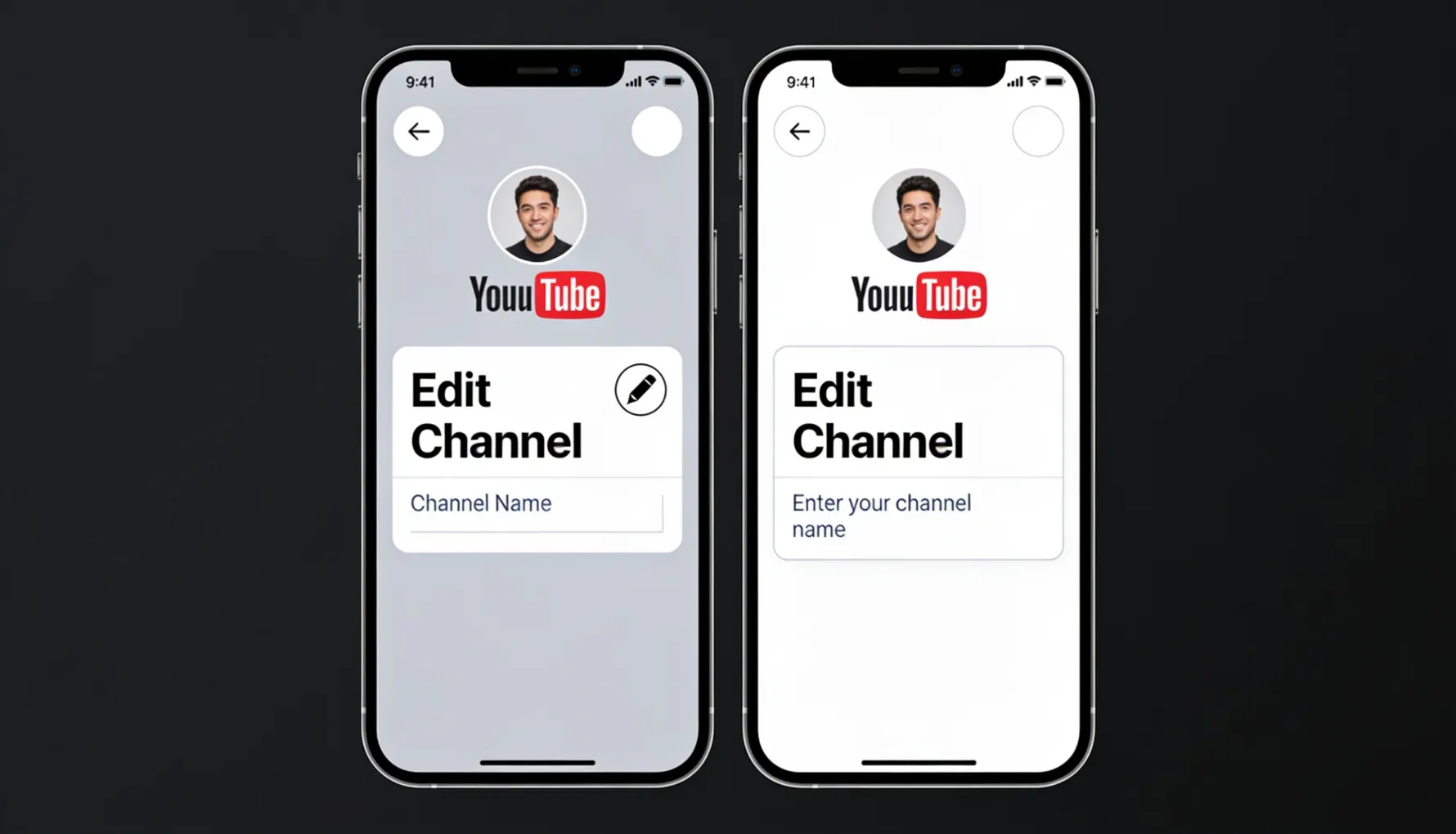
iOS (iPhone/iPad)
Ouvrir l'application YouTube
Lancez YouTube et assurez-vous d'être connecté au bon compte.
Aller au profil
Tapez sur l'icône de profil en bas à droite. Tapez sur le nom de votre chaîne ou "Voir sur le profil".
Modifier la chaîne
Cherchez l'icône de crayon ou le bouton "Modifier". Tapez pour entrer en mode édition.
Changer le nom
Trouvez le champ "Nom de la chaîne", tapez dessus et saisissez votre nouveau nom.
Enregistrer
Tapez sur "Enregistrer" ou sur la coche. Les changements se synchronisent immédiatement sur tous les appareils.
Android
Ouvrir l'application YouTube
Lancez YouTube et assurez-vous d'être connecté.
Accéder au profil
Tapez sur votre icône de profil (généralement en haut à droite ou en bas). Sélectionnez votre chaîne.
Mode édition
Cherchez le menu à trois points ou l'icône de modification. Sélectionnez "Modifier la chaîne" ou similaire.
Mettre à jour le nom
Trouvez le champ de nom, modifiez le texte et saisissez votre nouveau nom de chaîne.
Enregistrer les modifications
Tapez sur "Enregistrer". Se synchronise automatiquement sur tous vos appareils.
Les interfaces mobiles varient selon la version de l'application. Si vous ne voyez pas les options exactes décrites ici, cherchez "Modifier la chaîne" ou une icône de crayon sur votre page de profil. Si vous devez changer votre nom d'utilisateur/handle et ne trouvez pas l'option sur mobile, essayez d'ouvrir les paramètres de votre compte via un navigateur sur votre téléphone au lieu de l'application.
Que se passe-t-il lorsque vous changez le nom de votre chaîne
Savoir ce qui change et ce qui reste le même est important avant d'appuyer sur enregistrer — surtout pour des chaînes établies comme celle d'Ava avec 23 000 abonnés.
Changements immédiats vs. changements graduels
Immédiatement : Un nouveau nom apparaît sur la page de la chaîne, s'affiche sur toutes les vidéos téléchargées, se met à jour dans votre profil et change sur tous les appareils en quelques secondes. Au cours des prochaines heures/jours : Les résultats de recherche se mettent à jour (généralement dans les 24 heures), les vignettes et recommandations se mettent à jour, les sites externes affichant le nom de votre chaîne se mettent à jour, et les réseaux sociaux liés à votre chaîne reflètent le changement.
🔄 Quels Changements
- Ce qui s'affiche sur votre page de chaîne
- Ce qui s'affiche sous vos vidéos
- Comment les gens voient votre nom dans la recherche
- Comment il apparaît dans les fils d'actualité des autres
- Votre nom @mention (si changement de pseudo)
✅ Ce Qui Reste Identique
- Nombre d'abonnés — inchangé
- Historique des vidéos — inchangé
- Dates de téléchargement — inchangé
- Playlists, likes — inchangé
- Toutes les données analytiques — inchangées
- Temps de visionnage — non affecté
- Statut de monétisation — non affecté
Ce Que Vos Abonnés Voient
Les abonnés actuels voient votre nouveau nom immédiatement — sur les notifications, recommandations, et en vérifiant leur liste d'abonnements. Quiconque regardant d'anciennes vidéos voit votre nouveau nom de chaîne sur les pages vidéo, sur le lien de la chaîne, et dans les détails de la vidéo — montrant rétroactivement le nouveau nom partout.
Google et d'autres moteurs de recherche indexent finalement votre nouveau nom. Les anciens liens de nom de chaîne fonctionnent toujours et redirigent vers votre chaîne. Les classements sont principalement non affectés. Cela peut prendre des semaines pour une mise à jour complète à travers toutes les références externes. Rien ne se casse — les anciens liens fonctionnent toujours.
Problèmes Courants et Dépannage
Vous rencontrez un problème ? Voici les cinq problèmes les plus courants et comment les résoudre.
🔍 Problème 1 : Impossible de Trouver la Section "Nom de la Chaîne"
- Allez directement dans les Paramètres — pas la page "Personnaliser", mais les Paramètres spécifiquement
- Cherchez la section "Informations de Base" — c'est là que se trouve le Nom de la Chaîne
- Essayez la version de bureau si vous êtes sur mobile
- Mettez à jour l'application YouTube à la dernière version
- Essayez un autre navigateur sur bureau
🔑 Problème 2 : "Nom de la Chaîne" et "Nom de Compte Google" Sont Différents
- Nom de la chaîne YouTube = juste votre chaîne YouTube (sûr de changer)
- Nom de compte Google = votre Gmail et tous les services Google (complètement séparés)
- Changer le nom YouTube ne change PAS le nom de votre compte Google — c'est intentionnel
- Si vous avez besoin de changer les deux : changez d'abord le nom YouTube, puis allez dans les paramètres de compte Google séparément
🔄 Problème 3 : Le Nom Ne S'enregistre Pas ou Revient en Arrière
- Rafraîchissez la page immédiatement après avoir enregistré et vérifiez si cela a fonctionné
- Effacez le cache et les cookies du navigateur
- Essayez un navigateur complètement différent
- Déconnectez-vous complètement et reconnectez-vous
- Attendez 5 minutes (parfois le changement est légèrement retardé)
- Essayez la version de bureau au lieu de mobile
🚫 Problème 4 : Le Pseudo Que Vous Voulez Est Déjà Pris
- Choisissez une autre variation de pseudo
- Ajoutez des chiffres ou des underscores pour différencier
- Pour le nom de la chaîne (pas le pseudo) : plusieurs chaînes peuvent avoir le même nom — aucune restriction sur la duplication, bien que ce ne soit pas recommandé car cela cause de la confusion
🏢 Problème 5 : Problèmes de compte de marque
- Vérifiez s'il s'agit d'un compte de marque dans les paramètres — cela sera indiqué
- Des modifications peuvent devoir être effectuées depuis le compte propriétaire
- Contactez le support YouTube pour les problèmes spécifiques aux marques — ils ont un chemin de résolution différent
Conseils pour choisir le nom de votre nouvelle chaîne
Avant de changer, quelques principes à considérer — Ava a pris le temps de réfléchir à cela et cela a porté ses fruits pour le rebranding de son entreprise de cuisine.
Rendez-le mémorable
Facile à épeler, pas trop long, pertinent par rapport à votre contenu et suffisamment unique pour se démarquer dans les résultats de recherche et dans la mémoire des gens. Les noms qui sont clairs et spécifiques sont beaucoup plus faciles à trouver et à recommander que ceux qui sont vagues ou génériques.
Considérez votre marque
Si vous construisez une audience ou une entreprise, soyez cohérent avec vos autres plateformes. Décidez intentionnellement si vous voulez aller vers le professionnel ou le personnel, et pensez à l'avenir — serez-vous toujours heureux avec ce nom dans cinq ans ? Le nom original d'Ava "CookingWithAva92" fonctionnait pour une adolescente mais pas pour une entreprise alimentaire professionnelle.
Évitez ces erreurs
- Noms trop tendance qui se démodent rapidement
- Blagues internes que vous êtes le seul à comprendre
- Références offensantes ou controversées
- Trop générique ("La Chaîne")
- Copier ou ressembler de près à des créateurs établis
Testez-le
Dites-le à voix haute. Seriez-vous fier de le promouvoir ? Décrit-il votre contenu avec précision ? Est-il facile à dire et à épeler lorsque vous le dites à quelqu'un verbalement ? Cela sonne-t-il professionnel ? Testez-le avec quelques personnes dont vous appréciez l'opinion avant de vous engager.
FAQ : Changer le nom de la chaîne YouTube
Dernières réflexions : C'est en fait simple
Ma cousine, qui a passé 30 minutes confuse à propos des noms YouTube ? Après avoir réellement changé le nom de sa chaîne, elle a dit : "C'est si simple une fois que vous savez ce qui se passe réellement. Le problème est que YouTube a trois noms différents et n'explique pas lequel vous regardez."
Elle a raison. C'est la principale confusion. Une fois que vous comprenez que le nom de la chaîne, le nom d'utilisateur/handle et l'URL personnalisée sont trois choses complètement séparées, le processus devient très clair.
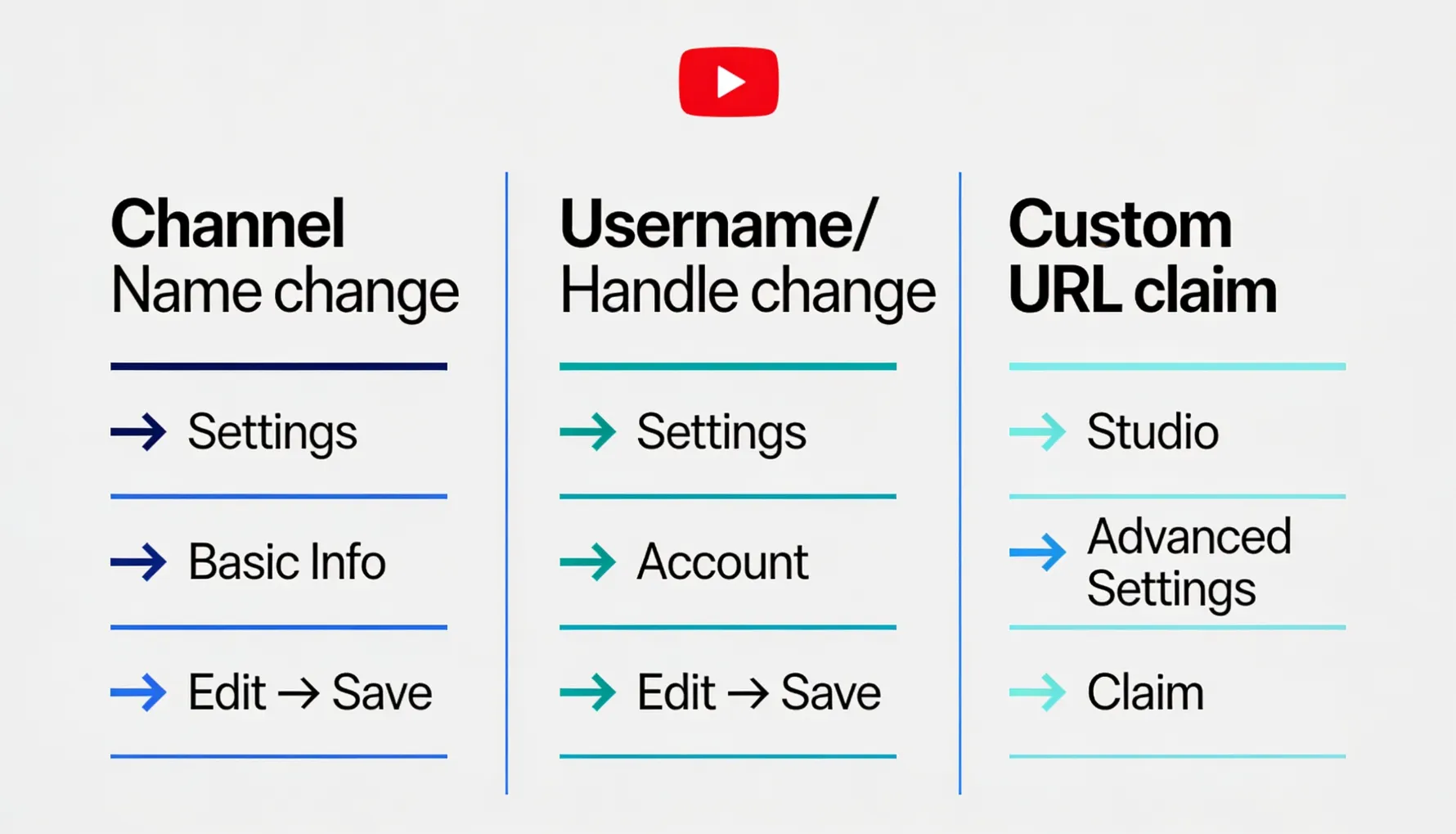
Référence rapide : Les trois changements
Vous voulez quelque chose qui s'affiche sur vos vidéos ? Changez le nom de la chaîne. Besoin de changer votre @handle ? Changez de nom d'utilisateur. Vous voulez youtube.com/c/votrenom ? Réclamez une URL personnalisée (permanente — décidez soigneusement). Pas sûr ? La plupart des gens ont juste besoin de changer le nom de leur chaîne — c'est illimité, instantané et réversible.
Cessez de chercher un bouton "renommer" qui n'existe pas aux endroits suggérés par les tutoriels. Ne confondez pas le nom de la chaîne avec le nom d'utilisateur et le nom du compte Google. Ne pensez pas que c'est plus compliqué que ça. Allez simplement dans Paramètres, trouvez "Nom de la chaîne" et changez-le. C'est littéralement tout ce que vous devez faire. Maintenant, allez rebrander votre chaîne avec quelque chose dont vous êtes réellement fier.
▶️ Prêt à faire grandir votre chaîne YouTube nouvellement rebrandée ?
GTR Socials aide les créateurs à construire un véritable engagement sur YouTube — des vues, des abonnés et un temps de visionnage qui aident votre chaîne rebrandée à atteindre de nouveaux publics et à croître de manière durable.
Comments (0)