

- Voici quelque chose d'intéressant - vous pouvez lier Twitch à Discord uniquement si vous êtes un Partenaire ou un Affilié Twitch. Vous aurez besoin d'une option d'abonnement sur votre chaîne pour utiliser cette intégration.
Votre connexion Twitch et Discord fait plus que simplement impliquer la communauté - elle crée des avantages spéciaux pour vos abonnés. Cette intégration configure automatiquement des rôles de permission pour différents niveaux d'abonnement et rationalise votre communication et modération. La bonne nouvelle ? Le processus d'intégration Discord Twitch est simple et ne prend que quelques étapes, ce qui le rend idéal pour les débutants.
Cet article vous montrera comment connecter Discord à Twitch en moins de 2 minutes. Vous apprendrez à synchroniser les rôles d'abonnés et à automatiser les notifications de diffusion en direct. Cela améliorera considérablement votre expérience de streaming et renforcera votre communauté. Jetons un coup d'œil de plus près !
Pourquoi lier Twitch à Discord ?
L'intégration des comptes Twitch et Discord crée un écosystème puissant qui bénéficie à la fois aux streamers et aux spectateurs. Cette connexion apporte plusieurs avantages qui améliorent l'expérience de streaming et de visionnage.
Restez connecté avec votre communauté
Les streamers restent en contact avec leurs communautés via Discord même lorsqu'ils sont hors ligne. Le lien Twitch-Discord vous aide à établir des connexions plus fortes avec votre public au-delà de vos heures de streaming régulières. Vos spectateurs peuvent discuter des streams récents et partager des conseils de jeu tout en faisant partie d'une communauté en pleine croissance pendant les heures creuses.
Discord offre aux Partenaires des espaces dédiés pour se connecter avec d'autres streamers. Les Discords de Partenaires vous aident à construire des communautés, à obtenir des mises à jour Twitch et à coopérer avec d'autres Partenaires localement et mondialement. Vous obtenez donc des opportunités de réseautage que le streaming seul ne peut pas fournir.
Profitez d'avantages exclusifs pour les abonnés
Les Partenaires et Affiliés qui connectent Discord à Twitch peuvent offrir plus de valeur à leurs abonnés. L'intégration configure des rôles spécifiques pour chaque niveau d'abonnement – Abonné Twitch, Abonné Twitch : Niveau 1, Abonné Twitch : Niveau 2, et Abonné Twitch : Niveau 3 automatiquement.
Ces rôles vous permettent de créer :
- Des serveurs Discord réservés aux abonnés uniquement pour votre communauté Twitch
- Des canaux spéciaux dans votre serveur auxquels seuls les abonnés peuvent accéder
- Des permissions personnalisées pour différents niveaux d'abonnement
Cet accès exclusif donne aux spectateurs plus de raisons de s'abonner, leur offrant "plus de raisons et de valeur pour s'abonner". Certaines promotions offrent même des avantages Discord Nitro aux abonnés de Twitch, ajoutant une valeur supplémentaire.
Activer les notifications automatiques de diffusion
Les notifications automatisées sont l'un des avantages les plus utiles. Discord alerte votre communauté chaque fois que vous commencez à diffuser sur Twitch. Vous pouvez personnaliser ces notifications avec :
- Messages personnalisés et couleurs d'intégration
- Filtres pour les titres de jeux ou les mots-clés
- Attributions de rôles automatiques pour les streamers en direct
- Création d'événements basée sur votre emploi du temps Twitch
Ces alertes vous font gagner du temps en supprimant le besoin d'annonces manuelles. Elles aident à augmenter le nombre de spectateurs en notifiant instantanément votre communauté Discord lorsque vous êtes en direct. De plus, cela aide les spectateurs à suivre facilement leurs streamers préférés.
Votre présence sur les deux plateformes aide à développer votre audience. Elle élargit votre portée au-delà de Twitch et vous connecte avec des personnes partageant les mêmes idées sur les deux plateformes.
Comment connecter votre compte Twitch à Discord
Source de l'image : Windows Central
Connecter votre compte Twitch à Discord ne prend que quelques minutes. Le processus d'intégration fonctionne de manière similaire pour les streamers et les spectateurs. Voici comment vous pouvez lier ces plateformes ensemble.
Étape 1 : Ouvrez Discord et allez dans les paramètres utilisateur
Vous devez d'abord accéder à vos paramètres Discord :
- Lancez l'application Discord sur votre appareil (fonctionne sur PC, Mac ou mobile).
- Recherchez l'icône roue dentée en bas à gauche de votre écran, à côté de votre nom d'utilisateur.
- Cliquez sur cette icône pour ouvrir votre panneau de paramètres utilisateur.
Vos configurations de compte se trouvent dans cette zone de paramètres, y compris les connexions à des plateformes externes comme Twitch.
Étape 2 : Cliquez sur Connexions et sélectionnez Twitch
L'étape suivante vous amène à l'onglet Connexions :
- Sélectionnez Connexions dans la barre latérale gauche de vos paramètres utilisateur.
- L'onglet Connexions affiche toutes les options d'intégration disponibles pour Discord.
- Recherchez l'icône Twitch parmi les tuiles de connexion et cliquez dessus.
Cette section affiche vos connexions de plateforme actuelles et vous permet d'en ajouter de nouvelles d'un simple clic.
Étape 3 : Autoriser la connexion Twitch Discord
Le processus d'autorisation commence après avoir sélectionné l'icône Twitch :
- Une nouvelle fenêtre de navigateur s'ouvre avec la page d'autorisation Twitch.
- Vous devrez entrer vos identifiants Twitch si vous n'êtes pas connecté.
- Vérifiez les autorisations que Discord demande pour votre compte Twitch.
- Cliquez sur Autoriser pour compléter la connexion.
Discord vous redirigera une fois autorisé, et votre compte Twitch apparaîtra dans votre onglet Connexions. Les bloqueurs de publicités ou les paramètres DNS personnalisés peuvent parfois bloquer le processus d'autorisation, vous devrez donc peut-être les désactiver temporairement.
Vos comptes Twitch et Discord sont maintenant liés, ce qui débloque tous les avantages d'intégration. Le processus fonctionne de la même manière pour les streamers et les spectateurs, bien que les streamers devraient consulter la section suivante pour configurer des fonctionnalités supplémentaires.
Configuration de l'intégration Discord Twitch pour les streamers
Les partenaires et affiliés Twitch peuvent découvrir tout le potentiel des fonctionnalités avancées grâce à l'intégration au niveau du serveur en connectant leurs comptes personnels. Le système crée une gestion automatique des rôles pour les abonnés et améliore l'expérience communautaire.
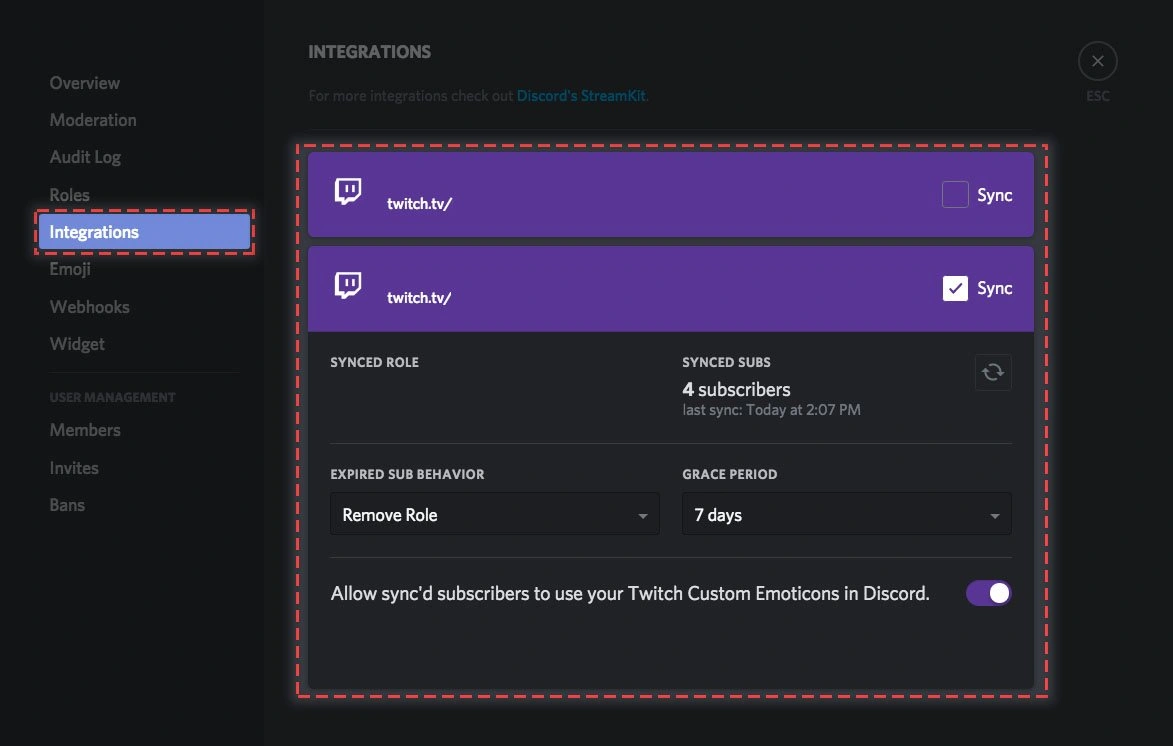
Accédez aux paramètres du serveur et allez dans Intégrations
L'intégration du serveur Discord permet aux streamers d'offrir des avantages spéciaux à leurs abonnés :
- Allez sur votre serveur Discord
- Cliquez sur le nom du serveur dans le coin supérieur gauche pour ouvrir le menu déroulant
- Sélectionnez Paramètres du serveur parmi les options
- Recherchez et cliquez sur Intégrations dans la barre latérale gauche
L'icône Twitch apparaît parmi les intégrations disponibles. L'option d'intégration n'apparaît que pour les Affiliés et Partenaires Twitch car elle nécessite des abonnés actifs.
Activer la synchronisation des rôles d'abonnés
Le panneau des Intégrations vous permet de :
- Cliquer sur Connecter à côté de l'icône Twitch
- Voir votre compte Twitch connecté
- Cliquer sur Synchroniser pour commencer la première synchronisation des abonnés
Votre liste d'abonnés de Twitch s'importe automatiquement. Le système gère la synchronisation tout seul, mais vous pouvez cliquer sur le bouton Synchroniser à tout moment pour mettre à jour manuellement.
Personnaliser les rôles et permissions des abonnés
Discord crée quatre rôles prédéfinis après l'intégration :
- Abonné Twitch
- Abonné Twitch : Niveau 1
- Abonné Twitch : Niveau 2
- Abonné Twitch : Niveau 3
Étapes de personnalisation des rôles :
- Allez à Paramètres du serveur > Rôles
- Changez le nom, la couleur et les permissions de chaque rôle en fonction de vos priorités
- Ajoutez des canaux exclusifs auxquels seuls les abonnés peuvent accéder
Discord gère automatiquement ces rôles d'abonnés en fonction de l'état d'abonnement Twitch. L'attribution manuelle n'est pas possible.
Définir la période de grâce et le comportement des abonnés expirés
Les options de Discord vous aident à gérer les abonnements expirés :
- Trouvez Période de grâce dans les paramètres d'intégration Twitch
- Choisissez un temps d'attente avant l'action (de immédiat à plusieurs semaines)
- Sélectionnez une option de Comportement des abonnés expirés :
- Supprimer le rôle : Retire le rôle d'abonné après la période de grâce
- Kick : Supprime les utilisateurs de votre serveur une fois leur abonnement terminé
Ces options vous aident à équilibrer l'accès réservé aux abonnés avec la croissance de la communauté. Vous décidez de la rigueur des règles.
Rejoindre le Discord d'un Streamer en tant que Spectateur
Le processus d'accès aux communautés Discord exclusives nécessite quelques étapes après avoir connecté votre abonnement Twitch. Votre connexion Twitch-Discord vous donnera des avantages spéciaux de la part des streamers que vous aimez.
Connectez votre compte Twitch à Discord
Le processus de connexion fonctionne de la même manière pour les spectateurs et les streamers qui s'abonnent aux chaînes Twitch. Voici comment lier vos comptes :
- Ouvrez Discord et cliquez sur l'icône en forme de roue dentée à côté de votre nom d'utilisateur
- Sélectionnez Connexions dans le menu de gauche
- Cliquez sur l'icône Twitch et autorisez la connexion
Cette configuration permet à Discord de vérifier votre statut d'abonnement sur différentes chaînes Twitch. Les deux plateformes peuvent voir les détails de votre abonnement et attribuer des rôles sur les serveurs automatiquement.
Trouvez et rejoignez les serveurs d'abonnés disponibles
Une fois que vous avez connecté vos comptes :
- Retournez à l'onglet Connexions dans les Paramètres Utilisateur de Discord
- Faites défiler vers le bas jusqu'à votre connexion Twitch
- Recherchez la section affichant toutes les chaînes Twitch auxquelles vous êtes actuellement abonné
- Trouvez le bouton Rejoindre à côté de tout serveur auquel vous n'avez pas encore adhéré
Vos abonnements Twitch actifs apparaissent ici automatiquement. Rejoindre par ce moyen vous donnera immédiatement le bon rôle d'abonné et les permissions sur le serveur.
Que faire si vous ne voyez pas le serveur
Des problèmes techniques peuvent empêcher les serveurs de s'afficher correctement. Vous êtes abonné mais vous ne voyez pas leur Discord ? Voici quoi faire :
- Essayez de déconnecter et reconnecter votre compte Twitch :
- Allez dans Paramètres Utilisateur > Connexions
- Trouvez votre connexion Twitch et cliquez sur "X" pour la supprimer
- Reconnectez-vous en suivant les étapes d'origine
- Des problèmes persistent ? Contactez le streamer ou ses modérateurs. Ils pourraient avoir besoin de :
- Effectuer une synchronisation manuelle dans les paramètres d'intégration de leur serveur
- Vérifier leur configuration d'intégration Discord-Twitch
- S'assurer que vous êtes abonné au bon niveau de tier
Certains streamers offrent un accès Discord différent en fonction des niveaux d'abonnement. Cela pourrait expliquer pourquoi vous ne voyez pas certains canaux ou rôles.
Conclusion
Connecter Twitch à Discord crée un écosystème puissant qui bénéficie à la fois aux streamers et aux spectateurs. Cette simple intégration offre aux créateurs de contenu des outils précieux de gestion de communauté et fournit aux abonnés des avantages exclusifs. Les notifications automatisées gardent tout le monde connecté, quel que soit le programme de streaming.
La configuration ne prend que deux minutes mais offre des avantages durables à votre carrière de streaming. Le rôle d'abonné se synchronise automatiquement après la configuration initiale et fait gagner du temps tout en construisant une structure communautaire plus organisée. Vos abonnés apprécieront leur accès exclusif à Discord, ce qui pourrait augmenter les taux de rétention au fil du temps.
L'intégration Twitch-Discord est un outil vital dans le monde de la création de contenu d'aujourd'hui pour les streamers qui souhaitent développer leur communauté ou pour les spectateurs cherchant à rejoindre des serveurs Discord exclusifs. Construire des communautés à travers les plateformes renforce les relations avec les spectateurs et crée des connexions plus profondes au-delà des streams en direct. Cette intégration puissante est accessible à tous, quelles que soient leurs compétences techniques, grâce à son processus de configuration simple.
Comments (0)