

Sarah a passé 45 minutes à chercher cela. Guides contradictoires, fils Reddit, tutoriels obsolètes. Le processus réel ? Deux minutes, une fois que vous savez où chercher. Voici exactement quoi faire — sur ordinateur et mobile.
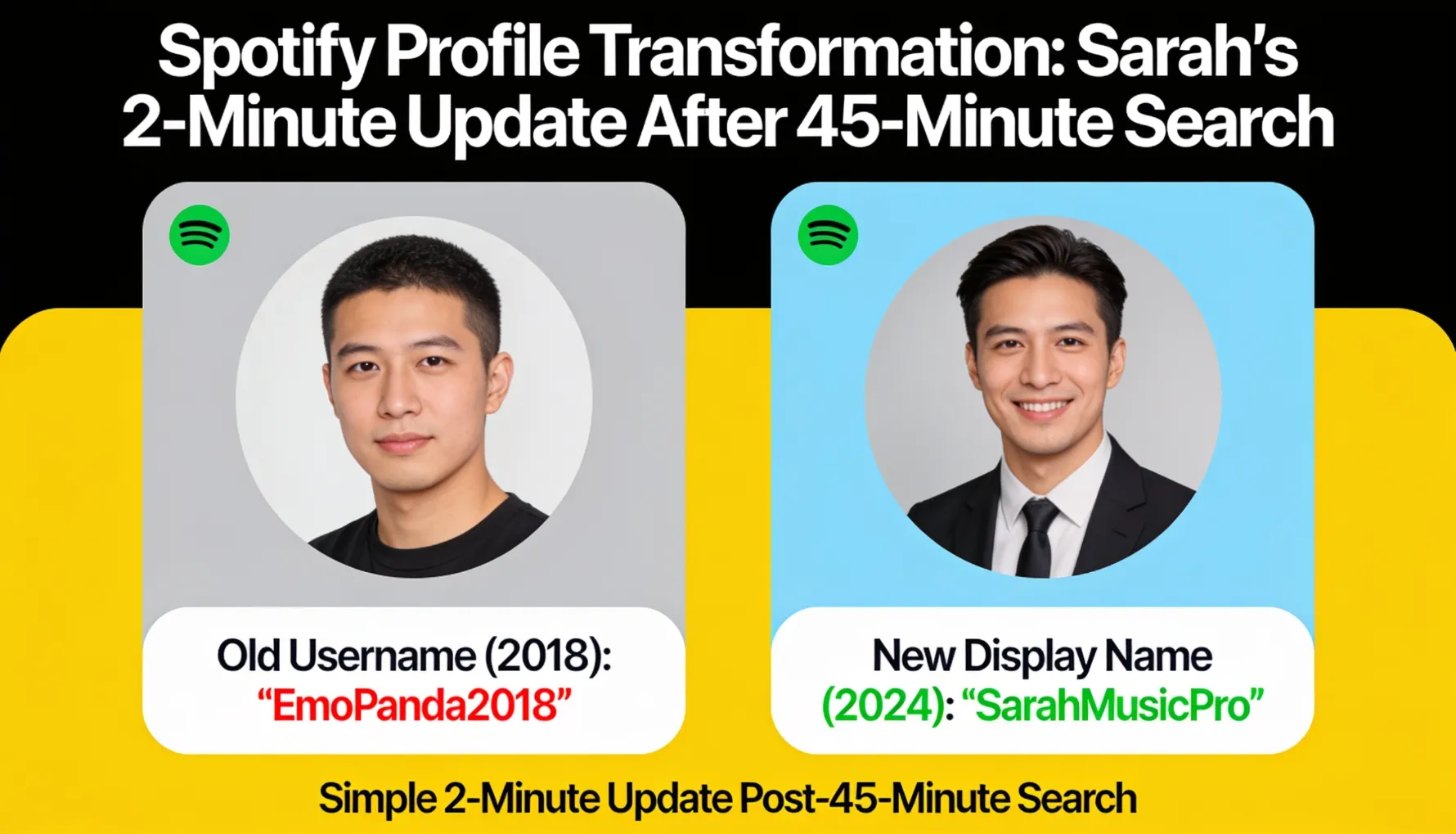
La semaine dernière, j'ai vu mon amie Sarah passer 45 minutes à essayer de comprendre comment changer son nom d'utilisateur Spotify.
Elle a créé son compte il y a sept ans et s'appelait "SpotifyGirl2018" (elle en rougit encore). Maintenant, elle voulait quelque chose de plus professionnel pour son travail dans le marketing. Elle a donc googlé "comment changer le nom d'utilisateur Spotify" et a trouvé des informations contradictoires — certains articles disaient que c'était impossible, d'autres avaient des instructions obsolètes pour d'anciennes versions de l'application, et un suggérait de changer tout son compte Spotify (ce qui semblait terrifiant).
Elle s'est retrouvée à lire des forums de support Spotify, des fils Reddit et des vidéos YouTube confuses. Quarante-cinq minutes plus tard, elle a enfin compris — et c'était beaucoup plus simple que tout ce qu'elle avait lu. "Pourquoi est-ce si difficile à trouver ?" m'a-t-elle demandé avec frustration. "Clairement, Spotify essaie d'enterrer cette fonction."
La vérité est que Spotify ne l'a pas cachée. La fonction n'est tout simplement pas là où la plupart des gens s'attendent à la trouver. Et la plupart des guides en ligne sont soit obsolètes, soit trop compliqués.
Exactement comment changer votre nom d'utilisateur Spotify — étape par étape sur bureau et mobile. Ce qui se passe réellement lorsque vous le faites. La différence entre le nom d'affichage et le nom d'utilisateur (la plupart des gens se trompent). Problèmes courants et leurs solutions. Que vous cherchiez à rebrander votre profil, à le rendre plus professionnel, ou enfin à abandonner ce nom d'utilisateur que vous avez créé en 2015 — vous saurez exactement comment le faire en moins de deux minutes.
Comprendre les noms d'affichage et les noms d'utilisateur sur Spotify
Sachez ce que vous changez réellement avant de changer quoi que ce soit — la plupart de la confusion que les gens rencontrent vient du fait de ne pas comprendre que ce sont deux choses complètement différentes.
Spotify a deux options différentes pour le nommage :
✅ Nom d'affichage (Ce que la plupart des gens veulent)
- Ce que les autres voient sur votre profil
- Peut être changé à tout moment, instantanément
- Peut inclure des espaces et des caractères spéciaux
- Le plus visible — s'affiche sur les playlists partagées et l'activité des amis
- Peut être changé aussi souvent que vous le souhaitez
- Aucune restriction de caractères
⚠️ Nom d'utilisateur (Plus complexe)
- Votre identifiant unique Spotify
- Votre @handle dans le lien de votre profil
- Uniquement des lettres, des chiffres et des underscores
- Ne peut être changé qu'une fois tous les 30 jours
- Utilisé auparavant pour la connexion (moins pertinent maintenant)
- Change l'URL de votre profil Spotify
La plupart des gens qui demandent "comment changer mon nom d'utilisateur Spotify" veulent en réalité dire leur nom d'affichage. C'est la chose la plus facile à changer et ce que la plupart des gens veulent réellement. Pour la plupart des gens : changez simplement votre nom d'affichage. C'est ce qui est vu partout où cela compte.
Comment changer votre nom d'affichage sur Spotify (Bureau)
Le changement le plus courant — prend 2 minutes.
Lancez Spotify
Ouvrez l'application de bureau Spotify ou allez sur spotify.com. Connectez-vous si vous n'êtes pas déjà connecté.
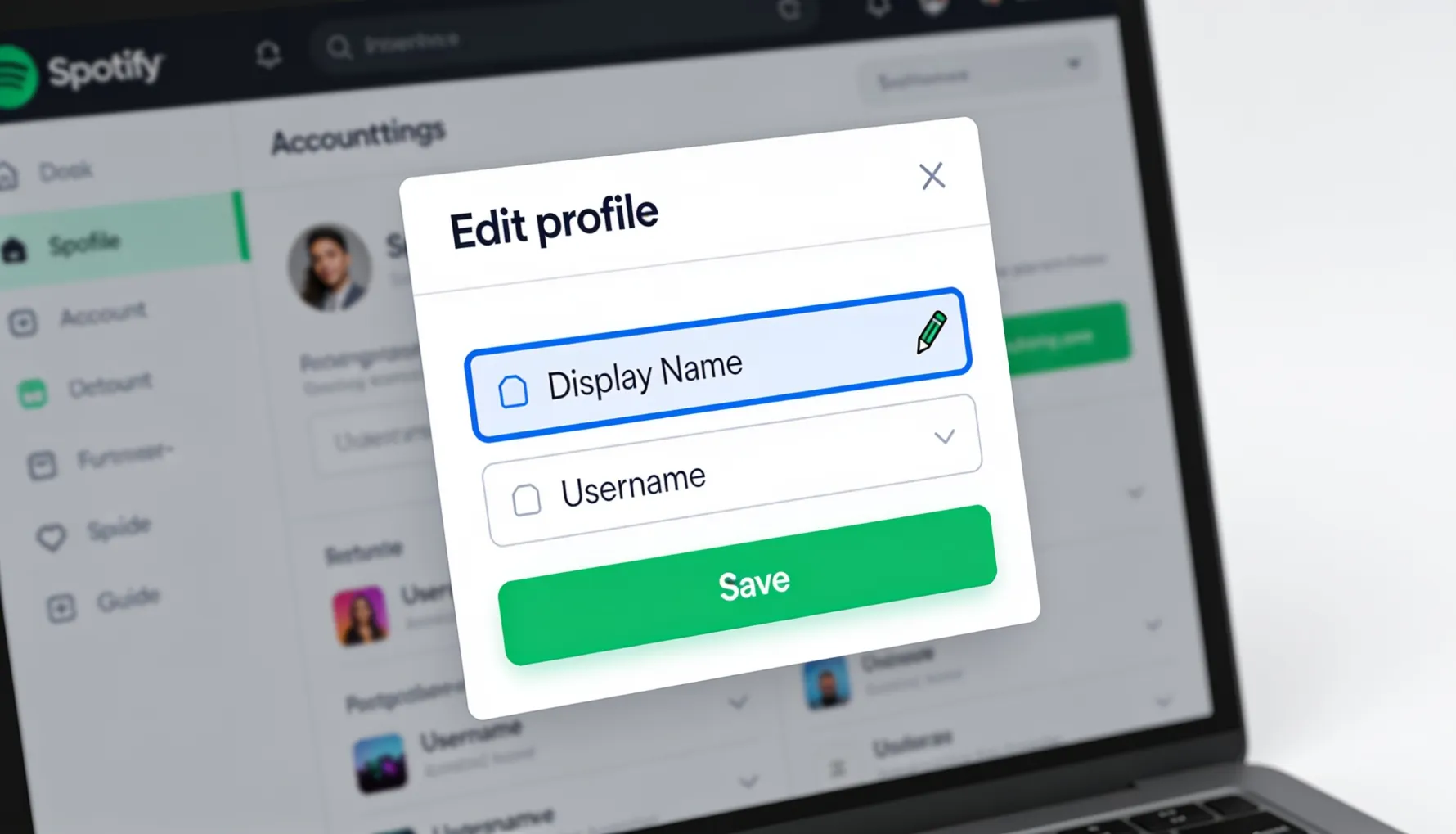
Allez dans les paramètres du compte
Cliquez sur le nom/l'icône de votre profil dans le coin supérieur droit. Choisissez "Compte" dans le menu déroulant. (Alternative : allez directement sur account.spotify.com.)
Localisez les paramètres de profil
Faites défiler vers le bas jusqu'à la section Profil public. Votre nom d'affichage actuel sera affiché ici.
Changer le nom d'affichage
Cliquez sur votre nom actuel — le champ de texte devient modifiable. Supprimez l'ancien nom et tapez votre nouveau nom.
Enregistrer et confirmer
Cliquez en dehors du champ ou appuyez sur Entrée pour enregistrer. Les changements sont enregistrés immédiatement — aucune écran de confirmation nécessaire. Le profil se met à jour immédiatement.
C'est tout. Terminé. Votre nouveau nom s'affiche dans votre profil à spotify.com/user/[votreprofil], sur les playlists partagées, dans les fils d'activité de vos amis, et sur toutes les playlists que vous avez créées publiquement. Les mises à jour se font en quelques secondes, sur tous les appareils, partout où votre profil apparaît.
Comment changer votre nom d'affichage Spotify (Mobile)
Sur iPhone ou Android — les étapes sont légèrement différentes selon votre appareil.
iPhone (iOS)
Ouvrez l'application Spotify
Démarrez Spotify et assurez-vous que vous êtes connecté.
Accédez à votre profil
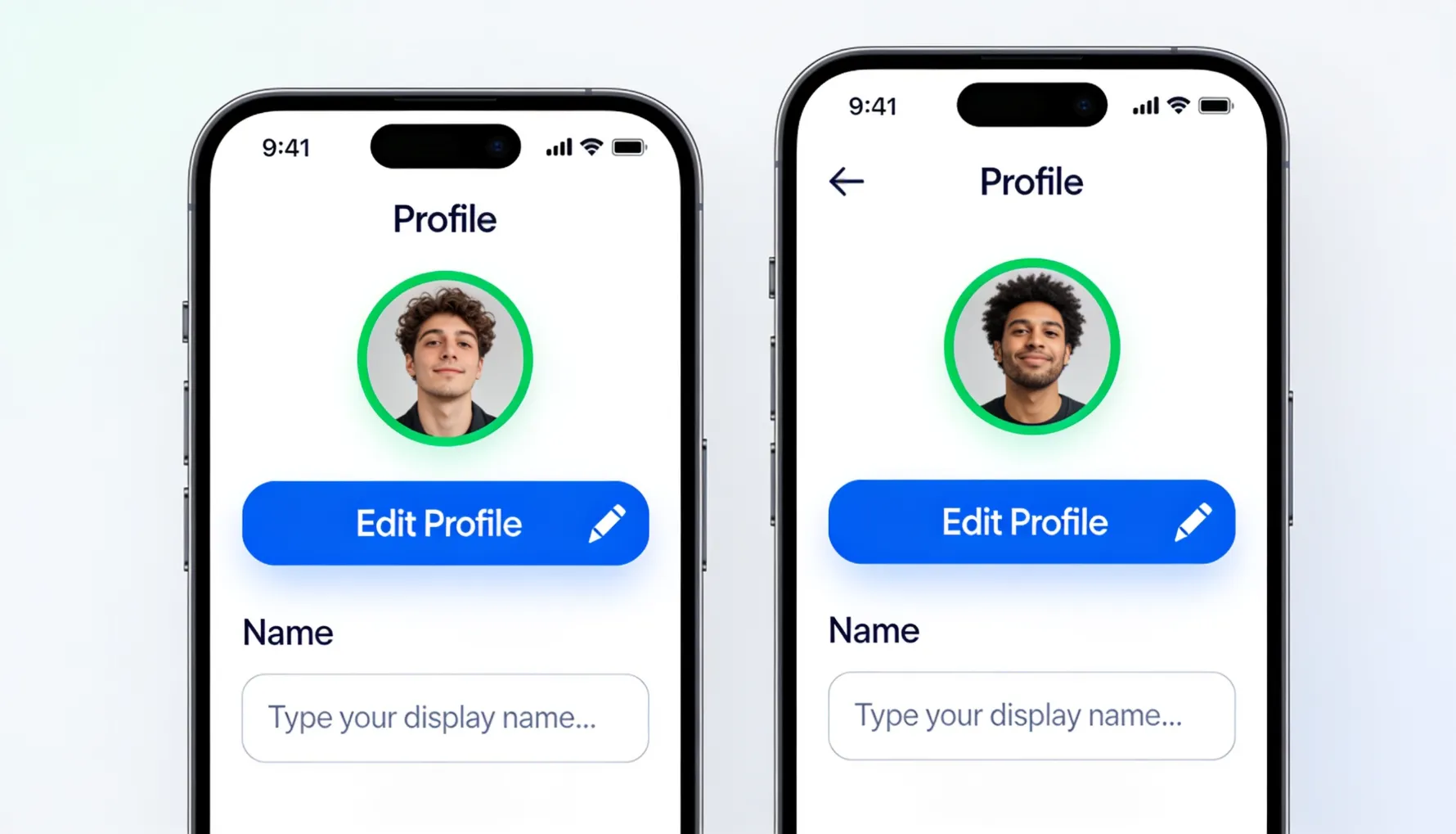
Appuyez sur "Accueil" (en bas à gauche). Appuyez sur votre icône de profil/nom (en haut à gauche). Cela ouvre votre page de profil.
Modifiez votre profil
Cliquez sur le bouton "Modifier le profil", ou appuyez sur l'icône de crayon si elle est visible sur votre page de profil.
Modifier le nom d'affichage
Localisez le champ "Nom" ou "Nom de profil". Appuyez sur le champ de texte, supprimez l'ancien nom, tapez votre nouveau nom.
Enregistrez les modifications
Appuyez sur "Enregistrer" ou "Terminé". Les modifications se synchronisent immédiatement sur tous vos appareils.
Android
Lancez l'application Spotify
Ouvrez Spotify et assurez-vous que vous êtes connecté.
Naviguez vers le profil
Appuyez sur votre icône de profil (en bas à droite ou en haut). Choisissez votre profil/nom d'utilisateur dans le menu qui apparaît.
Modifiez votre profil
Recherchez l'icône de crayon ou le bouton "Modifier le profil". Appuyez dessus pour entrer en mode édition.
Changement de nom
Appuyez sur le champ de nom. Effacez le nom existant et entrez votre nouveau nom d'affichage.
Enregistrez les modifications
Cliquez sur "Enregistrer" ou sur la coche. Se synchronise automatiquement sur tous vos appareils.
Les interfaces mobiles peuvent légèrement différer selon votre version de l'application Spotify. Si vous ne voyez pas ces options exactes, recherchez "Modifier le profil" ou une icône de crayon sur votre page de profil. L'option sera là — elle peut juste être dans une position légèrement différente.
Comment changer le nom d'utilisateur Spotify (votre @ identifiant)
Suivez ces étapes uniquement si vous souhaitez spécifiquement changer votre @ identifiant — votre identifiant unique dans l'URL de votre profil. La plupart des gens n'ont pas besoin de cela.
Vous ne pouvez changer votre nom d'utilisateur qu'une fois tous les 30 jours. Une fois changé, vous ne pouvez pas le changer immédiatement — vous devez attendre les 30 jours complets. Des limites de caractères s'appliquent (uniquement des lettres, des chiffres et des underscores). Votre ancien nom d'utilisateur devient disponible pour d'autres après 30 jours — quelqu'un d'autre pourrait le revendiquer.
Accédez aux paramètres du compte
Visitez account.spotify.com. Connectez-vous si nécessaire. Faites défiler jusqu'à la section Nom d'utilisateur.
Confirmer l'éligibilité
Si vous pouvez le changer, vous verrez une option. Si vous l'avez récemment changé, vous verrez un compte à rebours indiquant quand vous serez de nouveau éligible.
Taper un nouveau nom d'utilisateur
Cliquez sur le champ Nom d'utilisateur et entrez votre nouveau nom d'utilisateur. Spotify vérifie la disponibilité en temps réel — il montre immédiatement si le nom d'utilisateur est déjà pris.
Confirmer le changement
Cliquez sur "Enregistrer" ou "Changer". Un message de confirmation apparaît. Le changement est immédiat.
Partager le nouveau lien
L'URL de votre profil a changé. L'ancienne URL redirige pendant un certain temps, mais mettez à jour tous les liens que vous avez partagés à l'extérieur si nécessaire.
Règles de caractères pour le nom d'utilisateur
Votre nom d'utilisateur doit comporter entre 3 et 30 caractères, contenir uniquement des lettres (a-z), des chiffres (0-9) et des traits de soulignement (_). Pas d'espaces ni de caractères spéciaux. Ne peut pas commencer par un chiffre.
✅ Exemples valides
- sarah_music
- spotifyuser123
- the_playlist_queen
❌ Exemples invalides
- sarah music (espaces non autorisés)
- sarah@music (pas de caractères spéciaux)
- 123sarah (ne peut pas commencer par un chiffre)
Problèmes courants et leurs solutions
Vous rencontrez un problème ? Voici les cinq problèmes les plus courants et comment les résoudre.
🔍 Problème 1 : "Je ne vois pas d'option d'édition"
- Déconnectez-vous complètement, puis reconnectez-vous
- Rafraîchissez la page ou redémarrez l'application
- Essayez un autre navigateur ou la version de l'application
- Si vous avez changé récemment, attendez les 30 jours complets
- Vérifiez s'il y a des contrôles parentaux qui restreignent l'accès au compte
🚫 Problème 2 : "Le nom d'utilisateur existe déjà"
- Essayez une autre variation du nom d'utilisateur
- Ajoutez des chiffres ou des traits de soulignement (username_v2, username_2, etc.)
- Vérifiez la recherche Spotify pour voir qui l'a — vous ne pouvez pas revendiquer les noms d'utilisateur des autres, même s'ils sont inactifs
🔄 Problème 3 : "Les changements ne s'affichent pas sur tous les appareils"
- Déconnectez-vous de tous les appareils simultanément
- Fermez complètement Spotify sur tous les appareils
- Attendez 5 à 10 minutes
- Reconnectez-vous — les changements devraient maintenant être synchronisés
- Si cela ne fonctionne toujours pas, videz le cache de l'application
🚷 Problème 4 : "Le nom d'affichage contient des mots restreints"
- Évitez les termes potentiellement offensants
- Utilisez des formulations différentes qui transmettent le même sens
- Ajoutez des chiffres ou des traits de soulignement pour contourner les filtres incorrects
- Si vous pensez que le filtre est incorrect, contactez le support Spotify
⏱️ Problème 5 : "J'ai changé mon nom d'utilisateur trop récemment"
- Attendez les 30 jours complets — il n'y a pas d'exceptions à cela
- Changez votre nom d'affichage à la place (cela peut être fait à tout moment)
- Contactez le support Spotify s'il y a une véritable erreur (rarement utile avec le minuteur)
Que se passe-t-il avec votre ancien nom d'utilisateur/ancien nom
Une des préoccupations les plus courantes des gens avant de changer — voici exactement ce qui se passe et ce qui ne change pas.
🔄 Ancien nom d'affichage
- Disparaît immédiatement
- Non récupérable après le changement
- Personne ne peut vous retrouver par votre ancien nom
- Votre nouveau nom apparaît rétroactivement sur les playlists des amis
🔗 Ancien nom d'utilisateur
- Devient disponible pour d'autres après 30 jours
- Quelqu'un d'autre pourrait le revendiquer
- L'ancienne URL de profil redirige temporairement vers la nouvelle
- Ancienne URL fonctionne toujours et redirige
Votre historique de playlists reste inchangé. Vos abonnés restent les mêmes. Votre historique d'écoute reste le même. Les chansons enregistrées sont inchangées. Tout reste exactement le même — seul le nom visible change.
Ce que les amis observent : Ils voient votre nouveau nom immédiatement sur les profils et les playlists partagées. Votre nouveau nom apparaît dans leurs fils d'activité. Les anciens messages et mentions ne seront pas mis à jour rétroactivement, mais toutes les nouvelles apparitions afficheront le nouveau nom.
Comment choisir un nouveau nom d'utilisateur/nom d'affichage Spotify
Quelques principes à considérer avant de taper quoi que ce soit.
Rendez-le mémorable
Visez une orthographe facile, pas trop long (plus simple à partager verbalement), et quelque chose en rapport avec vous ou vos goûts musicaux. Les noms clairs et spécifiques sont beaucoup plus faciles à trouver et à retenir pour les amis que les noms vagues ou génériques.
Restez professionnel (si partagé)
Si des amis ou des collègues vont le voir, évitez les références ou le slang qui sont dépassés, et pensez à votre futur vous — vous pourriez ne pas aimer la même chose dans cinq ans. "SpotifyGirl2018" de Sarah est l'exemple parfait de cette leçon apprise à la dure.
Pensez à votre marque
Si vous êtes un créateur ou un artiste, faites correspondre votre nom d'utilisateur à votre présence sur d'autres plateformes. Un identifiant cohérent facilite la recherche de nouveaux publics et relie vos différentes présences ensemble professionnellement.
Ce qu'il faut éviter
- Dates de naissance — raisons de confidentialité
- Informations personnelles complètes
- Copier des informations d'autres plateformes (sécurité)
- Noms de marques — problèmes de marque possibles
Faites preuve de créativité
Combinez des intérêts (musiclover_tech), utilisez des jeux de mots (playlist_princess), incorporez des passe-temps (hiking_and_hip_hop). C'est entièrement à vous de le rendre personnel et de refléter ce que vous voulez que les gens sachent sur vous à travers votre musique.
Référence rapide : Bureau vs. Mobile
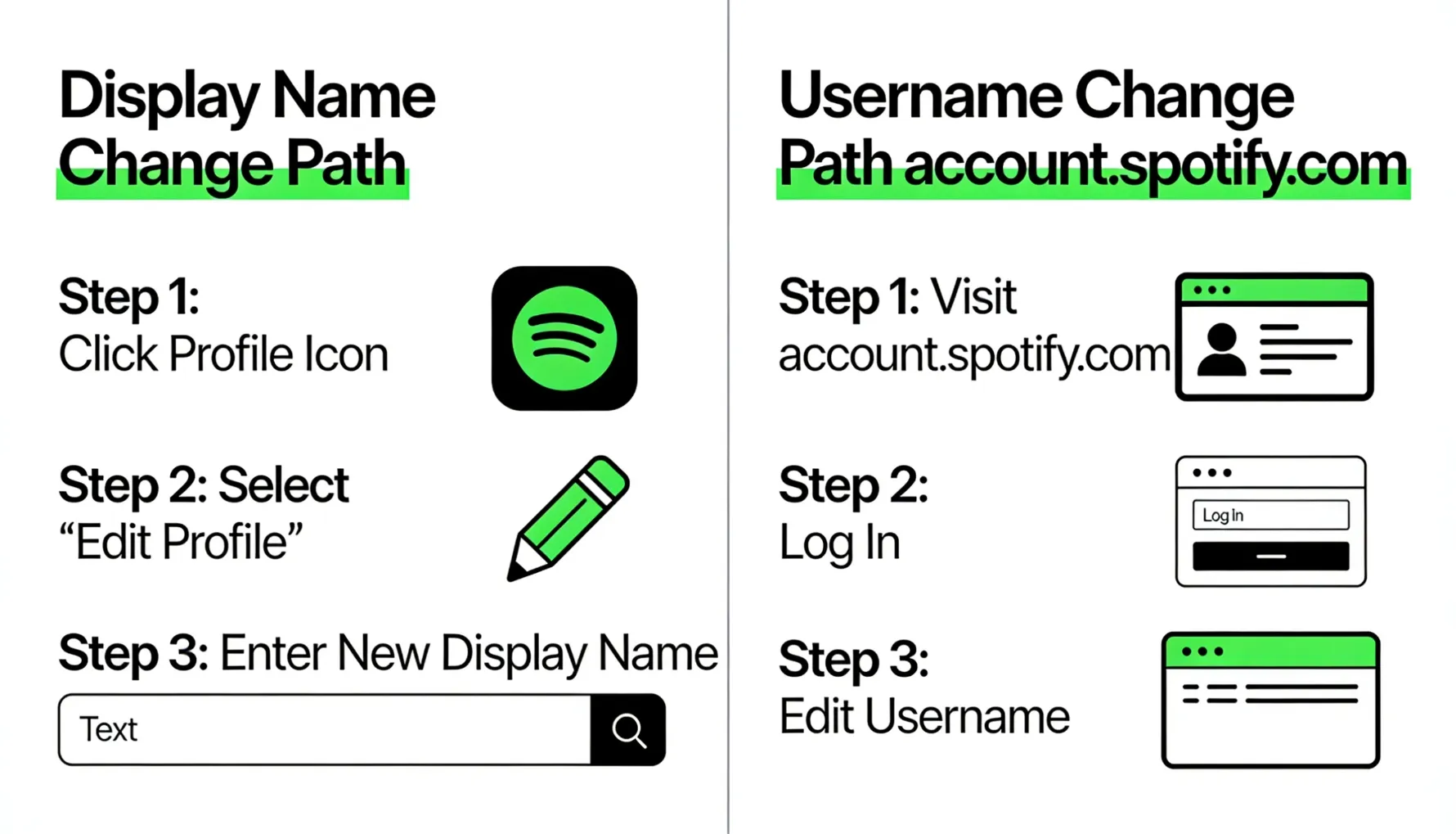
Changer le nom d'affichage
Changer le nom d'utilisateur (@ Handle)
Vous voulez quelque chose de différent que vos amis voient ? Changez votre nom d'affichage. Vous voulez changer votre @ handle ? Changez votre nom d'utilisateur. Pas d'idée de celui dont vous avez besoin ? Changez simplement votre nom d'affichage — c'est facile, illimité, et c'est ce que tout le monde voit réellement.
Questions Fréquemment Posées
Pensées finales : Faire le saut
Mon amie Sarah a passé 45 minutes à résoudre cela. "C'est si facile une fois que tu sais où chercher," m'a-t-elle dit après avoir enfin changé son nom. "J'ai perdu du temps parce que chaque guide le faisait sembler difficile. Cela signifie juste aller sur ton profil et mettre un nouveau nom."
La vraie histoire sur le changement de ton nom d'utilisateur Spotify : c'est l'une des choses les plus faciles à faire sur Spotify, si facile que c'est presque invisible. Spotify ne l'impose pas, ne le rend pas évident, ne te guide pas automatiquement. Mais une fois que tu sais où chercher, cela prend littéralement 2 minutes.
Nom d'affichage ? Va sur ton profil → Éditer → Tape un nouveau nom → Fait (30 secondes). Nom d'utilisateur ? Va sur account.spotify.com → Nom d'utilisateur → Tape un nouveau nom → Fait (1–2 minutes). Les deux ? Nom d'affichage d'abord (plus facile), puis nom d'utilisateur si nécessaire.
Les choses importantes à garder à l'esprit : nom d'affichage = changements illimités, instantanés. Nom d'utilisateur = une fois tous les 30 jours, il faut attendre entre les changements. Les changements sont permanents après 30 jours (l'ancien nom est supprimé). Tes données, playlists et abonnés restent complètement les mêmes. Ne t'inquiète pas trop. Ne regarde pas de tutoriels YouTube compliqués. Ne réfléchis pas trop. Va sur ton profil, trouve ton nom et édite-le. Maintenant, va te chercher un nom d'utilisateur Spotify que tu aimes vraiment.
🎵 Vous voulez construire une présence Spotify plus impressionnante ?
GTR Socials aide les artistes et créateurs à construire un véritable engagement sur Spotify — plus d'écoutes, plus d'abonnés, et la preuve sociale qui aide votre musique à atteindre de nouveaux auditeurs.
Comments (0)