

YouTube tiene la función de repetición incorporada — solo está oculta en un lugar donde la mayoría de las personas nunca piensan buscar. Aquí está exactamente dónde encontrarla, además de dos métodos alternativos para usuarios avanzados y repetición específica de secciones.
- 1💡Explicación de la Función de Repetición de YouTube
- 2🖱️Método 1: Repetición Nativa de YouTube
- 3🔌Método 2: Extensiones de Navegador
- 4✂️Método 3: Repetir Secciones Específicas
- 5⚠️Solución de Problemas de Repetición
- 6🤔Por qué YouTube Oculta la Repetición
- 7📚Cuándo Realmente Repetirías
- 8📊Referencia Rápida
- 9❓Preguntas Frecuentes
- 10🎯Reflexiones Finales
Hace dos semanas, vi a mi pareja pasar quince minutos tratando de averiguar cómo repetir un video de YouTube en el escritorio.
Estaba aprendiendo guitarra y había encontrado el tutorial perfecto — un video de 12 minutos desglosando una complicada técnica de fingerpicking. Quería repetir solo esa sección, reproducirla una y otra vez, hasta que la memoria muscular se activara. Siguió buscando un botón de repetición, haciendo clic derecho para ver opciones, revisando menús. No apareció nada obvio.
"¿Cómo no hay un botón de repetición?" preguntó, frustrado. "Cada aplicación de música tiene esto. ¿Por qué YouTube lo haría tan difícil?"
La verdad: YouTube tiene la funcionalidad de repetición incorporada. Solo está oculta en un lugar donde la mayoría de las personas nunca piensan buscar. Después de dos minutos de búsqueda real, lo encontró — en el lugar más obvio imaginable una vez que sabes dónde buscar. Pero para alguien que no está buscando activamente? Completamente invisible.
Exactamente cómo hacer bucle a videos de YouTube en el escritorio — la función de bucle nativa de YouTube, extensiones de navegador si prefieres alternativas, soluciones para hacer bucle en secciones específicas, y por qué YouTube oculta esta función en primer lugar. Ya sea que estés aprendiendo algo que necesita repetición, ames una canción y quieras que suene en un bucle infinito, o necesites un video corriendo en segundo plano — sabrás exactamente cómo hacerlo en menos de dos minutos.
Entendiendo la Función de Bucle de YouTube
Antes de hacer bucle, entiende lo que YouTube realmente ofrece — y lo que no.
El Botón de Bucle Oculto
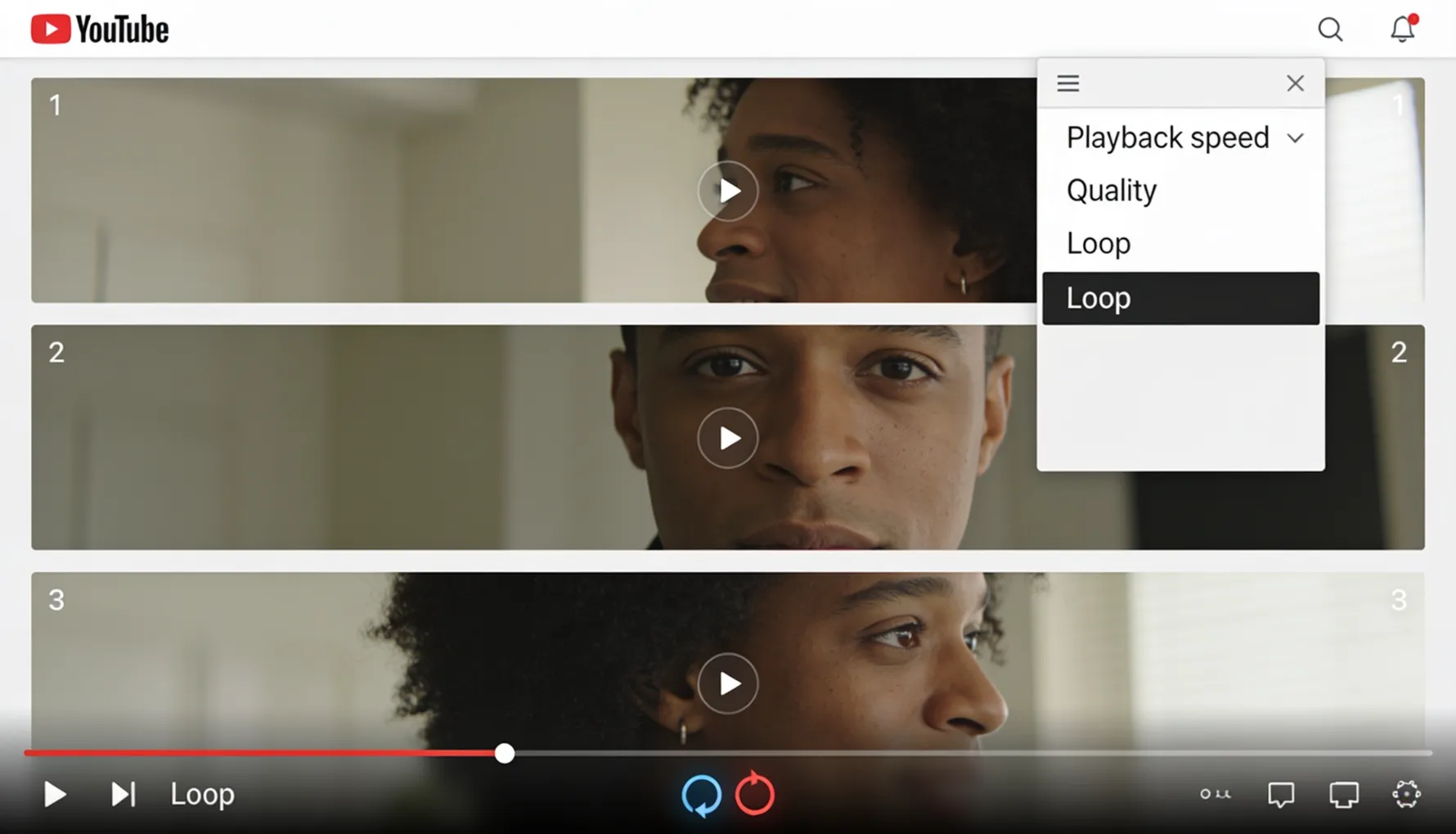
YouTube tiene bucle nativo — oficialmente integrado. El problema: no está donde esperarías. No hay un botón de "bucle" obvio en los controles del video. Se esconde en el menú de clic derecho. Por qué YouTube lo oculta: no es una función común que la mayoría de los usuarios necesite, YouTube quiere priorizar los controles de reproducción, pausa y configuración, reduciendo el desorden en la interfaz, y asume que los espectadores casuales no necesitan bucle. La realidad: cualquiera que necesite bucle (estudiantes, músicos, personas con tareas repetitivas) sabe dónde encontrarlo. Todos los demás no saben que existe.
✅ Lo que Puedes Hacer Bucle Nativo
- Videos completos (duración completa)
- Funciona en cualquier video de YouTube
- Escritorio y móvil
- No se necesitan permisos especiales
❌ Lo que No Puedes Hacer Bucle Nativamente
- Solo secciones específicas
- Listas de reproducción de forma continua
- Requiere clic derecho en cada sesión
🔧 Lo que Añaden las Extensiones
- Bucle específico de secciones
- Persistente a través de sesiones
- Botón visible de un clic
- Bucle de listas de reproducción
Para la mayoría de los casos de uso, el bucle nativo es suficiente. Para secciones específicas, necesitarás las soluciones cubiertas en el Método 3.
Método 1: Bucle Nativo de YouTube (Más Fácil)
La forma oficial — toma 5 segundos. Sin instalación, sin configuración, funciona de inmediato.
Abre el Video de YouTube
Ve a youtube.com, busca tu video o usa un enlace directo. Deja que el video se cargue completamente antes de continuar.
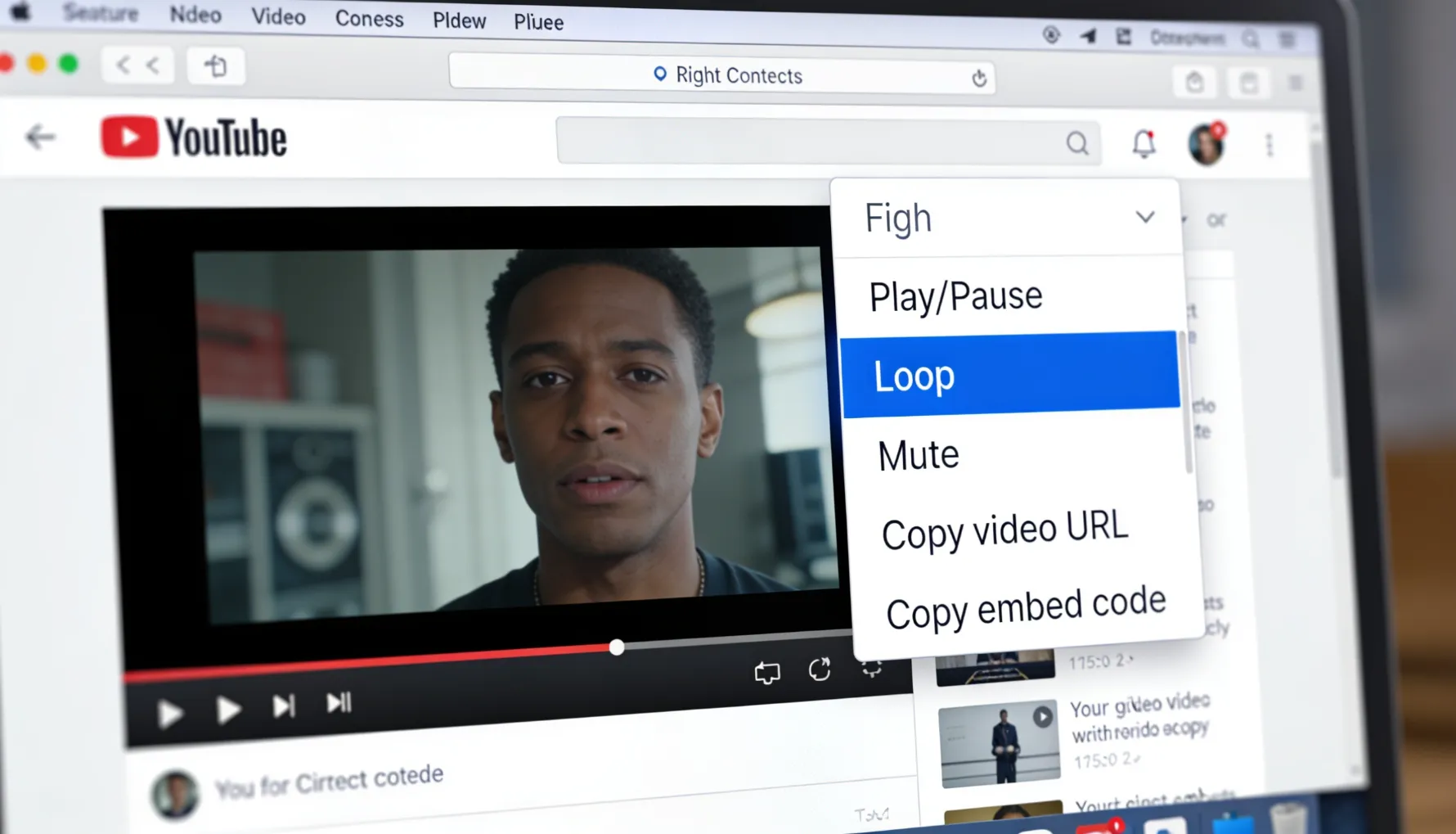
Haz Clic Derecho en el Video
Coloca el mouse sobre el video mismo — no sobre la barra de progreso, no sobre los botones de control, solo sobre el video. Haz clic derecho. Aparece un menú contextual.
Selecciona "Bucle"
En el menú, encuentra la opción "Bucle" y haz clic en ella. Ese es literalmente todo el proceso.
Verifica que Está en Bucle
El video se reproduce hasta el final y se reinicia automáticamente. Se repetirá indefinidamente hasta que lo detengas o desactives el bucle.
Ese es todo el proceso. En serio, así de simple es.
Una vez activado: el video se reproduce completamente, cuando llega al final se reinicia inmediatamente, y continúa en bucle hasta que detienes la reproducción. Los ajustes de volumen y calidad persisten. Puedes pausar, reproducir normalmente y retroceder — todo funciona como de costumbre. Nota importante: el bucle solo está activo para esa sesión. Si cierras la pestaña o actualizas, necesitarás habilitar el bucle nuevamente.
Desactivando el Bucle
Para detener el bucle: haz clic derecho en el video nuevamente, haz clic en "Bucle" nuevamente para desactivarlo. El video se reproducirá una vez y se detendrá naturalmente. No se necesita ninguna otra acción.
Método 2: Extensiones de Navegador (Alternativa)
Si prefieres un botón de bucle dedicado visible en el reproductor en todo momento, las extensiones de navegador son la respuesta.
Mejores Extensiones de Bucle para Escritorio
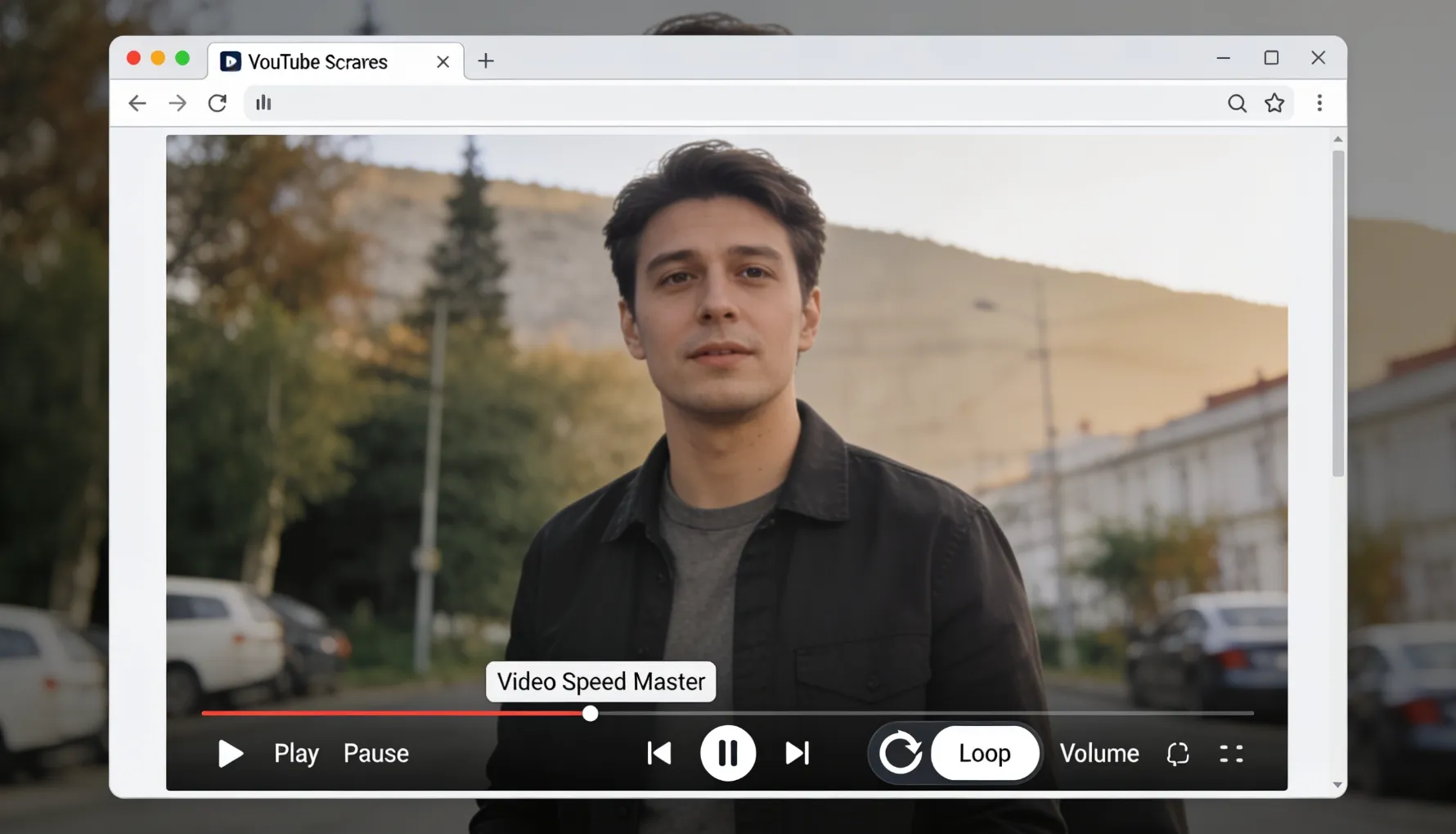
1. Video Speed Master
Disponible en Chrome Web Store. Añade bucle, control de velocidad y más. Gratis. El botón de bucle aparece directamente en el reproductor. Funciona en YouTube y otros sitios de video también.
Cómo usar: instala la extensión, el botón de bucle aparece en tu reproductor de video de YouTube, haz clic para habilitar o deshabilitar. Funciona en YouTube y otros sitios de video.
2. YouTube Enhancement Suite
Una herramienta integral de mejora de YouTube que incluye funcionalidad de bucle. Gratis con una opción premium. Controles de reproductor personalizables que te permiten decidir exactamente qué aparece en el reproductor.
3. Simple YouTube Loop
Extensión ligera dedicada únicamente al bucle. Interfaz mínima, gratis. Ideal para personas que solo quieren la función de bucle sin características adicionales.
Instalando Extensiones (Ejemplo de Chrome)
Buscar en la Tienda Web
Ve a chrome.google.com/webstore. Busca "bucle de YouTube" o el nombre específico de la extensión.
Agregar a Chrome
Haz clic en "Agregar a Chrome", confirma los permisos. La extensión se instala al instante.
Usar el Botón de Bucle
Ve a cualquier video de YouTube. El botón de bucle ahora aparece en el reproductor. Haz clic para activar o desactivar el bucle.
Ventajas de las extensiones: botón de bucle dedicado (más fácil que hacer clic derecho), algunas ofrecen características adicionales como control de velocidad, pueden ser persistentes a través de sesiones y apariencia personalizable. Desventajas: ocupa memoria, requiere instalación, puede entrar en conflicto con otras extensiones y es dependiente del navegador. Conclusión: si bucleas videos con frecuencia, una extensión ahorra tiempo real. Si bucleas ocasionalmente, el bucle nativo está perfectamente bien.
Método 3: Bucle de Secciones Específicas de Video
El YouTube nativo no buclea secciones, pero existen soluciones alternativas. Estas son especialmente útiles para los aprendices que quieren repetir una técnica o frase específica.
Usar las Marcas de Tiempo Integradas de YouTube
Para videos donde deseas comenzar desde un punto específico y buclear desde allí. Mira el video y anota tu tiempo de inicio deseado (ejemplo: "Quiero comenzar desde 3:45"). Modifica la URL de YouTube para incluir esa marca de tiempo usando el formato: youtube.com/watch?v=VIDEO_ID&t=STARTs — por ejemplo, youtube.com/watch?v=dQw4w9WgXcQ&t=225s para comenzar en 3:45. Luego usa el bucle nativo de clic derecho en esa URL modificada.
Limitaciones: esto solo buclea desde tu tiempo de inicio hasta el final del video — no una sección específica definida. Aún requiere el bucle nativo, por lo que se reinicia desde tu marca de tiempo elegida cada vez.
Extensión YouTube Repeat (Chrome)
Para un bucle de sección verdadero con un punto de inicio y fin definidos. La extensión "YouTube Repeat" permite establecer puntos de inicio y fin personalizados, repitiendo solo esa sección específica. Más complejo de configurar, pero funciona bien para aprender técnicas específicas.
Cómo usar: instala la extensión YouTube Repeat, abre el video, haz clic para establecer tu punto de inicio del bucle, haz clic nuevamente para establecer tu punto de fin del bucle, haz clic en el botón de bucle — el video ahora repite solo esa sección definida indefinidamente.
Descargar y Repetir Localmente
Para un control completo de la sección sin dependencia de internet. Descarga el video usando YouTube-dl o herramientas similares, luego usa un reproductor multimedia local como VLC para establecer un bucle de repetición A-B de exactamente la sección que deseas.
Limitaciones: configuración más complicada, potencialmente viola los términos de YouTube dependiendo del contenido — verifica los derechos de autor antes de descargar. Solo recomendable para videos que tienes derechos para usar sin conexión.
Problemas Comunes de Bucle y Soluciones
¿Tienes un problema? Aquí están todos los problemas comunes de bucle y exactamente cómo solucionarlos.
🔍 Problema 1: El Menú de Clic Derecho No Tiene Opción de "Bucle"
- Prueba un navegador diferente (Chrome, Firefox, Edge)
- Desactiva temporalmente las extensiones del navegador y vuelve a intentarlo
- Verifica si el video permite incrustaciones (algunos videos restringidos tienen opciones limitadas)
- Prueba una extensión de bucle en lugar del método nativo de clic derecho
🔄 Problema 2: El Bucle Se Activa Pero El Video No Repite Realmente
- Actualiza la página y activa el bucle nuevamente
- Borra la caché de tu navegador
- Reinicia completamente el navegador
- Prueba una extensión de navegador en lugar del bucle nativo
- Verifica si la fuente del video es válida y sigue activa
🔊 Problema 3: El Bucle Funciona Pero El Audio Se Entrecruza o Tiene Fallos al Reiniciar
- Usa una extensión que ofrezca transiciones de bucle más suaves
- Verifica tu conexión a internet (el almacenamiento en búfer puede causar esto)
- Prueba una calidad de video más baja (reduce el entrecortado en conexiones más lentas)
- Prueba un navegador diferente
- Nota: una ligera brecha entre bucles es normal y no se puede solucionar de forma nativa
📋 Problema 4: Necesito Repetir Una Lista de Reproducción Completa
- Usa una extensión de lista de reproducción (busca "bucle de lista de reproducción de YouTube" en la tienda de extensiones)
- Repite videos individuales en sucesión manualmente
- Agrega la lista de reproducción a una cola continua
- Usa YouTube Music en su lugar — tiene soporte de bucle de lista de reproducción integrado
📺 Problema 5: No Puedo Repetir Transmisiones en Vivo
- Espera a que la transmisión termine y se convierta en un VOD (video bajo demanda)
- Los VODs se pueden repetir normalmente
- Verifica si hay un archivo o grabación de la transmisión disponible
- Contacta al creador para una grabación si es necesario
Por Qué YouTube Oculta la Función de Bucle
Entender la elección de diseño explica mucho sobre dónde vive la función y cómo trabajar con ella.
La Elección de Diseño
YouTube no promueve deliberadamente el bucle porque: (1) es un caso de uso de nicho — la mayoría de los espectadores casuales nunca lo necesitan y no beneficia a la mayoría, desordenando la interfaz para los no usuarios; (2) hay una consideración del modelo de negocio — el bucle significa menos recomendaciones de nuevos videos, menos reproducciones de videos equivalen a menos potencial de ingresos publicitarios, y las personas que navegan por nuevos videos significan más impresiones; (3) está construido en torno al consumo casual — YouTube está diseñado para la visualización casual, moverse a través del contenido es el comportamiento predeterminado, y el bucle es una función de "usuario avanzado"; (4) el diseño es móvil primero — los usuarios de escritorio son una minoría, se prioriza la experiencia móvil, y el bucle es menos intuitivo en los teléfonos.
YouTube mantiene el bucle porque los casos de uso educativos realmente lo demandan, los músicos, aprendices e investigadores lo necesitan, ocultarlo en menús evita desordenar la interfaz principal para la mayoría, y cuesta recursos mínimos mantenerlo. Los usuarios que lo necesitan saben buscarlo — y ahora tú también lo sabes.
Cuándo realmente harías un bucle de videos
📚 Aprendizaje y Educación
- Aprendizaje de idiomas (repetir frase hasta absorberla)
- Tutoriales de música (aprender técnica a través de la repetición)
- Videos de fitness (entender el movimiento antes de ejercitarse)
- Desarrollo de habilidades (construir memoria muscular a través de la repetición)
- Conceptos complejos (volver a ver secciones confusas)
🎵 Música y Entretenimiento
- Canción favorita en repetición infinita
- Música de fondo mientras trabajas
- Producción musical (estudiar arreglos)
- Videos ambientales para relajación
- Práctica de actuaciones con pistas de acompañamiento
🎬 Creación y Análisis de Contenido
- Estudiar estrategias de video de competidores
- Analizar técnicas de edición de video
- Revisar clips de rendimiento
- Construir montajes (ver el mismo segmento múltiples veces)
😴 Sueño y Relajación
- Videos para dormir (compilaciones de 10 horas en bucle)
- Música de meditación (fondo continuo)
- Contenido ambiental (sonidos de días lluviosos, chimenea, etc.)
- Videos de enfoque y concentración
- Contenido para aliviar el estrés
Referencia Rápida: Tres formas de hacer bucle
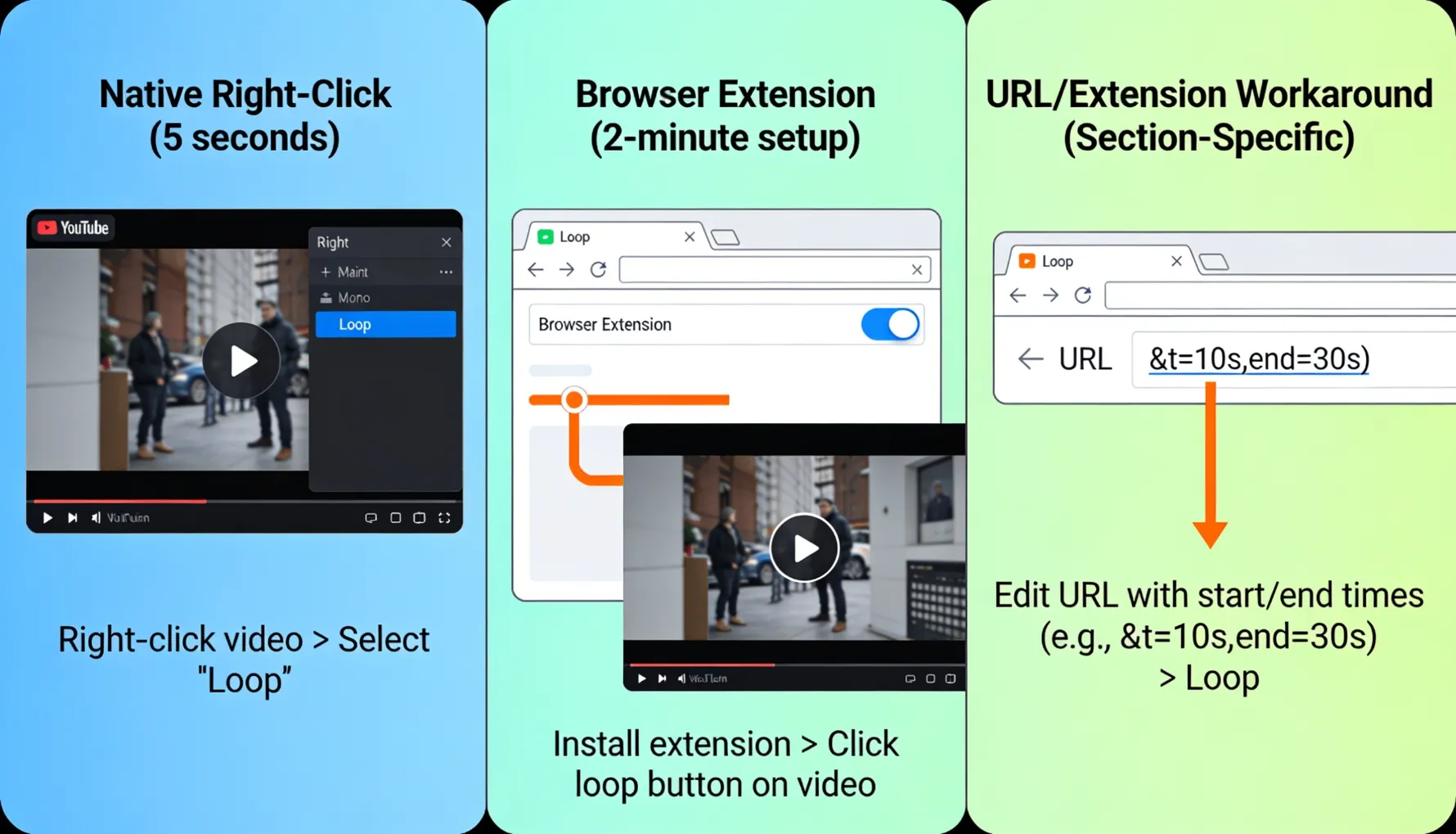
¿Bucle ocasional? YouTube nativo (método de clic derecho). ¿Bucle frecuente? Extensión del navegador. ¿Aprendiendo una sección específica? Usa la solución alternativa o una extensión de bucle de sección dedicada. ¿No estás seguro? Comienza con YouTube nativo — no requiere configuración y funciona ahora mismo.
FAQ: Repetición de videos de YouTube
Reflexiones finales: Es más simple de lo que piensas
Mi pareja, que luchó durante quince minutos para encontrar el botón de bucle? Después de descubrirlo, dijo: "No puedo creer que sea solo clic derecho y bucle. YouTube podría poner un botón en el reproductor y no lo habría encontrado más rápido. Está tan oculto."
La verdad sobre el bucle en YouTube: es increíblemente simple una vez que sabes dónde encontrarlo. YouTube lo oculta deliberadamente porque la mayoría de los usuarios no lo necesita. Pero si lo necesitas — para aprender, música, o cualquier razón — está integrado.
Abre el video de YouTube → clic derecho en el video → haz clic en "Bucle" → el video se repite indefinidamente → haz clic en bucle nuevamente para desactivarlo. Eso es todo. Todo el proceso. Para extensiones: instala una vez, luego solo haz clic en el botón de bucle en cualquier momento. Para bucles de sección: usa la URL con marca de tiempo o una extensión dedicada como YouTube Repeat.
Deja de buscar un botón de bucle que no existe en los controles del reproductor. Deja de pensar demasiado en dónde podría estar. Deja de asumir que YouTube no soporta el bucle. Simplemente haz clic derecho y selecciona bucle. Es así de simple. Ahora ve a buclear lo que necesitas ver repetidamente.
▶️ ¿Quieres Hacer Crecer Tu Presencia en YouTube?
GTR Socials ayuda a los creadores a construir un verdadero compromiso en YouTube — más vistas, más suscriptores, y el tiempo de visualización que hace que tu contenido sea recomendado a nuevas audiencias.
Comments (0)