

Ava pasó 30 minutos confundida entre tres "nombres" diferentes en YouTube — y casi cambia todo su cuenta de Google por accidente. El proceso real toma dos minutos. Aquí está lo que cada nombre realmente es y cómo cambiar exactamente lo que necesitas.
- 1💡Explicación de los Tres Nombres de YouTube
- 2🖥️Cambiar el Nombre del Canal (Escritorio)
- 3🔧Cambiar Nombre de Usuario/Handle
- 4🔗Obtener una URL Personalizada
- 5📱Cambiar Nombre en Móvil
- 6🔄Qué Cambia & Qué Permanece
- 7⚠️Solución de Problemas
- 8✏️Elegir un Nuevo Nombre
- 9❓Preguntas Frecuentes
- 10🎯Reflexiones Finales
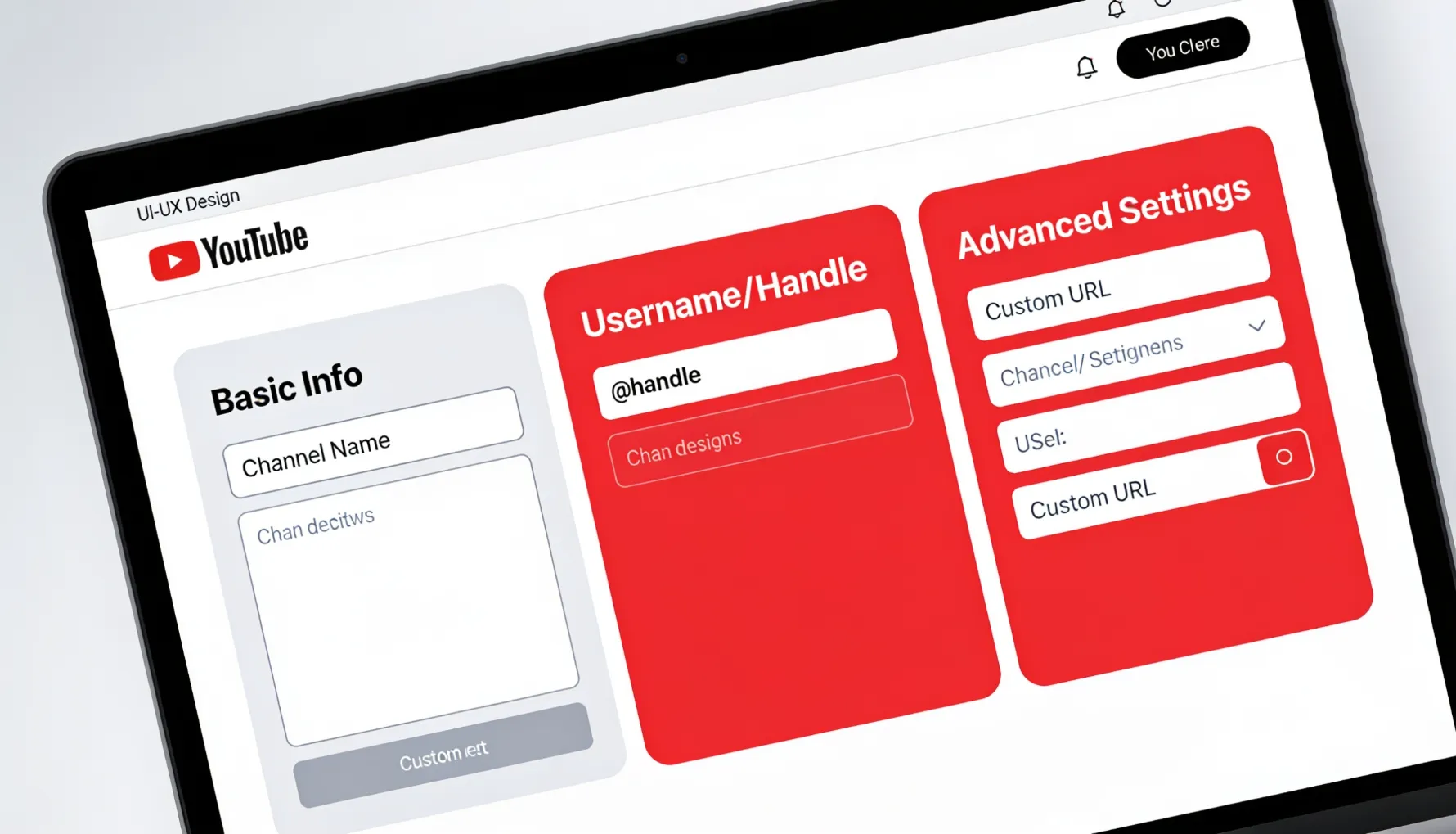
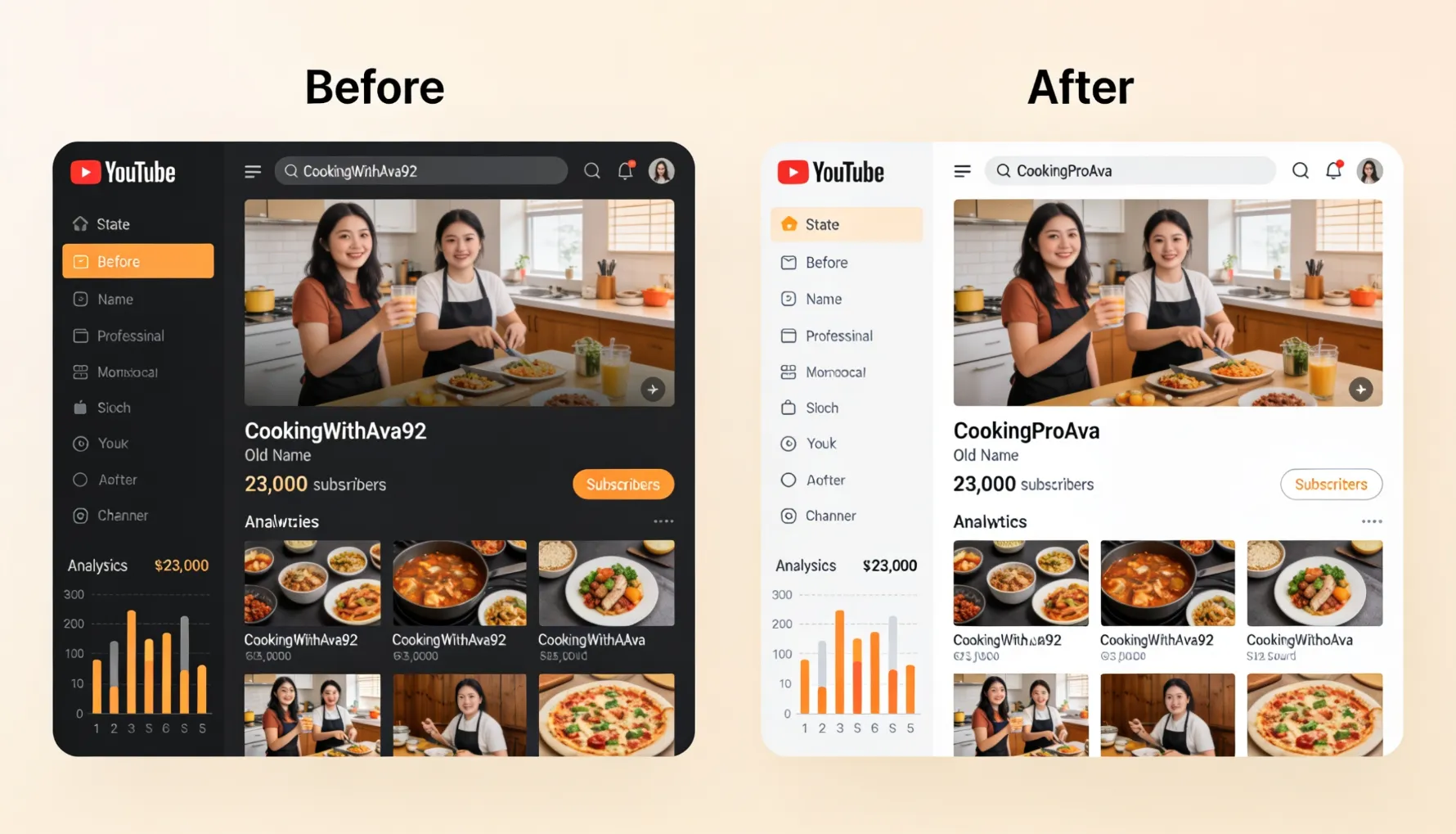
Hace tres semanas, ayudé a mi prima a rebrandear su canal de YouTube de "CookingWithAva92" (creado en 2014) a algo más profesional para su creciente negocio de cocina.
Había estado publicando recetas durante años, acumuló 23,000 suscriptores y finalmente estaba lista para tomar YouTube en serio como una fuente de ingresos. Pero ese nombre de usuario? Gritaba "canal de adolescente aleatorio de 2014." "Solo quiero cambiar el nombre de mi canal," me dijo. "¿Qué tan difícil puede ser?" Resulta que, más difícil de lo que pensaba.
YouTube cambió cómo funciona el nombramiento de canales hace varios años, y la mayoría de las guías en línea no se han actualizado. Buscó un botón de "renombrar" que no existe en los lugares que sugerían los tutoriales. Encontró información contradictoria sobre "nombre del canal" vs "nombre de usuario" vs "URL personalizada." Casi cambió el nombre de toda su cuenta de Google por accidente — lo que habría afectado a Gmail, Google Drive, todo.
Después de 30 minutos de confusión, finalmente descubrió el proceso real — y era más simple de lo que todos los tutoriales hacían parecer.
Exactamente cómo cambiar el nombre de tu canal de YouTube, la diferencia entre el nombre del canal y el nombre de usuario (que confunde a todos), URLs personalizadas, qué sucede cuando lo cambias y cómo solucionar problemas comunes. Ya sea que estés rebranding, corrigiendo un error o finalmente deshaciéndote de ese nombre de usuario de hace años — sabrás exactamente cómo hacerlo.
Entendiendo la Nomenclatura de YouTube (La Parte Confusa)
Antes de cambiar algo, entiende qué es lo que realmente estás cambiando. Aquí es donde la mayoría de las personas se confunden — YouTube tiene múltiples configuraciones de nombre, no una sola.
✅ Nombre del Canal (Más Común)
- Se muestra en la página de tu canal
- Se muestra en cada video que subes
- Visible para todos
- Se puede cambiar en cualquier momento, instantáneamente
- Puede incluir espacios y caracteres especiales
- Más visible para los espectadores
⚠️ Nombre de Usuario / Handle
- Tu @handle utilizado para menciones
- Usado en la URL de tu perfil
- Se puede cambiar, pero con frecuencia limitada
- Sin espacios (solo letras, números, guiones bajos)
- Se muestra cuando las personas te etiquetan
- Menos visible pero aún importante
🔴 URL Personalizada (Permanente)
- Formato youtube.com/c/TUNOMBRE
- Requiere más de 100 suscriptores históricamente
- No se puede cambiar una vez reclamada
- Más importante para la marca
- Enlace de canal con aspecto profesional
- No todos pueden obtener una
La mayoría de las personas piensan que están cambiando su "nombre de usuario" cuando en realidad quieren cambiar su "nombre de canal". Estas son cosas diferentes. Para la mayoría de las personas: solo cambia tu nombre de canal. Eso es lo que se muestra en todas partes que importa. Nombre del canal = más visible. Eso es lo que la mayoría de las personas realmente quieren cambiar.
Lo Que Cada Uno Muestra a los Espectadores
Nombre del Canal aparece en la parte superior de tu página de canal en texto grande, debajo de cada video que subes, en los resultados de búsqueda — es el identificador más prominente. Nombre de Usuario/Handle se muestra cuando alguien te etiqueta en un comentario (@tunombredeusuario), en la URL de tu perfil (youtube.com/@handle), y cuando las personas te buscan directamente. Menos visible pero aún importante para la descubribilidad. URL Personalizada es el enlace de tu canal (youtube.com/c/tunombre) para materiales de marca, tarjetas de presentación y uso profesional — y críticamente, no se puede cambiar una vez que lo configuras.
Cómo Cambiar el Nombre de Tu Canal de YouTube (Escritorio)
El cambio más común — toma de 2 a 3 minutos. Esto es casi con certeza lo que quieres hacer.
Ve a YouTube
Visita youtube.com e inicia sesión si aún no lo has hecho.
Accede a Tu Canal
Haz clic en tu ícono de perfil en la esquina superior derecha. Selecciona "Crear un canal" o ve a tu canal existente, o visita tu canal directamente en youtube.com/@tunombredeusuario.
Ve a la Configuración del Canal
Haz clic nuevamente en el ícono de perfil. Selecciona "Configuración" del menú desplegable. O haz clic en "Personalizar canal" en la página de tu canal.
Encuentra "Nombre del Canal"
En la página de Configuración, busca la sección "Información Básica". Verás un campo "Nombre del Canal". Esto es lo que estás cambiando.
Edita el Nombre
Haz clic en el campo del nombre del canal. Borra el nombre antiguo y escribe tu nuevo nombre.
Confirma y Guarda
Haz clic en "Guardar" o "Actualizar". Los cambios se guardan de inmediato. Las actualizaciones de nombre aparecen en YouTube en todos los dispositivos en cuestión de segundos.
Se muestra en la página de tu canal de inmediato. Aparece en todos tus videos subidos. Aparece en los resultados de búsqueda en unas horas. Se actualiza en las listas de reproducción compartidas. Visible para nuevos y antiguos espectadores. Cronograma: cambios en segundos a minutos. Los resultados de búsqueda se actualizan en unas horas. Puedes cambiarlo de nuevo en cualquier momento — no hay límites sobre cuántas veces puedes cambiar el nombre de tu canal.
Cómo Cambiar Tu Nombre de Usuario/Handle de YouTube (Escritorio)
Sigue estos pasos solo si necesitas cambiar específicamente tu @handle — el identificador utilizado en etiquetas y en la URL de tu perfil.
Ve a la Configuración de YouTube
Haz clic en el ícono de perfil en la parte superior derecha. Selecciona "Configuración". Ve a la sección "Cuenta".
Encuentra el Nombre de Usuario
Busca la sección "Nombre de Usuario" o "Handle". Verás tu @handle actual — algo como "@TuHandleActual".
Haz Clic para Editar
Haz clic en el ícono de lápiz o "Editar". El campo de texto se vuelve editable y se muestra tu nombre de usuario actual.
Ingresa un Nuevo Nombre de Usuario
Borra el nombre de usuario antiguo y escribe el nuevo. YouTube valida la disponibilidad en tiempo real — verás de inmediato si está ocupado.
Guardar
Haz clic en "Guardar" o "Actualizar". Aparece una confirmación y el cambio tiene efecto de inmediato.
Reglas de Caracteres para el Nombre de Usuario
Tu handle de YouTube debe tener entre 3 y 30 caracteres, contener solo letras (a-z), números (0-9) y guiones bajos (_). Sin espacios, sin caracteres especiales, y no puede comenzar con un número. Debe ser único — no tomado por otro usuario.
✅ Ejemplos de Handle Válidos
- @cooking_with_ava
- @avarecipes123
- @the_cooking_channel
❌ Ejemplos de Handle Inválidos
- @cooking with ava (espacios)
- @ava-cooking (guiones)
- @123ava (comienza con número)
- @ava.cooking (puntos)
Cómo Obtener una URL Personalizada de YouTube (Avanzado)
Si deseas youtube.com/c/TuNombre o youtube.com/@TuHandle como un enlace de marca compartible.
Las URL personalizadas no se pueden cambiar una vez reclamadas. Estás permanentemente bloqueado en la URL que elijas. Si te arrepientes, no puedes cambiarla. Tómate tu tiempo para decidir antes de reclamar — este es el único paso irreversible en todo el proceso de nombramiento.
Requisitos para URL Personalizada
Para reclamar una URL personalizada, históricamente necesitabas más de 100 suscriptores, más de 500 horas de visualización en los últimos 12 meses, una cuenta en buen estado y aceptar las reglas del Programa de Socios de YouTube. Nota: YouTube cambió estos requisitos recientemente. Los requisitos actuales pueden variar — consulta YouTube Creator Studio para tu elegibilidad específica.
Verifica la Elegibilidad
Ve a YouTube Studio → Configuración → Canal → Configuración Avanzada. Busca la sección "URL Personalizada" y verifica si eres elegible.
Elige Tu URL
Si eres elegible, busca URLs disponibles. YouTube sugiere opciones basadas en el nombre de tu canal. Puedes escribir manualmente si tu URL preferida está disponible.
Reclámalo — Permanentemente
Haz clic en "Reclamar" en la URL elegida. Aparece una confirmación. La URL ahora es tuya para siempre. No se puede cambiar una vez reclamada.
Cambiar el Nombre de tu Canal en Móvil
En iPhone o Android — pasos similares pero navegación ligeramente diferente.
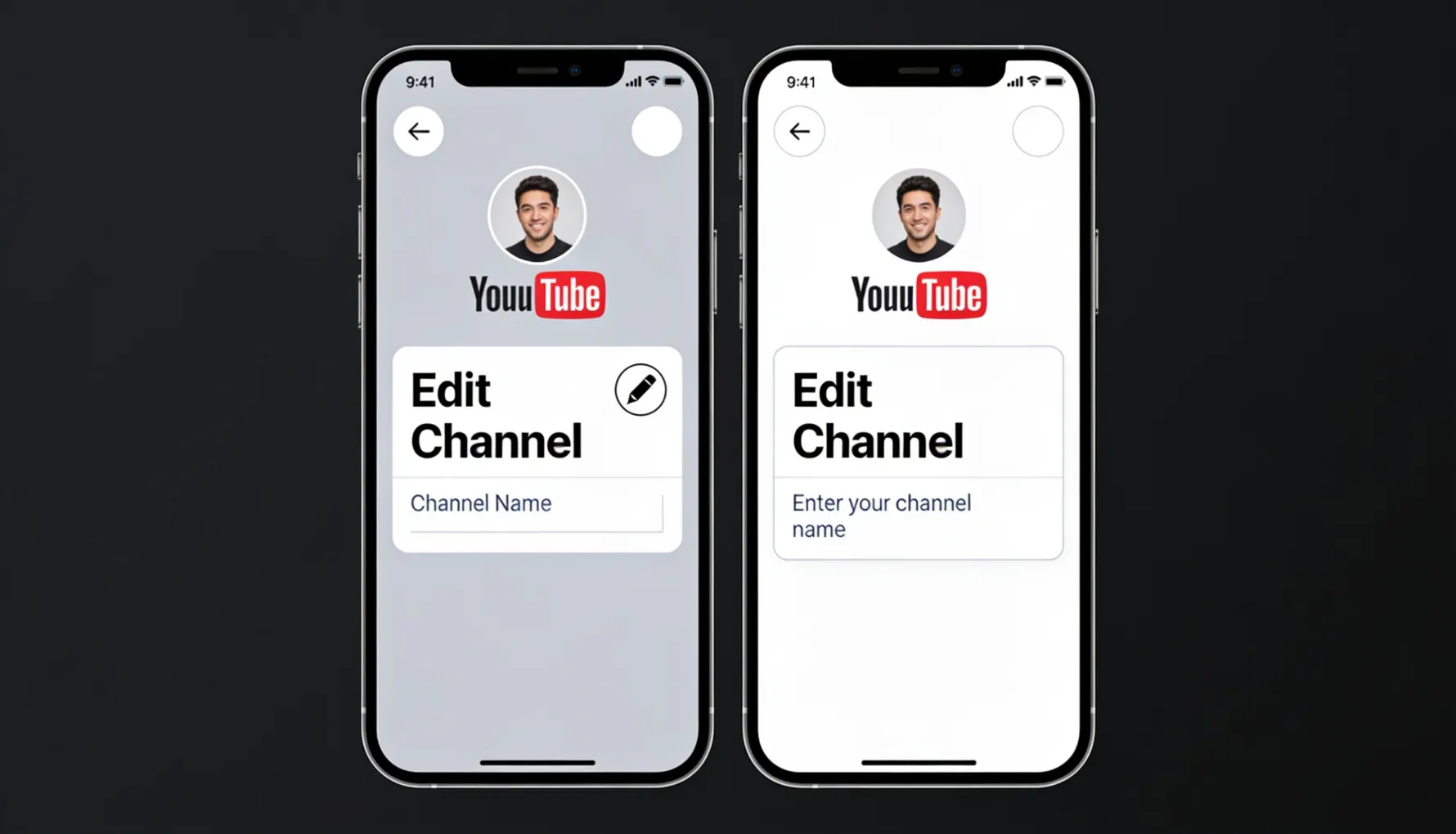
iOS (iPhone/iPad)
Abrir la Aplicación de YouTube
Inicia YouTube y asegúrate de haber iniciado sesión en la cuenta correcta.
Ir al Perfil
Toca el ícono de perfil en la esquina inferior derecha. Toca tu nombre de canal o "Ver en Perfil."
Editar Canal
Busca el ícono de lápiz o el botón "Editar". Toca para entrar en modo de edición.
Cambiar Nombre
Encuentra el campo "Nombre del Canal", tócalo y escribe tu nuevo nombre.
Guardar
Toca "Guardar" o la marca de verificación. Los cambios se sincronizan en todos los dispositivos de inmediato.
Android
Abrir la Aplicación de YouTube
Inicia YouTube y asegúrate de haber iniciado sesión.
Acceder al Perfil
Toca tu ícono de perfil (generalmente en la parte superior derecha o inferior). Selecciona tu canal.
Modo de Edición
Busca el menú de tres puntos o el ícono de editar. Selecciona "Editar canal" o similar.
Actualizar Nombre
Encuentra el campo de nombre, edita el texto e ingresa tu nuevo nombre de canal.
Guardar Cambios
Toca "Guardar". Se sincroniza automáticamente en todos tus dispositivos.
Las interfaces móviles varían según la versión de la aplicación. Si no ves las opciones exactas descritas aquí, busca "Editar Canal" o un ícono de lápiz en tu página de perfil. Si necesitas cambiar tu nombre de usuario/manejo y no puedes encontrar la opción en móvil, intenta abrir la configuración de tu cuenta a través de un navegador en tu teléfono en lugar de la aplicación.
Qué Sucede Cuando Cambias el Nombre de tu Canal
Saber qué cambia y qué se mantiene igual es importante antes de presionar guardar — especialmente para canales establecidos como el de Ava con 23,000 suscriptores.
Cambios Inmediatos vs. Graduales
Inmediatamente: Nuevo nombre aparece en la página del canal, se muestra en todos los videos subidos, se actualiza en tu perfil y cambia en todos los dispositivos en cuestión de segundos. Durante las próximas horas/días: Los resultados de búsqueda se actualizan (generalmente dentro de 24 horas), las miniaturas y recomendaciones se actualizan, los sitios externos que muestran el nombre de tu canal se actualizan y las redes sociales vinculadas a tu canal reflejan el cambio.
🔄 Qué Cambia
- Lo que se muestra en la página de tu canal
- Lo que se muestra debajo de tus videos
- Cómo las personas ven tu nombre en la búsqueda
- Cómo aparece en los feeds de otras personas
- Tu nombre de @mención (si cambias el handle)
✅ Qué Permanece Igual
- Conteo de suscriptores — sin cambios
- Historial de videos — sin cambios
- Fechas de subida — sin cambios
- Listas de reproducción, me gusta — sin cambios
- Todos los datos analíticos — sin cambios
- Tiempo de visualización — sin afectar
- Estado de monetización — sin afectar
Lo Que Ven Tus Suscriptores
Los suscriptores actuales ven tu nuevo nombre inmediatamente — en notificaciones, recomendaciones y al revisar su lista de suscripciones. Cualquiera que vea videos antiguos ve tu nuevo nombre de canal en las páginas de video, en el enlace del canal y en los detalles del video — mostrando retroactivamente el nuevo nombre en todas partes.
Google y otros motores de búsqueda eventualmente indexan tu nuevo nombre. Los enlaces del antiguo nombre de canal aún funcionan y redirigen a tu canal. Las clasificaciones se ven mayormente sin afectar. Puede tardar semanas en actualizarse completamente en todas las referencias externas. Nada se rompe — los enlaces antiguos aún funcionan.
Problemas Comunes y Solución de Problemas
¿Tienes un problema? Aquí están los cinco problemas más comunes y exactamente cómo solucionar cada uno.
🔍 Problema 1: No Puedo Encontrar la Sección "Nombre del Canal"
- Ve directamente a Configuración — no a la página "Personalizar", sino a Configuración específicamente
- Busca la sección "Información Básica" — ahí es donde se encuentra el Nombre del Canal
- Prueba la versión de escritorio si estás en móvil
- Actualiza la aplicación de YouTube a la última versión
- Prueba un navegador diferente en escritorio
🔑 Problema 2: "Nombre del Canal" y "Nombre de la Cuenta de Google" Son Diferentes
- Nombre del canal de YouTube = solo tu canal de YouTube (seguro de cambiar)
- Nombre de la cuenta de Google = tu Gmail y todos los servicios de Google (completamente separado)
- Cambiar el nombre de YouTube NO cambia el nombre de tu cuenta de Google — esto es intencional
- Si necesitas cambiar ambos: cambia primero el nombre de YouTube, luego ve a la configuración de la Cuenta de Google por separado
🔄 Problema 3: El Nombre No Se Guarda o Sigue Revirtiendo
- Actualiza la página inmediatamente después de guardar y verifica si se aplicó
- Borra la caché y las cookies del navegador
- Prueba un navegador completamente diferente
- Cierra sesión completamente y vuelve a iniciar
- Espera 5 minutos (a veces el cambio se retrasa ligeramente)
- Prueba la versión de escritorio en lugar de móvil
🚫 Problema 4: El Handle Que Quieres Ya Está Tomado
- Elige una variación de handle diferente
- Agrega números o guiones bajos para diferenciar
- Para el nombre del canal (no el handle): múltiples canales pueden tener el mismo nombre — no hay restricciones en la duplicación, aunque no se recomienda ya que causa confusión
🏢 Problema 5: Problemas con Cuentas de Marca
- Verifica si es una cuenta de marca en Configuración — estará indicado
- Es posible que algunos cambios deban realizarse desde la cuenta del propietario
- Contacta al soporte de YouTube para problemas específicos de marca — tienen un camino de resolución diferente
Consejos para Elegir el Nombre de Tu Nuevo Canal
Antes de cambiar, hay algunos principios que vale la pena considerar — Ava dedicó tiempo a esto y valió la pena para el rebranding de su negocio de cocina.
Hazlo Memorable
Fácil de escribir, no demasiado largo, relevante para tu contenido y lo suficientemente único como para destacar en los resultados de búsqueda y en la memoria de las personas. Los nombres que son claros y específicos son mucho más fáciles de encontrar y recomendar que los vagos o genéricos.
Considera Tu Marca
Si estás construyendo una audiencia o un negocio, sé consistente con tus otras plataformas. Decide intencionalmente si ir por lo profesional o lo personal, y piensa a prueba de futuro — ¿seguirás feliz con este nombre en cinco años? El original "CookingWithAva92" funcionó para una adolescente, pero no para un negocio de comida profesional.
Evita Estos Errores
- Nombres demasiado de moda que se vuelven obsoletos rápidamente
- Chistes internos que solo tú entiendes
- Referencias ofensivas o controvertidas
- Demasiado genérico ("El Canal")
- Copiar o parecerse demasiado a creadores establecidos
Pruébalo
Dilo en voz alta. ¿Estarías orgulloso de promocionarlo? ¿Describe tu contenido con precisión? ¿Es fácil de decir y escribir cuando se lo cuentas a alguien verbalmente? ¿Suena profesional? Pruébalo con algunas personas cuya opinión confíes antes de comprometerte.
Preguntas Frecuentes: Cambiando el Nombre del Canal de YouTube
Reflexiones Finales: Es Realmente Simple
¿Mi prima, que pasó 30 minutos confundida sobre los nombres de YouTube? Después de cambiar realmente el nombre de su canal, dijo: "Es tan simple una vez que sabes lo que realmente está sucediendo. El problema es que YouTube tiene tres nombres diferentes y no explica cuál estás mirando."
Tiene razón. Esa es la principal confusión. Una vez que entiendes que el nombre del canal, el nombre de usuario/handle y la URL personalizada son tres cosas completamente separadas, el proceso se vuelve muy claro.
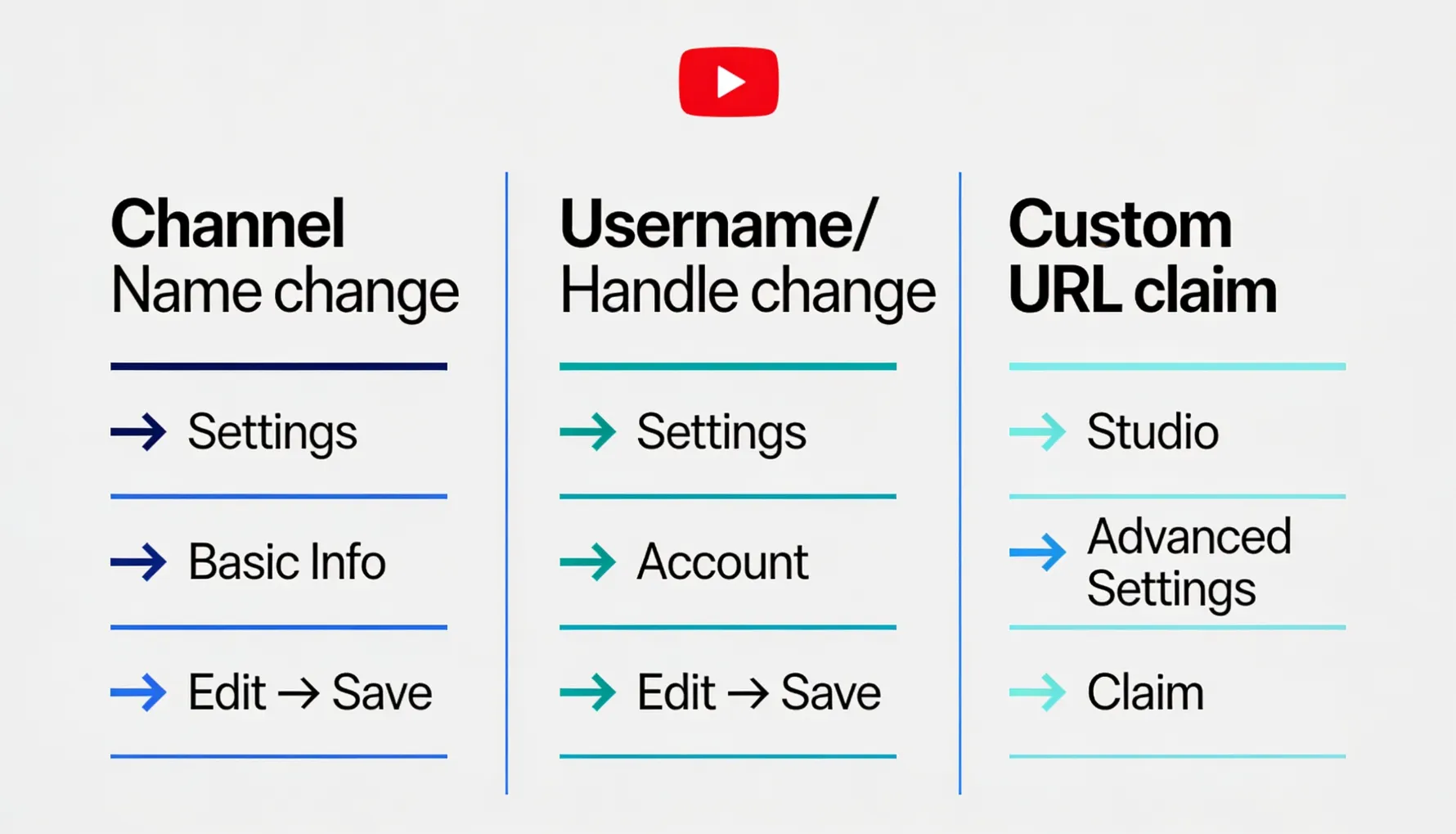
Referencia Rápida: Los Tres Cambios
¿Quieres que algo aparezca en tus videos? Cambia el nombre del canal. ¿Necesitas cambiar tu @handle? Cambia el nombre de usuario. ¿Quieres youtube.com/c/tu nombre? Reclama una URL personalizada (permanente — decide con cuidado). ¿No estás seguro? La mayoría de las personas solo necesita cambiar el nombre de su canal — es ilimitado, instantáneo y reversible.
Deja de buscar un botón de "renombrar" que no existe en los lugares que sugirieron los tutoriales. Deja de confundir el nombre del canal con el nombre de usuario y el nombre de la cuenta de Google. Deja de pensar que es más complicado de lo que es. Simplemente ve a Configuración, encuentra "Nombre del Canal" y cámbialo. Eso es literalmente todo lo que necesitas hacer. Ahora ve a rebrandear tu canal a algo de lo que realmente estés orgulloso.
▶️ ¿Listo para hacer crecer tu canal de YouTube recién rebrandeado?
GTR Socials ayuda a los creadores a construir un verdadero compromiso en YouTube — vistas, suscriptores y tiempo de visualización que ayudan a tu canal rebrandeado a alcanzar nuevas audiencias y crecer de manera sostenible.
Comments (0)