

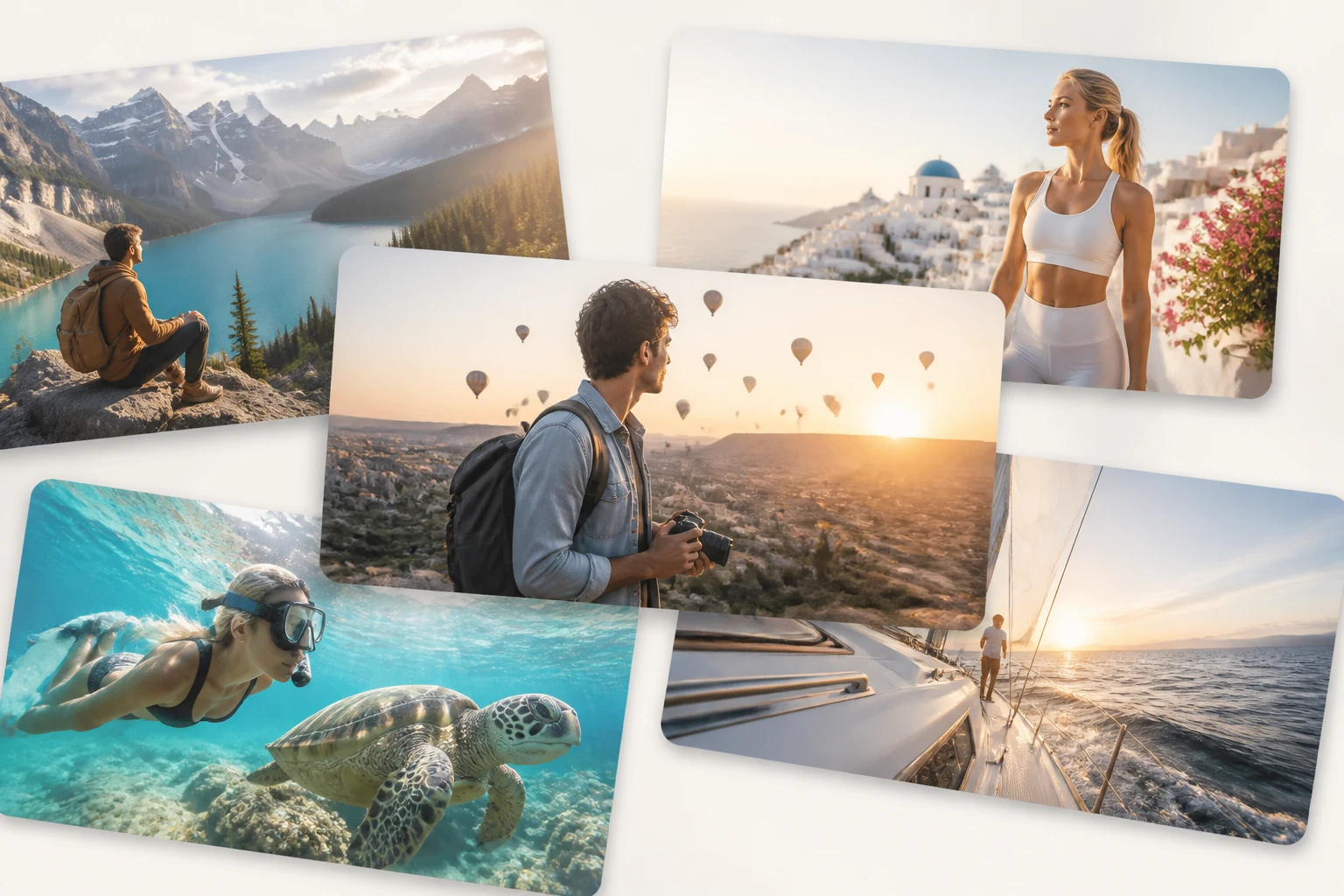
ぼやけた写真は誰にでも起こります。特別な瞬間を捉えたと思ったら、焦点が合っていなかったり、カメラが揺れていたりします。そのため、記憶が失われたように感じることがありますが、もう低品質の画像に妥協する必要はありません。
数回のクリックで、オンラインで画像をぼかし解除するツールを使って、これらのミスを簡単に修正できます。これらのプラットフォームは人工知能を使用してピクセルを分析し、見逃したシャープなエッジを再構築します。複雑な編集ソフトを学ぶことなく、お気に入りのショットを素早く保存する方法です。
クリアな写真が手に入ったら、映画を作ることでコンテンツをさらに進めたくなるかもしれません。AIビデオジェネレーターを使えば、静止画やシンプルなテキストプロンプトを魅力的なクリップに変えることができます。この技術は、アニメーションやトランジションの難しい部分をあなたの代わりに処理します。
ステップ 1: ぼやけた画像を選択する
最初のステップは、修正したい写真を見つけることです。被写体が認識できるが詳細が欠けている画像を探してください。わずかな動きのぼやけやソフトフォーカスの写真がAIツールには最適です。完全に黒い写真や極端にピクセル化された写真は避けてください。ソフトウェアが作業するためには、ある程度のデータが必要です。
ステップ 2: AIプラットフォームにアップロードする
選択したウェブツールを開き、ファイルをアップロードボックスにドラッグします。ほとんどの最新ツールは、JPGやPNGなどの一般的なフォーマットをサポートしています。ファイルがアップロードされると、AIが画像をスキャンし始めます。AIは、自身の膨大なクリア画像データベースから認識できるパターン、形状、テクスチャを探します。
ステップ 3: 強化レベルを選択する
多くのツールはシャープ化のための異なる設定を提供しています。顔の強化や一般的な背景のシャープ化のオプションが表示されることがあります。ポートレートを修正している場合は、顔専用モードを選択してください。これにより、目や肌が自然に見えるようになります。風景の場合は、一般的なシャープ設定が通常はより効果的です。
ステップ 4: 処理とプレビュー
プロセスを開始するためのボタンをクリックします。AIは、欠けている詳細を計算するために数秒かかります。完了すると、横に並べた比較が表示されます。エッジや髪の毛、テキストなどの小さな詳細を注意深く見てください。結果があまりにもシャープすぎたり不自然に見える場合は、通常、強度スライダーを調整できます。
ステップ 5: 修正された画像をダウンロードする
結果に満足したら、ファイルをデバイスに保存します。元のバージョンを保持するために、新しいファイルとして保存するのが良いアイデアです。これで、ソーシャルメディアや印刷用に準備された高品質の写真が手に入ります。
ステップ 6: 動画作成に移る
画像がシャープになったので、それを使って動画コンテンツを作成できます。動画ツールを開き、画像から動画オプションを選択します。これにより、AIにあなたの写真を短い映画の開始フレームとして使用するよう指示します。また、シーンで何が起こるかの説明を入力することもできます。
ステップ 7: 動きのパラメータを設定する
動画にどれだけの動きを加えたいかを決めることができます。ほとんどのツールには動きスライダーがあります。低い設定は微妙な映画的な感覚を生み出し、高い設定はより多くのアクションを加えます。また、カメラの方向を選択することもできます。ズームインやシーンを横切るパンなどです。
ステップ 8: 動画クリップを生成する
生成ボタンを押して、AIがフレームをレンダリングするのを待ちます。スムーズに流れる画像のシーケンスを作成します。このプロセスは、クリップの長さによって1分または2分かかることがあります。完了すると、静止画が生き生きとしたものになります。
ステップ 9: 編集と結合
複数のクリップを生成して、それらをつなぎ合わせることができます。動画をよりプロフェッショナルにするために、バックグラウンドミュージックやボイスオーバーを追加します。多くのAIプラットフォームには、クリップをトリミングしたりテキストオーバーレイを追加したりする基本的な編集ツールが含まれています。
ヒントとベストプラクティス
最高の結果を得るためには、常に持っている最大のファイルサイズから始めてください。小さなサムネイルには、AIが完璧な再構築を行うための十分な情報が含まれていません。写真が非常に暗い場合は、シャープニングツールにアップロードする前に少し明るくしてみてください。
動画を作成する際は、テキストプロンプトをシンプルに保ちましょう。長い段落を書くのではなく、短い説明的なフレーズを使用してください。例えば、「動く雲のある山の上の夕日」と言ってみてください。これにより、AIはどのような動きを適用すべきかを正確に理解します。
作業をエクスポートする前に、アスペクト比を確認してください。電話アプリに投稿する場合は、縦型フォーマットを使用します。ウェブサイトやテレビの場合は、横型フォーマットが適しています。フォーマットをプラットフォームに合わせることで、コンテンツが引き伸ばされたり切り取られたりするのを防ぎます。
|
アクション |
期待される結果 |
|
シャープニング |
被写体のエッジが鮮明に |
|
ノイズ除去 |
暗い部分の粒子が少なくなる |
|
カラー修正 |
バランスと鮮やかさが向上 |
|
モーションブラー修正 |
動くオブジェクトがより明確に |
|
アップスケーリング |
印刷用の高解像度 |
避けるべき一般的な間違い
大きな間違いの一つは、画像を過剰にシャープにすることです。設定を限界まで押し上げると、写真が絵画やプラスチックの人形のように見えてしまいます。目標は、より良いカメラで撮影されたように見せることであり、偽物に見せることではありません。常に自然なバランスを目指しましょう。
もう一つのエラーは、背景を無視することです。時々、AIは前景の人物にあまりにも集中しすぎて、背景が歪んでしまうことがあります。これが起こった場合は、別の強化モードを試すか、強度を下げてみてください。全体の画像が一体感を持つようにしたいのです。
完全に焦点が合っていない写真をAIに修正させることは期待しないでください。カメラが人物ではなく地面を向いていた場合、AIが回復できる詳細はありません。これらのツールは間違いを修正するのに優れていますが、空から人を作り出すことはできません。
1つの動画プロジェクトであまりにも多くの異なるAIスタイルを使用することは避けてください。1つのクリップがアニメのように見え、次のクリップが実写映画のように見えると、視聴者は混乱します。全体の動画で単一のスタイルを維持して、プロフェッショナルに見えるようにしましょう。
結論
ぼやけた写真を修正し、動画を作成するには、かつては何年もの訓練が必要でした。今では、ランチブレイク中にウェブブラウザでそれを行うことができます。これらのステップに従うことで、古い思い出を救い、新しいコンテンツに変えることができます。明確な画像から始めて、少しの動きを加えれば、注目を集める動画が完成します。技術はあなたのストーリーをより良く伝える手助けをするためにここにあるので、これらのツールを使って実験することを恐れないでください。あなたの視聴者は、より高品質で、あなたがビジュアルに注いだ努力を評価してくれるでしょう。
Comments (0)