タイムスタンプ切り出し
入力または範囲スライダーで正確な開始・終了を選び、その区間だけをダウンロード。


無料 · 登録不要 · クリップ切り出し
このツールの理由
正確な開始・終了タイムスタンプを設定し、ソフトをインストールせずにMP4またはMP3クリップを作成。長いソースは処理に時間がかかります。全体ファイルはYouTube動画ダウンローダーをご利用ください。
入力または範囲スライダーで正確な開始・終了を選び、その区間だけをダウンロード。
動画クリップを書き出すか、選択範囲から音声のみのMP3を抽出。
動画クリップは速度と品質のためffmpegストリームコピーを優先。特殊フォーマットは軽い再エンコードにフォールバック。
個人利用のみ。著作権とYouTubeの利用規約を尊重してください。GTRSocialsはYouTubeやGoogleと提携していません。

任意の YouTube ビデオを正確なクリップにカット — 開始点と終了点を設定し、クリーンな MP4 をダウンロード、ウォーターマークなし、ソフトウェア不要。
GTR YouTube ビデオカッターは、ブラウザ内で無料でこの問題を解決します。
45分の YouTube ビデオを見つけました。実際に必要な部分は90秒の長さで、23分のあたりにあります。
フルビデオを見ない人と共有したいクリップかもしれません。長いインタビューからの重要な瞬間を参照したいのかもしれません。毎回巻き戻さずにループして練習したいチュートリアルセグメントかもしれません。独立した作品として存在する価値のある長編ビデオからのハイライトかもしれません。
問題は明確です:YouTube はフルビデオか何も提供しません。クリップボタンもトリム機能もなく、全体をダウンロードして別々に編集しない限り、重要な部分を分離する方法はありません — つまり、ほとんどの人が費やしたくないソフトウェア、ストレージ、時間が必要です。
GTR YouTube ビデオカッターは、ブラウザ内でこの問題を解決します。
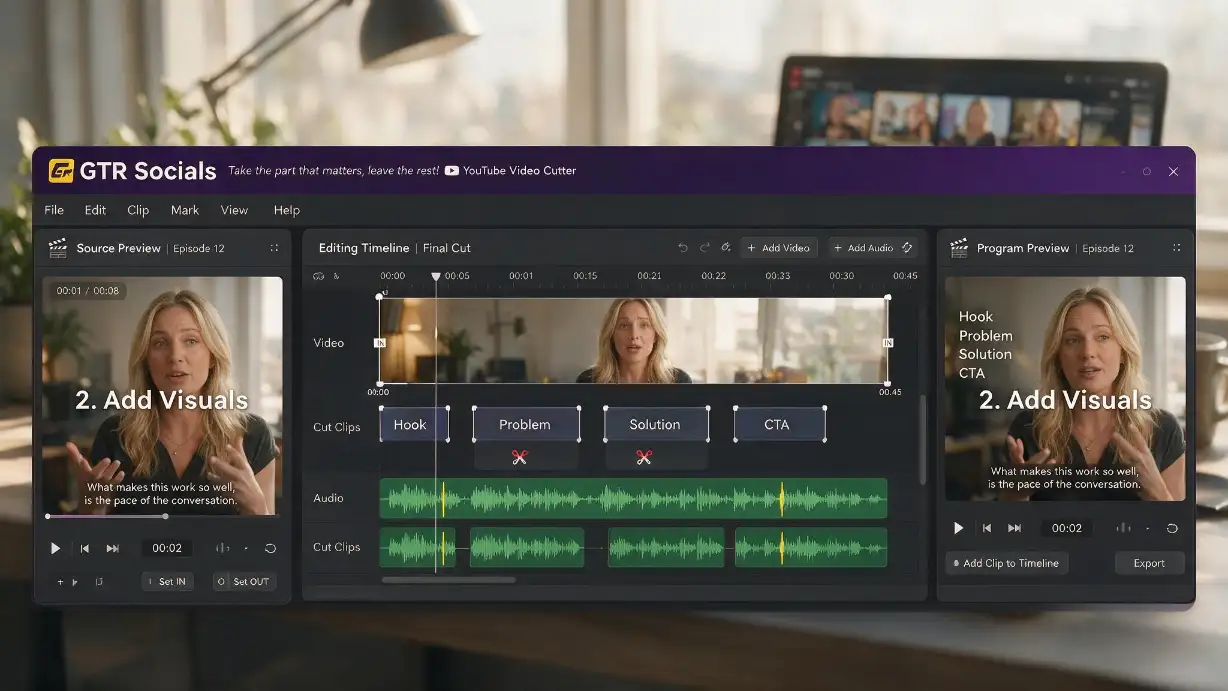
GTR Socials YouTube ビデオカッター — 重要な部分を取り出し、残りは置いておく
YouTube にはビデオエディタがあります。それは YouTube スタジオに埋もれており、自分のアップロードしたコンテンツを編集するクリエイター専用に設計されています。他の人のビデオには機能せず、クリップをエクスポートすることもできず、視聴者には全くアクセスできません。
元のアップローダーでないすべての人にとって、YouTube の立場は明確です:全体を見てください、さもなくば見ないでください。
短いクリップはプラットフォーム上での時間を減少させます。プラットフォーム上での時間が少ないと、広告も減ります。YouTube の全体のインターフェースは、視聴セッションを延長するために構築されており、特定の90秒を抽出して離れるのを助けるものではありません。クリップツールはその目的に直接反することになります。
YouTube にはタイムスタンプ付きの共有機能があります — 特定の開始点にリンクできます。しかし、それでも受取人は選択した瞬間から始まるフルビデオに送られます。彼らは全体のインターフェース、推薦サイドバー、自動再生キューを見ることになります。クリーンな孤立したクリップを共有することはできません。開始点を共有することしかできず、彼らが正しい場所で視聴を止めることを願うしかありません。
YouTubeでカットしたい動画を見つけます。ブラウザのアドレスバーからURLをコピーするか、モバイルでは「共有」→「リンクをコピー」をタップします。それをgtrsocials.com/tools/youtube-video-cutterに貼り付けます。
タイムラインを使用して、クリップの開始位置と終了位置を正確に選択します。プレビューしてセクションを確認し、ハンドルを調整して正確にし、カットポイントを確認します。
「ダウンロード」をクリックすると、トリミングされたクリップがデバイスに直接保存されます — クリーンで、透かしなし、選択したセグメントそのものです。
オンラインには多くの動画カッターがあります。ほとんどは、有用な機能をペイウォールの背後に隠したり、出力に透かしを押したり、アップグレードしないとクリップの長さを制限したり、何かをする前にアカウントを要求したりします。GTRが異なる点は以下の通りです:
あなたのクリップはクリーンです。GTRのブランドやロゴのオーバーレイはなく、出力に何も追加されません。
URLを貼り付け、ポイントを設定し、ダウンロードします。私たちはあなたのメールアドレスや個人情報を要求することはありません。
クリップはソースの品質でダウンロードされます。カットプロセス中に追加の圧縮はありません。
実際に必要なセグメントをカットします。無料プランが許可する長さではありません。
カットした内容のログはなく、追跡もデータ収集もありません。
iPhone、Android、PC、Mac。同じツール、同じプロセス、どのブラウザでも。
長尺のYouTubeコンテンツは、短いクリップの宝庫です。ポッドキャストの強い瞬間、インタビューからの鋭い回答、チュートリアルからのデモンストレーション — これらはInstagram Reels、TikTok、YouTube Shortsのためのスタンドアロンのショートフォーム作品として機能します。GTR Video Cutterを使用すれば、フルビデオをダウンロードして編集ソフトウェアで処理することなく、これらの瞬間を抽出できます。
講師が録画されたセミナーの34分のところで概念を完璧に説明しています。あなたはそれを6回もっと見たい、勉強グループと共有したい、ノートに参照したい — 毎回34分のところまでスクラブすることなく。セグメントをカットし、クリップを保存し、必要なように使用します。
プレゼンテーションを作成していて、YouTube動画からの45秒のクリップがあなたのポイントを完璧に示しています。フルビデオを埋め込み、聴衆に適切な瞬間にキューを合わせることを信じさせるのは気まずいです。スライドに直接埋め込まれたクリーンなスタンドアロンクリップはそうではありません。必要なものをカットし、重要なものを埋め込みます。
長時間の試合中継、記者会見の録画、トレーニング映像 — YouTubeのスポーツコンテンツはしばしば長編で埋もれています。ゴール、瞬間、引用を切り取ってください。タイムスタンプと希望ではなく、共有する価値のある特定のものを共有しましょう。