

El Momento Perfecto Arruinado
Es ese momento perfecto.
La iluminación es absolutamente perfecta. Te ves increíble. La puesta de sol detrás de ti es impresionante. Ya has elegido la canción perfecta y sabes exactamente dónde irán esos lindos stickers.
Presionas grabar. Lo lograste en una sola toma. Agregaste tu texto. Ajustaste el filtro. Seleccionaste la canción. Todo es impecable.
Tocas "Compartir en Historia."
El círculo de carga comienza a girar.
Y gira.
Y gira.
Cinco segundos. Diez segundos. Treinta segundos.
"Subiendo..."
Esperas. Miras. El círculo sigue girando, pero no pasa nada.
Entonces: el mensaje temido.
"No se pudo subir la historia. Toca para reintentar."
Intentas de nuevo. Falla de nuevo.
Cierras la aplicación a la fuerza. La vuelves a abrir. Intentas de nuevo. Aún nada.
El momento perfecto se está escapando. La luz está cambiando. Tu frustración está aumentando. Y esa historia que se suponía que debías publicar AHORA MISMO está ahí, en el limbo, burlándose de ti.
Si este escenario te resulta dolorosamente familiar, no estás solo. Los fallos en la carga de historias de Instagram son uno de los problemas más comunes y frustrantes en la plataforma. ¿Y la peor parte? Hay alrededor de quince cosas diferentes que podrían estar impidiendo que tus historias se carguen.
¿La buena noticia? Casi todos los problemas de carga de historias de Instagram tienen una solución. Y te voy a mostrar cada uno de ellos.
Al final de esta guía, sabrás exactamente por qué tu historia no se está cargando y cómo solucionarlo—ya sea un simple problema de conexión o algo más complejo como un shadowban o restricción de cuenta.
Vamos a averiguar qué está mal y a poner tus historias de nuevo en línea.
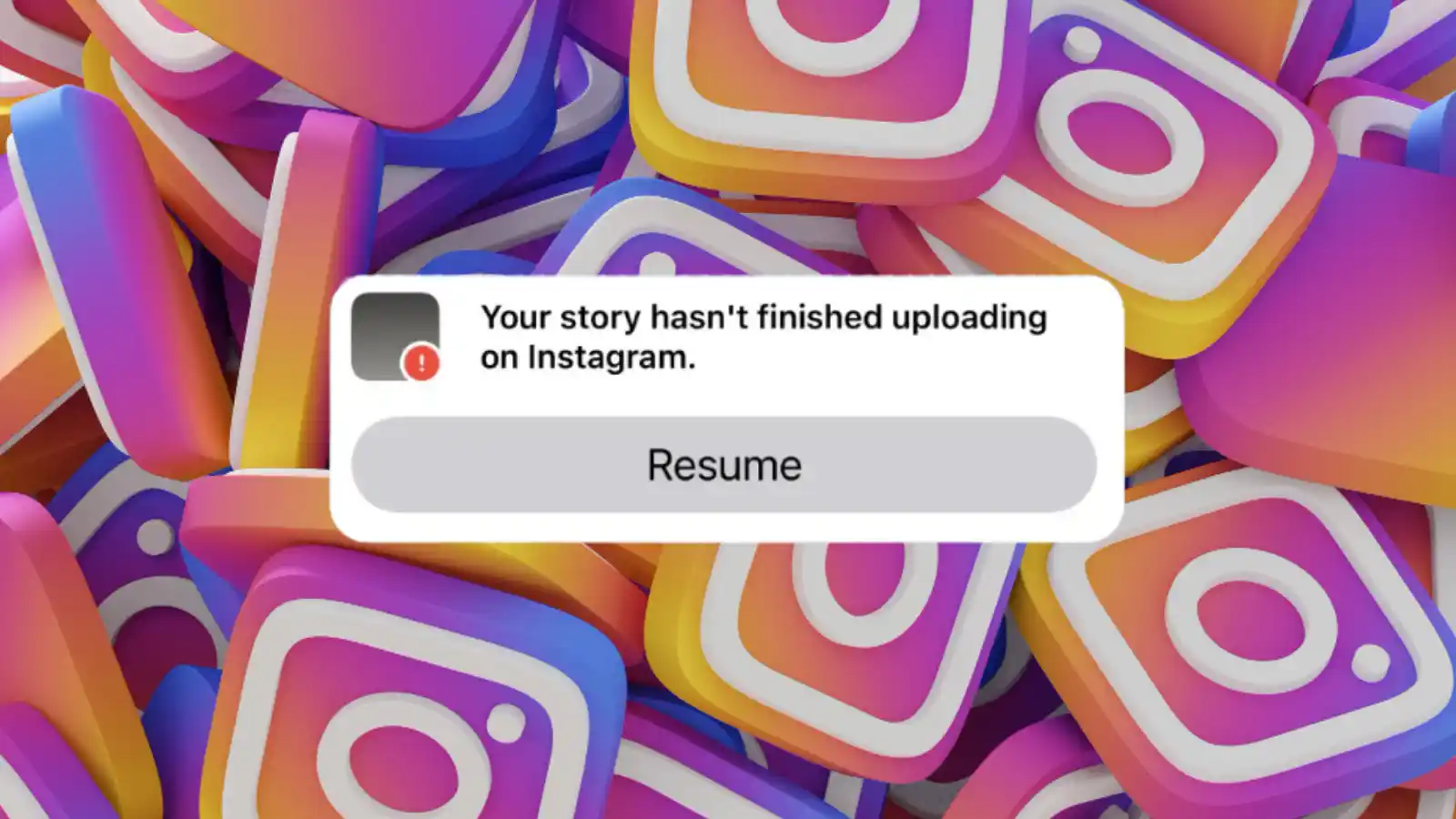
El temido mensaje "No se pudo cargar la historia" que arruina momentos perfectos
Lista de Verificación Rápida (Para Personas Que Necesitan Respuestas AHORA)
Si tienes prisa y quieres probar las soluciones más comunes primero, comienza aquí:
- Verifica tu conexión a internet- Cambia entre Wi-Fi y datos móviles
- Cierra y vuelve a abrir Instagram- A veces eso es literalmente todo lo que se necesita
- Actualizar Instagram- Verifica la App Store o Google Play para actualizaciones
- Borrar la caché de Instagram- Configuración > Aplicaciones > Instagram > Borrar Caché (Android)
- Reinicia tu teléfono- El clásico "apágalo y enciéndelo de nuevo" realmente funciona
- Verifica si Instagram está caído- Visita downdetector.com/status/instagram
- Verifica el espacio de almacenamiento- Asegúrate de que tu teléfono tenga al menos 2GB libres
- Confirma la duración del video- Las historias regulares deben durar menos de 60 segundos
- Intenta subir sin música o stickers- Prueba si es un problema de contenido
- Desinstala y reinstala Instagram- Opción nuclear si nada más funciona
La lista completa de por qué las historias de Instagram no se suben
Vamos a repasar cada posible razón por la que tu historia de Instagram podría no estar subiendo, comenzando con los culpables más comunes y avanzando hacia los más oscuros.
1. Conexión a Internet Pobre o Inestable
Este es el culpable número 1, y es tan obvio que la gente a menudo lo pasa por alto.
Las historias de Instagram, especialmente las historias en video, requieren una conexión a internet fuerte y estable para subir. Si tu conexión es débil, intermitente o sigue cayendo, tu historia quedará atrapada en un limbo de carga.
🔍Cómo Saber Que Este Es Tu Problema
- Otras aplicaciones también están cargando lentamente
- Ves "Subiendo..." pero la barra de progreso apenas se mueve
- Tu señal de Wi-Fi muestra solo 1-2 barras
- Estás en un lugar con servicio notoriamente pobre (sótano, ascensor, zona rural)
- La carga funciona bien cuando estás en una red diferente
✅Cómo Solucionarlo
Intenta Cambiar de Red
- Cambia de Wi-Fi a datos móviles
- O cambia de datos móviles a Wi-Fi
- A veces uno funciona cuando el otro no, incluso si ambos muestran "conectado"
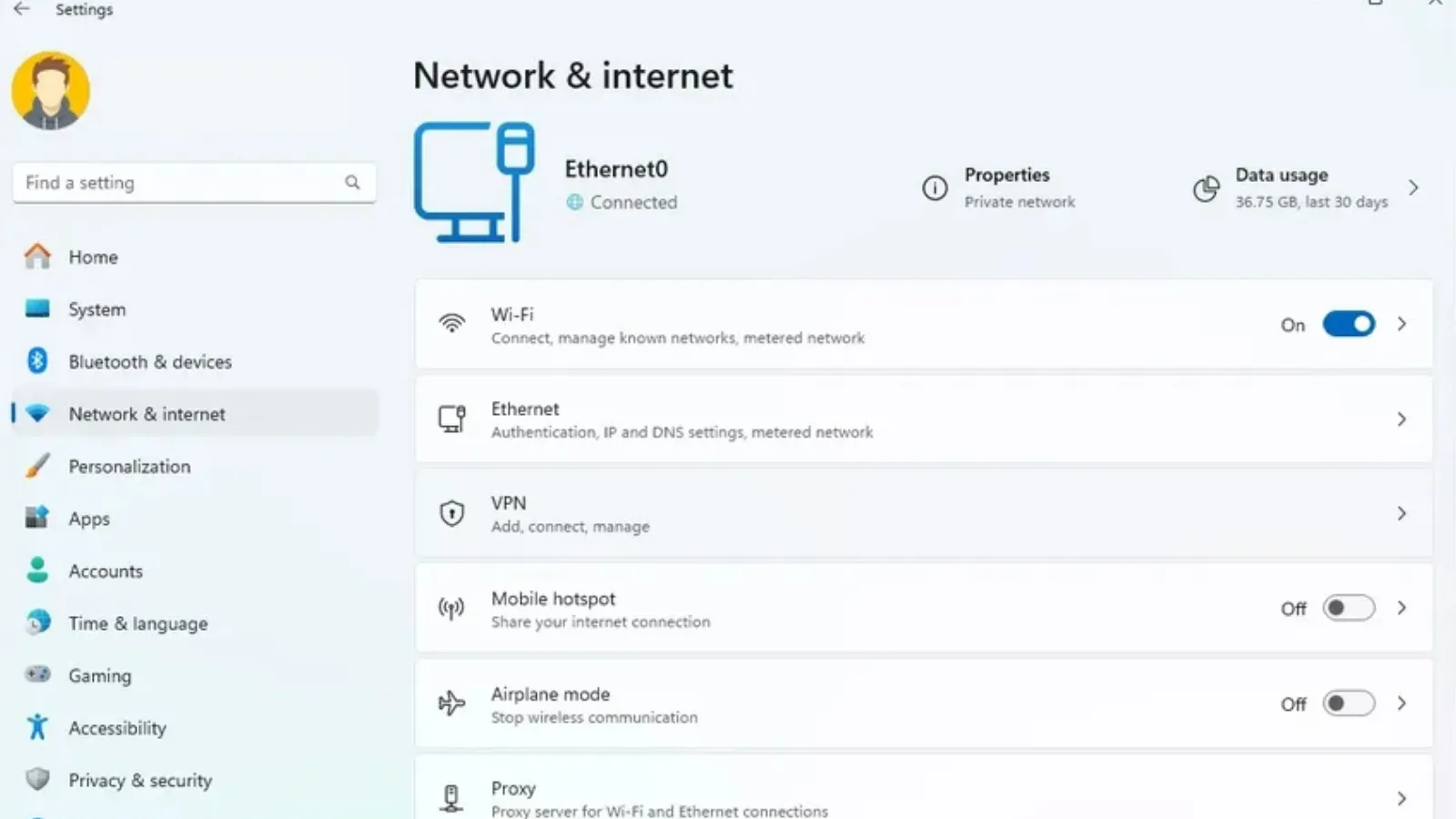
Cambia entre WiFi y datos móviles para probar qué conexión funciona mejor
Restablecer tu conexión
- Activa el modo avión durante 10 segundos, luego desactívalo
- Esto obliga a tu teléfono a reconectarse, lo que a veces soluciona fallos de conexión
Muévete a un área con señal más fuerte
- Acércate a tu enrutador Wi-Fi
- Aléjate de paredes o electrónicos que puedan interferir
- Si estás en un edificio con paredes gruesas, sal afuera
- Si estás en un sótano o habitación interior, busca una ventana
Prueba la velocidad de tu conexión
- Visita speedtest.net o fast.com
- Instagram generalmente necesita al menos 1-2 Mbps de velocidad de carga para historias
- Si tu velocidad de carga es inferior a 1 Mbps, ese probablemente sea tu problema
Espera y Vuelve a Intentarlo
- Si estás en un evento concurrido (concierto, estadio, conferencia), las torres de telefonía móvil pueden verse abrumadas
- Espera hasta que la multitud se disperse o muévete a un área menos congestionada
2. La App de Instagram Necesita Actualización
Instagram constantemente lanza nuevas funciones, correcciones de errores, parches de seguridad y ajustes de algoritmo. Si estás usando una versión desactualizada de Instagram, los fallos de carga son comunes.
🔍Cómo Saber Si Este Es Tu Problema
- Tu Instagram se ve ligeramente diferente de las capturas de pantalla que ves en línea
- Tus amigos tienen funciones que tú no tienes
- La aplicación ha estado funcionando de manera errática de otras formas también
- No has abierto Instagram en semanas o meses
✅Cómo solucionarlo
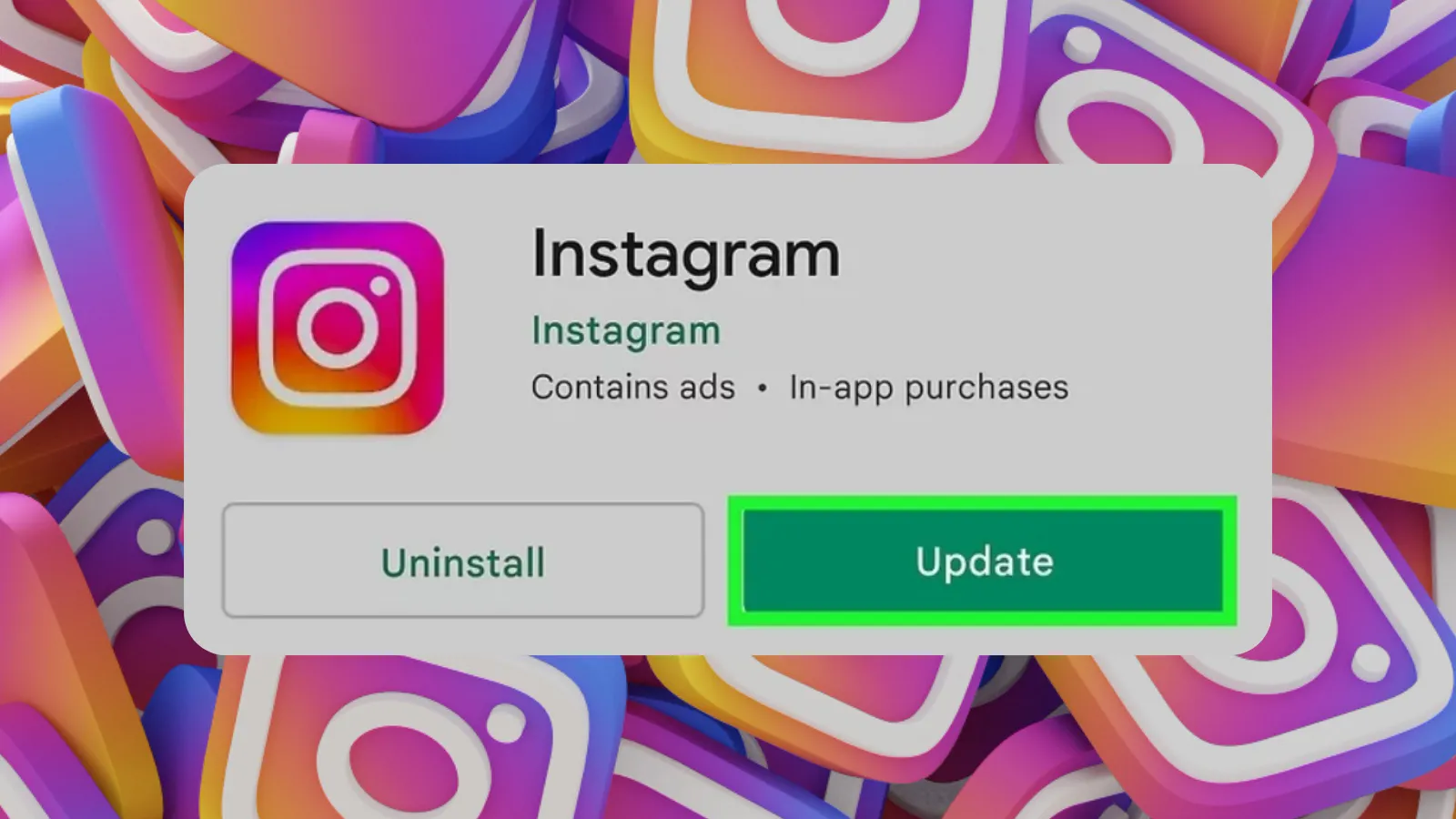
Verifica si hay actualizaciones de Instagram en la tienda de aplicaciones de tu dispositivo
Para iPhone:
Abre la App Store
Toca tu ícono de perfil en la esquina superior derecha
Verifica Actualizaciones Pendientes
Desplázate hacia abajo para ver si Instagram aparece en la lista
Actualizar Instagram
Si Instagram está listado, toca "Actualizar" — si no está listado, ya estás en la última versión
Para Android:
Abre Google Play Store
Toca tu ícono de perfil en la esquina superior derecha
Gestionar Aplicaciones y Dispositivo
Selecciona "Gestionar aplicaciones y dispositivo" del menú
Verificar Actualizaciones
Mira bajo "Actualizaciones disponibles" — si Instagram está listado, toca "Actualizar"
Habilitar Actualizaciones Automáticas:
- iPhone:Configuración > App Store > Actualizaciones de Apps (activar)
- Android:Play Store > Perfil > Configuración > Preferencias de red > Actualización automática de aplicaciones
Después de actualizar, cierra Instagram forzosamente y vuelve a abrirlo antes de intentar subir tu historia nuevamente.
3. Caché de la aplicación lleno o dañado
Instagram almacena datos temporales (caché) en tu teléfono para hacer que la aplicación sea más rápida. Pero con el tiempo, este caché puede volverse excesivo o dañado, lo que lleva a todo tipo de problemas, incluyendo fallos en la carga.
🔍Cómo saber que este es tu problema
- Instagram ha estado lento o con fallos últimamente
- Estás experimentando otros problemas extraños con las funciones de Instagram
- La aplicación se cierra ocasionalmente
- No has limpiado el caché en meses (o nunca)
✅Cómo solucionarlo
Para Android:
Abrir Configuración
Configuración > Aplicaciones > Instagram
Acceder a Almacenamiento
Toca "Almacenamiento"
Borrar Caché
Toca "Borrar Caché" (NO "Borrar Datos" a menos que quieras cerrar sesión)
Reabrir Instagram
Cierra forzosamente y reabre Instagram, luego intenta subir de nuevo
Para iPhone:
Desafortunadamente, iOS no tiene una forma integrada de borrar la caché de la aplicación sin eliminar la aplicación. Tus opciones:
Opción 1: Descargar la Aplicación (mantiene los datos)
- Configuración > General > Almacenamiento del iPhone
- Encontrar Instagram
- Toca "Descargar App"
- Toca "Reinstalar App"
Opción 2: Eliminar y Reinstalar (más exhaustivo)
- Eliminar Instagram
- Reinicia tu teléfono
- Reinstala Instagram desde la App Store
- Inicia sesión nuevamente
4. Almacenamiento Insuficiente en el Teléfono
Instagram necesita espacio libre temporal para procesar y cargar tus historias. Si tu teléfono está casi lleno, las cargas fallarán.
🔍Cómo saber si este es tu problema
- Recibes advertencias de "Almacenamiento Casi Lleno"
- Tu teléfono ha estado funcionando lentamente
- No puedes tomar nuevas fotos porque el almacenamiento está lleno
- Otras aplicaciones también están actuando de manera extraña
✅Cómo Comprobar Tu Almacenamiento
iPhone:
- Configuración > General > Almacenamiento del iPhone
- Mira la barra de almacenamiento en la parte superior
- Si tienes menos de 1-2GB libres, probablemente tengas un problema
Android:
- Configuración > Almacenamiento
- Verifica "Espacio disponible"
- Menos de 1-2GB libres causará problemas
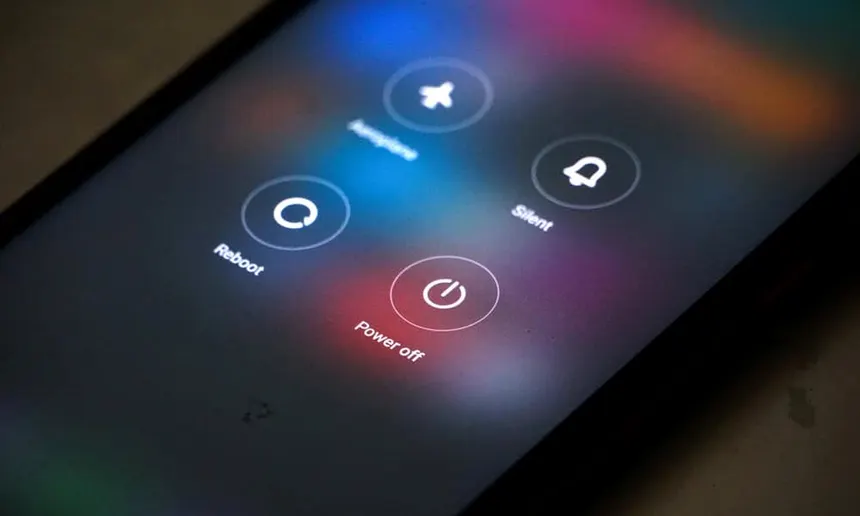
Verifica el almacenamiento de tu teléfono y libera espacio si estás bajo
✅Cómo Solucionarlo
Soluciones Rápidas:
- Elimina fotos y videos antiguos (haz una copia de seguridad en la nube primero)
- Elimina aplicaciones que no usas
- Limpia la caché del navegador en Safari/Chrome
- Elimina mensajes de texto antiguos con archivos adjuntos de fotos/videos
- Elimina contenido descargado de Netflix, Spotify, etc.
Específico de Instagram:
- Limpia la caché de Instagram (ver sección anterior)
- Revisa las publicaciones guardadas y elimina las que no necesitas
- Si no has limpiado Instagram en un tiempo, puede consumir de 2 a 5GB
Después de haber liberado espacio, reinicia tu teléfono e intenta subir de nuevo.
5. Video Demasiado Largo o Archivo Demasiado Grande
Instagram tiene requisitos específicos para las subidas de historias:
- Duración:Máximo 60 segundos por clip para historias regulares
- Tamaño del Archivo:Generalmente menos de 4GB, pero Instagram recomienda menos de 100MB para un mejor rendimiento
- Resolución:1080 x 1920 píxeles (relación de aspecto 9:16) es óptima
- Formato:Video: MP4 o MOV; Fotos: JPG o PNG
🔍Cómo saber que este es tu problema
- Tu video dura más de 60 segundos
- Estás subiendo un video en 4K grabado con una cámara profesional
- El tamaño del archivo es inusualmente grande
- Grabaste el video en un formato de alta tasa de bits
✅Cómo solucionarlo
Recorta el Video:
- Usa el editor de video de tu teléfono para recortarlo a menos de 60 segundos antes de subirlo
- Instagram dividirá automáticamente los videos más largos en segmentos si superan los 15 segundos, pero esto no siempre funciona sin problemas
Comprimir el Video:
- Usa una aplicación de compresión de video (Video Compressor para Android, Video Compress para iPhone)
- Reduce ligeramente la resolución (1080p es perfecto para historias; 4K es excesivo y dificulta la carga)
Convertir el Formato:
- Si tu video está en un formato poco común, usa una aplicación convertidora gratuita para cambiarlo a MP4
- La mayoría de los teléfonos modernos graban en formatos compatibles, pero si estás subiendo desde una DSLR o cámara externa, el formato podría ser un problema
Exportar en Menor Calidad:
- Si editaste el video en una aplicación de edición de video, exporta usando la configuración de calidad "Historia de Instagram" en lugar de la calidad máxima
6. Problemas de Derechos de Autor y Detección de Contenido
El sistema automatizado de detección de contenido de Instagram a veces marca historias que cree que violan derechos de autor—incluso cuando no lo hacen.
🔍Cómo Saber que Este es Tu Problema
- Tu historia tiene música de la biblioteca musical de Instagram pero aún no se puede subir
- Estás usando una canción popular
- Tu historia contiene contenido protegido por derechos de autor como programas de televisión, películas, transmisiones deportivas
- Estás recibiendo un mensaje sobre problemas de contenido
La detección de derechos de autor puede impedir que las historias con cierta música o contenido se suban
✅Cómo Solucionarlo
Eliminar la Música:
- Intenta subir la misma historia sin música
- Si funciona sin música pero no con ella, esa es tu respuesta
- La canción podría estar temporalmente restringida para historias o en tu región
Prueba con Música Diferente:
- Algunas canciones en la biblioteca de Instagram no se pueden usar en historias, solo en Reels
- Prueba una canción diferente o usa el audio original de tu video
Evita Contenido con Derechos de Autor:
- No filmes pantallas de TV o cines
- No uses clips de programas o transmisiones deportivas con derechos de autor
- Instagram puede detectar incluso clips cortos
Elimina Contenido de Marca:
- Si tu historia tiene productos o logotipos de marca, Instagram podría marcarla como publicidad no autorizada
- Esto no sucede a menudo, pero sucede
Apela Si Crees Que Es un Error:
- Si recibes un aviso de violación pero crees que tienes razón, puedes apelar a través del soporte de Instagram
7. Restricciones de Cuenta o Shadowban
Si Instagram ha restringido temporalmente tu cuenta o has violado las pautas de la comunidad, es posible que no puedas publicar historias.
🔍Cómo Saber Que Este Es Tu Problema
- Puedes publicar en tu feed pero no en historias
- Recibiste recientemente una advertencia de Instagram
- El compromiso de tu cuenta ha caído drásticamente
- No puedes usar ciertas funciones (música, encuestas, enlaces)
- Has estado usando herramientas de automatización de terceros
✅Cómo Solucionarlo
Verifica Violaciones:
- Configuración > Cuenta > Estado de la Cuenta
- Esto mostrará si tienes alguna restricción o violación activa
Detener Actividades Sospechosas:
- Deja de usar aplicaciones de terceros que auto-me gusta o auto-seguir
- No uses bots ni herramientas de automatización
- Evita el uso excesivo de hashtags o comentarios
- No publiques contenido repetitivo
Espera:
- Las restricciones temporales suelen durar de 24 a 48 horas
- En algunos casos, pueden durar hasta 2 semanas
- Durante este tiempo, reduce tu actividad y no intentes eludir la restricción
Apela la Restricción:
- Configuración > Ayuda > Reportar un Problema
- Explica la situación y solicita una revisión
- Sé educado y específico
- Los tiempos de respuesta pueden variar de unos días a semanas
Revisa las Directrices de la Comunidad:
- Entiende qué hiciste mal para no repetirlo
- Encuentra las directrices de Instagram en help.instagram.com/477434105621119
Mantén tu Contenido Limpio:
- Publica contenido original y de alta calidad
- Evita contenido límite (sugerente sexual, violento, promoción de artículos prohibidos)
- Sé auténtico en tu interacción
8. Los Servidores de Instagram Están Caídos
A veces el problema no eres tú en absoluto—son los servidores de Instagram.
🔍Cómo Saber Que Este Es Tu Problema
- Varias personas que conoces están experimentando el mismo problema simultáneamente
- Otras funciones de Instagram tampoco están funcionando (no se puede actualizar el feed, no se pueden enviar DMs)
- Comenzó de repente sin cambios de tu parte
- El problema ocurre tanto en Wi-Fi como en datos móviles
✅Cómo Comprobar Si Instagram Está Caído
Visita DownDetector:
- Ve a downdetector.com/status/instagram
- Si hay un aumento en los problemas reportados, es probable que Instagram esté caído
- Consulta el mapa de interrupciones para ver si es global o regional
Revisa Twitter/X:
- Busca "Instagram caído" en Twitter
- Si miles de personas están tuiteando sobre ello, no eres solo tú
Revisa las Cuentas Oficiales de Instagram:
- A veces Instagram anuncia interrupciones en su cuenta de Twitter @instagram
✅Cómo "Arreglarlo"
- Espera.Eso es literalmente todo lo que puedes hacer
- Los problemas del servidor generalmente se resuelven en 30 minutos a unas pocas horas
- No sigas intentando subir; podría empeorar las cosas cuando el servicio vuelva
- Guarda tu historia como borrador y publícala cuando Instagram esté de vuelta
9. Tu Cuenta Es Demasiado Nueva
Instagram a veces limita funciones para cuentas nuevas para prevenir spam.
🔍Cómo Saber Si Este Es Tu Problema
- Creaste tu cuenta muy recientemente (dentro de las últimas 24-48 horas)
- Puedes hacer cosas básicas, pero algunas funciones están limitadas
- Estás tratando de usar funciones avanzadas (música, enlaces, encuestas) pero no están disponibles
✅Cómo Solucionarlo
Espera 24-48 Horas:
- La mayoría de las restricciones de nuevas cuentas se levantan automáticamente después de uno o dos días
- Utiliza este tiempo para completar la configuración de tu perfil
- Publica en tu feed y interactúa con otras cuentas normalmente
Verifica tu cuenta:
- Agrega un número de teléfono: Configuración > Cuenta > Información Personal > Número de Teléfono
- Agrega un correo electrónico: Configuración > Cuenta > Información Personal > Correo Electrónico
- La información de contacto verificada hace que Instagram confíe en tu cuenta más rápido
Conéctate a Facebook:
- Configuración > Cuenta > Compartir en Otras Aplicaciones > Facebook
- Vincular a una cuenta de Facebook establecida añade credibilidad
Completa tu perfil:
- Agrega una foto de perfil
- Escribe una biografía
- Publica al menos una foto en tu feed
- Esto indica que eres una persona real, no un bot de spam
Tómalo con calma:
- No sigas a 100 personas de inmediato
- No publiques 20 historias de inmediato
- No uses hashtags excesivos
- Actúa como lo haría un usuario normal
10. Limitaciones de la Cuenta de Negocios
Si tienes una cuenta de negocios o de creador, ciertas funciones pueden no estar disponibles dependiendo de la configuración de tu cuenta o ubicación.
🔍Cómo saber que este es tu problema
- Tienes una cuenta de negocios o de creador
- La biblioteca de música está limitada o no disponible
- Ciertos stickers o funciones están atenuados
- El problema comenzó después de cambiar a una cuenta de negocios
✅Cómo Solucionarlo
Verifica la Disponibilidad de Música:
- En algunos países, las cuentas de negocios no pueden acceder a la biblioteca musical completa de Instagram
- Esto se debe a problemas de licencia, no a un error
Cambia Temporalmente a Personal:
- Configuración > Cuenta > Cambiar Tipo de Cuenta
- Cambiar a Personal
- Intenta subir tu historia
- Puedes volver a cambiar a Negocios después
Usa Audio Original en su Lugar:
- Usa el audio original de tu video en lugar de la biblioteca musical de Instagram
- O agrega música antes de subir usando una aplicación de edición de video
Verifica tu Región:
- Algunas funciones se lanzan a cuentas personales antes que a cuentas de negocios
- Algunas funciones aún no están disponibles en todos los países
- Las VPNs generalmente no ayudan con esto
Revisar las restricciones de la cuenta de negocio:
- Las cuentas de negocio tienen diferentes términos de servicio
- Asegúrate de seguir las pautas comerciales y publicitarias
11. Interferencia de Aplicaciones de Terceros
A veces, las aplicaciones de terceros que usas para programar publicaciones, editar historias o gestionar tu cuenta pueden interferir con el proceso de carga nativo de Instagram.
🔍Cómo saber si este es tu problema
- Recientemente instalaste una nueva aplicación relacionada con Instagram
- Estás usando aplicaciones de programación como Hootsuite, Buffer, Later, etc.
- Estás usando aplicaciones para crear historias con plantillas o diseños
- Tienes múltiples aplicaciones conectadas a tu cuenta de Instagram
✅Cómo solucionarlo
Desconectar aplicaciones de terceros:
- Configuración > Seguridad > Aplicaciones y sitios web
- Ver qué aplicaciones están conectadas
- Eliminar las que no usas o en las que no confías
Intenta subir directamente desde Instagram:
- En lugar de usar un creador de historias de terceros, crea la historia en la aplicación nativa de Instagram
- Las aplicaciones de terceros a menudo exportan historias en formatos que a Instagram no le gustan
Desactivar temporalmente herramientas de programación:
- Si usas herramientas de programación, desconéctalas temporalmente
- Intenta subir directamente
- Reconéctalas si ese no era el problema
Usa las herramientas integradas de Instagram:
- El editor de historias nativo de Instagram es bastante bueno ahora
- El texto, los stickers y la música de la aplicación integrada funcionan mejor que las alternativas de terceros
12. Configuración Incorrecta de Fecha y Hora
Suena raro, pero si la configuración de fecha y hora de tu teléfono es incorrecta, las cargas pueden fallar porque los servidores de Instagram rechazan las cargas con marcas de tiempo desajustadas.
🔍Cómo Saber Si Este Es Tu Problema
- La fecha o la hora de tu teléfono están significativamente incorrectas
- Recientemente viajaste a través de zonas horarias y no actualizaste
- Configuraste manualmente la hora de tu teléfono en lugar de usar la automática
- Otras aplicaciones también están teniendo problemas
✅Cómo Solucionarlo
Para iPhone:
- Configuración > General > Fecha y Hora
- Activa "Establecer automáticamente"
- Verifica que la zona horaria sea correcta
Para Android:
- Configuración > Sistema > Fecha y hora
- Activa "Fecha y hora automáticas"
- Activa "Zona horaria automática"
Después de arreglar:
- Cierra Instagram forzosamente
- Reinicia tu teléfono
- Reabre Instagram e intenta subir de nuevo
13. Permisos limitados de la aplicación de Instagram
Si Instagram no tiene los permisos adecuados en tu teléfono, no puede acceder a tu cámara, fotos o micrófono—lo que significa que no puede subir historias.
🔍Cómo saber que este es tu problema
- Instagram sigue pidiendo permiso cada vez que intentas usar una función
- No puedes acceder a tu carrete de fotos desde Instagram
- Las fotos en Instagram están borrosas o no se cargan
- Recientemente denegaste permisos a Instagram
✅Cómo solucionarlo
Para iPhone:
- Configuración > Instagram
- Asegúrate de que estos estén habilitados:
- • Fotos: "Todas las fotos" o "Fotos seleccionadas"
- • Cámara: ACTIVADA
- • Micrófono: ACTIVADO (para historias en video)
- Si ya están activados, desactívalos y vuelve a activarlos
Para Android:
- Configuración > Aplicaciones > Instagram > Permisos
- Asegúrate de que estos estén permitidos:
- • Cámara
- • Micrófono
- • Almacenamiento
- Cambia de "Preguntar cada vez" a "Permitir"
Después de ajustar:
- Forzar el cierre y volver a abrir Instagram
- Intenta crear una historia nuevamente
14. Relación de aspecto incorrecta o formato de historia
Las historias de Instagram están diseñadas para una relación de aspecto específica: 9:16 vertical. Si tu video o foto tiene el tamaño o la orientación incorrecta, Instagram podría tener problemas para procesarlo.
🔍Cómo saber que este es tu problema
- Tu foto o video está en orientación horizontal
- Estás subiendo una foto cuadrada (relación 1:1)
- La imagen tiene un tamaño o resolución inusual
- Instagram sigue recortando tu foto de manera extraña
✅Cómo Solucionarlo
Redimensiona Antes de Subir:
- Usa aplicaciones como Canva, InShot o Adobe Express
- Redimensiona a una relación de 9:16 (1080 x 1920 píxeles)
- O deja que Instagram complete el fondo
Graba Verticalmente:
- Siempre graba historias en orientación vertical
- Este es el formato esperado por defecto de Instagram
Usa la Cámara de Instagram:
- La cámara dentro de la aplicación de Instagram toma automáticamente en el formato correcto
- Si tomas fotos con la aplicación de la cámara de tu teléfono, debes tener más cuidado con el formato
Deja que Instagram lo recorte:
- Si subes un video horizontal, Instagram añadirá barras difuminadas en la parte superior/inferior
- Esto funciona, pero no es ideal
- Mejor redimensionar de antemano
15. Has Alcanzado los Límites de Carga Diarios
Instagram tiene límites ocultos para prevenir el spam. Si subes demasiadas historias en un corto período, podrías ser bloqueado temporalmente.
🔍Cómo Saber que Este es Tu Problema
- Has publicado 20+ historias en las últimas horas
- Has estado subiendo y eliminando historias repetidamente
- Estás usando automatización para publicar historias
- Historias anteriores se subieron bien, pero ahora están fallando
✅Cómo Solucionarlo
Disminuye la Velocidad:
- Espera unas horas antes de intentar de nuevo
- Los límites de Instagram generalmente se restablecen después de 24 horas
- Publicar de 10 a 15 historias por día es generalmente seguro
Espacia tus publicaciones:
- No publiques 10 historias en 10 minutos
- Espárcelas a lo largo de varias horas
- Calidad sobre cantidad
No elimines y vuelvas a subir repetidamente:
- Es mejor dejar un error que eliminar y volver a subir 5 veces
- Las eliminaciones repetidas activan filtros de spam
Evita la automatización:
- No uses herramientas o bots que publiquen historias automáticamente
- Instagram detecta esto y restringirá tu cuenta
La Opción Nuclear: Restablecimiento Completo Paso a Paso
Si has probado todo lo anterior y tu historia aún no se carga, aquí está la opción nuclear—un proceso completo de restablecimiento y solución de problemas:
Prueba Tu Conexión
Intenta subir una foto simple a tu historia (sin música, sin stickers, sin texto). Si esto funciona, el problema es con el contenido, no con la conexión. Si esto no funciona, el problema es de conexión o relacionado con la cuenta.
Borrar Todo
Borra la caché de Instagram (Android) o descarga la app (iPhone). Borra la caché del sistema de tu teléfono: Configuración > Almacenamiento > Datos en Caché > Borrar. Haz un reinicio completo del teléfono (no solo modo de suspensión).
Actualiza Todo
Actualiza Instagram a la última versión. Actualiza el sistema operativo de tu teléfono (iOS o Android). Reinicia después de actualizar.
Ver el estado de la cuenta
Configuración > Cuenta > Estado de la cuenta. Busca cualquier violación o restricción. Si ves restricciones, debes esperar a que se eliminen.
Reinstalar Instagram
Desinstala Instagram por completo. Reinicia tu teléfono. Reinstala desde la App Store o Google Play. Inicia sesión nuevamente. Intenta subir.
Probar con una cuenta diferente
Inicia sesión con una cuenta de Instagram diferente (o crea una cuenta de prueba). Intenta subir la misma historia. Si funciona en otra cuenta, el problema está en TU cuenta. Si no funciona, el problema está en tu dispositivo o red.
Probar con un dispositivo diferente
Inicia sesión en tu cuenta de Instagram en un teléfono o tablet diferente. Intenta subir la historia. Si funciona en otro dispositivo, el problema está en TU teléfono. Si no funciona, hay un problema específico de la cuenta.
Contactar con el soporte de Instagram
Si nada más ha funcionado: Configuración > Ayuda > Reportar un problema. Explica el problema en detalle. Incluye lo que ya has intentado. Ten paciencia; las respuestas pueden tardar días.
Cómo prevenir fallos en la carga de historias
Una vez que lo hayas solucionado, aquí tienes cómo prevenir que vuelva a ocurrir:
📱Mantén Instagram actualizado
- Habilita las actualizaciones automáticas de la aplicación
- Si las actualizaciones automáticas están desactivadas, verifica si hay actualizaciones semanalmente
💾Gestiona el almacenamiento proactivamente
- Elimina regularmente fotos y aplicaciones antiguas
- Mantén siempre al menos 2-3GB de espacio libre
- Limpia la caché de Instagram mensualmente
🎥Optimiza el contenido antes de subirlo
- Graba en formato vertical 9:16
- Mantén los videos por debajo de 60 segundos
- Usa la cámara integrada de Instagram cuando sea posible
- Comprime archivos grandes antes de subirlos
✅Mantén la salud de la cuenta
- No uses bots ni automatización
- Sigue las pautas de la comunidad de Instagram
- Evita el uso excesivo de hashtags o comentarios spam
- Sé auténtico en tu interacción
📶Usa conexiones estables
- Sube usando Wi-Fi cuando sea posible
- Evita subir en áreas concurridas con señal débil
- No subas mientras te mueves (en coche, tren, etc.)
💾Crea Copias de Seguridad
- Guarda historias importantes en tu carrete de cámara antes de subir
- Usa la función "Guardar en Archivo" de Instagram
- De esta manera no perderás contenido si las subidas fallan
🧪Prueba Antes de Publicaciones Importantes
- Si tienes una publicación importante o sensible al tiempo, prueba con una historia rápida primero
- Verifica que todo esté funcionando antes de subir tu contenido real
Construyendo una Presencia Consistente en Instagram a Pesar de Problemas Técnicos
Si estás construyendo una presencia en Instagram para negocios, marca personal o expresión creativa, lidiar con problemas técnicos como fallos de carga es frustrante pero inevitable.
Lo que las cuentas exitosas de Instagram entienden:
Todos lidian con errores, fallos y cargas fallidas. La diferencia entre las cuentas exitosas y las frustradas es que las cuentas exitosas son persistentes y saben cómo solucionar problemas.
Si una carga de historia falla, corrígela rápidamente y sigue adelante. No dejes que los problemas técnicos te detengan de publicar durante días.
Recordarán si desapareces durante una semana porque estabas frustrado con Instagram.
Si tus historias siguen fallando porque son archivos masivos en 4K grabados con equipo profesional, eso podría ser excesivo para las historias de Instagram de todos modos. Contenido más simple y digerible a menudo rinde mejor.
No te bases únicamente en historias. Publica en tu feed, crea Reels, interactúa en los comentarios. Si una función no está funcionando, aún puedes mantenerte activo.
En GTR Socials, ayudamos a negocios y creadores a hacer crecer sus cuentas de Instagram de maneras auténticas y sostenibles que sobreviven a fallos técnicos, cambios de algoritmo e inestabilidad de la plataforma.
La realidad es que Instagram siempre tendrá problemas. Los servidores a veces fallarán. Las actualizaciones a veces romperán cosas.
Las cuentas que tienen éxito a largo plazo son las que:
- Resuelve problemas rápidamente en lugar de quedarte estancado en ellos
- Mantente constante incluso cuando las cosas no son perfectas
- Concéntrate en crear valor para tu audiencia
- Construye comunidades comprometidas, no solo cuentas de seguidores
- Entiende que el crecimiento en redes sociales es un maratón, no una carrera de velocidad
Si te tomas en serio el crecimiento en Instagram, las cargas fallidas son solo baches, no obstáculos. Soluciona el problema técnico, publica tu contenido y sigue avanzando.
Y si necesitas ayuda para construir una presencia en Instagram que sea resistente, comprometida y que crezca de manera auténtica, estamos aquí para ayudarte a navegar tanto los desafíos técnicos como las oportunidades de crecimiento estratégico.
🚀 ¿Listo para construir una presencia en Instagram resistente?
Los problemas técnicos le ocurren a todos. La diferencia es tener estrategias y apoyo para crecer de manera constante a pesar de los contratiempos. Deja que GTR Socials te ayude a construir un compromiso auténtico que perdure.
Preguntas Frecuentes
¿Por qué mi historia de Instagram sigue diciendo "subiendo" pero nunca se sube realmente?
Esto generalmente indica un problema de conexión o de archivo. Intenta cambiar entre Wi-Fi y datos móviles, reiniciar Instagram o subir una versión más simple de la historia sin música ni efectos. Si la barra de carga no se mueve en absoluto, el problema probablemente sea tu conexión a internet.
¿Puedo recuperar una historia que no se subió?
Si creaste la historia en la aplicación de Instagram y falló, Instagram generalmente la guarda automáticamente en borradores (desliza hacia arriba al crear una nueva historia). Si la creaste fuera de Instagram y falló, revisa tu carrete de fotos—el contenido podría seguir allí. Instagram no almacena permanentemente las subidas fallidas.
¿Por qué mis historias de Instagram a veces se suben y otras veces no?
El éxito inconsistente en las subidas podría deberse a velocidades de internet fluctuantes o problemas intermitentes con los servidores de Instagram. También podría significar que estás alcanzando los límites de tasa si publicas muchas historias en poco tiempo.
¿Me banearán por intentar subir repetidamente una historia que falla?
No, no te banearán por intentar subir contenido legítimo. Sin embargo, si sigues subiendo contenido que viola las pautas (incluso si falla), tu cuenta podría ser restringida. Si una historia sigue fallando, intenta subir algo diferente para ver si el problema es específico de la historia o general de la plataforma.
¿Por qué puedo subir fotos a mi historia de Instagram pero no videos?
Los videos requieren más potencia de procesamiento, espacio de almacenamiento y ancho de banda de carga que las fotos. Si los videos fallan pero las fotos funcionan, el problema probablemente sea el tamaño del archivo, la duración del video (más de 60 segundos), la compatibilidad del formato o el almacenamiento insuficiente en el teléfono.
¿Instagram comprime las historias que no se pueden subir?
Instagram comprime todas las cargas automáticamente, pero si la carga falla completamente, no se sube ningún archivo en absoluto—por lo que no se pierde calidad. Si estás experimentando problemas de calidad, es por la compresión de Instagram después de una carga exitosa, no por intentos fallidos.
¿Por qué mis historias de Instagram se suben bien desde mi iPad pero no desde mi iPhone?
Esto sugiere un problema específico del dispositivo en tu iPhone. Podría ser almacenamiento insuficiente, versión de iOS desactualizada, instalación de Instagram corrupta o calidad de conexión de red diferente. Intenta los pasos de solución de problemas en el dispositivo que falla.
¿Usar una VPN impide que las historias de Instagram se suban?
Sí. Las VPN pueden ralentizar tu conexión y a veces activar los sistemas de seguridad de Instagram, lo que puede bloquear las cargas o restringir tu cuenta. Intenta desactivar temporalmente tu VPN para ver si las cargas funcionan sin ella.
¿Por qué no puedo agregar música a mi historia de Instagram antes de publicarla?
La disponibilidad de música depende de tu tipo de cuenta (empresa vs personal), ubicación y acuerdos de licencia. Las cuentas de empresa en algunas regiones tienen acceso limitado a la música. Intenta cambiar temporalmente a una cuenta personal o usa audio original en lugar de la biblioteca musical de Instagram.
¿Cuánto tiempo debo esperar antes de volver a intentar subir una historia fallida?
Si falló debido a problemas de conexión, espera de 30 segundos a un minuto antes de volver a intentar. Si falló debido a restricciones de la cuenta, espera 24 horas. Si el problema son los servidores de Instagram, espera de 30 minutos a una hora antes de volver a comprobar.
¿Las aplicaciones de terceros pueden causar fallos en la subida de historias de Instagram?
Sí. Las herramientas de programación, aplicaciones de automatización o aplicaciones de creación de historias pueden interferir con el proceso de subida nativo de Instagram. Intenta desconectar temporalmente las aplicaciones de terceros y subir directamente desde Instagram.
¿Por qué mis historias con música con derechos de autor no se suben?
El sistema de detección de derechos de autor de Instagram bloquea automáticamente el contenido que identifica como una violación de derechos de autor, incluso si la música es de la propia biblioteca de Instagram. Algunas canciones están restringidas en ciertas regiones o para historias (pero permitidas en Reels). Intenta con música diferente o sube sin música.
¿Qué significa realmente "no se pudo subir la historia, toca para reintentar"?
Este mensaje de error genérico puede significar muchas cosas: mala conexión, archivo demasiado grande, problema de derechos de autor, restricción de cuenta o problema con el servidor de Instagram. Revisa la lista de verificación de solución de problemas para identificar la causa específica.
¿Puedo subir historias de Instagram desde el escritorio?
Sí, pero con limitaciones. La versión web de Instagram tiene funcionalidad limitada para historias. Los fallos de carga son más comunes en el escritorio que en el móvil. Para obtener los mejores resultados, utiliza la aplicación móvil de Instagram.
¿Por qué falla la carga de mi historia solo cuando añado stickers o texto?
Esto podría ser un error temporal de Instagram o un caché corrupto. Intenta borrar el caché de Instagram, actualizar la aplicación o crear la historia completamente desde cero (no edites un borrador guardado). Si añadir stickers específicos falla de manera constante, esos stickers podrían estar temporalmente rotos.
La conclusión: Soluciona rápido, avanza más rápido
Esto es lo que quiero que recuerdes:
Los fallos en la carga de historias de Instagram son frustrantes, pero casi siempre tienen solución. La mayoría de las veces, es un problema de conexión, de almacenamiento, de formato o un error temporal—no un problema de cuenta.
Comienza con las soluciones fáciles. Verifica tu internet, actualiza la aplicación, borra el caché, reinicia tu teléfono. No saltes directamente a "mi cuenta está prohibida" o "Instagram me odia."
La mayoría de los problemas se resuelven por sí mismos en 24 horas. Si has probado todo y nada funciona, a veces la respuesta es simplemente esperar. Las restricciones temporales se levantan. Los problemas del servidor se solucionan. Las actualizaciones se implementan.
No dejes que los problemas técnicos descarrilen toda tu estrategia de Instagram. Soluciona el problema, publica tu contenido y sigue adelante. Las cuentas exitosas no tienen menos problemas técnicos—simplemente los resuelven más rápido.
Diversifica tu creación de contenido. Si las historias no funcionan, publica en tu feed. Si nada funciona, interactúa en comentarios y DMs. Siempre hay una manera de mantenerte activo mientras solucionas problemas.
Los problemas técnicos son molestos. Hacen perder tiempo. Interrumpen el flujo.
Pero son temporales. No son personales. Y no valen la pena abandonar tu estrategia de Instagram por ellos.
Soluciona el problema. Publica el contenido. Construye la presencia.
Y si necesitas ayuda para construir una cuenta de Instagram que prospere a pesar de los fallos técnicos, cambios de algoritmo y peculiaridades de la plataforma, estamos aquí para ayudarte a crecer de manera auténtica, estratégica y sostenible.
💪 Construye una Presencia en Instagram que Dure
No dejes que los problemas técnicos detengan tu crecimiento. Obtén ayuda experta para construir una comunidad auténtica y comprometida en Instagram que prospere a través de cambios de algoritmo y desafíos de la plataforma.
Los problemas técnicos son temporales. La consistencia y la calidad son lo que construye un éxito duradero en Instagram.
Comments (0)