

- Aquí hay algo interesante: solo puedes vincular Twitch a Discord si eres un Socio o Afiliado de Twitch. Necesitarás una opción de suscripción en tu canal para usar esta integración.
Tu conexión de Twitch y Discord hace más que solo involucrar a la comunidad: crea beneficios especiales para tus suscriptores. Esta integración configura automáticamente roles de permisos para diferentes niveles de suscriptores y agiliza tu comunicación y moderación. ¿La buena noticia? El proceso de integración de Discord y Twitch es simple y solo toma unos pocos pasos, lo que lo hace ideal para principiantes.
Este artículo te mostrará cómo conectar Discord a Twitch en menos de 2 minutos. Aprenderás a sincronizar roles de suscriptores y automatizar notificaciones de transmisión en vivo. Esto mejorará sustancialmente tu experiencia de transmisión y construirá una comunidad más fuerte. ¡Echemos un vistazo más de cerca!
¿Por qué vincular Twitch a Discord?
La integración de cuentas de Twitch y Discord construye un ecosistema poderoso que beneficia tanto a los streamers como a los espectadores. Esta conexión trae varias ventajas que mejoran la experiencia de transmisión y visualización.
Mantente conectado con tu comunidad
Los streamers se mantienen en contacto con sus comunidades a través de Discord incluso cuando están desconectados. El enlace de Twitch-Discord te ayuda a construir conexiones más fuertes con tu audiencia más allá de tus horas de transmisión regulares. Tus espectadores pueden discutir transmisiones recientes y compartir consejos de juegos mientras se convierten en parte de una comunidad en crecimiento durante las horas fuera de línea.
Discord ofrece a los Socios espacios dedicados para conectarse con otros streamers. Los Discords de Socios te ayudan a construir comunidades, recibir actualizaciones de Twitch y cooperar con otros Socios a nivel local y global. Así que obtienes oportunidades de networking que la transmisión sola no puede proporcionar.
Aprovecha los beneficios exclusivos para suscriptores
Los Socios y Afiliados que conectan Discord a Twitch pueden ofrecer más valor a sus suscriptores. La integración configura roles específicos para cada nivel de suscripción – Suscriptor de Twitch, Suscriptor de Twitch: Nivel 1, Suscriptor de Twitch: Nivel 2, y Suscriptor de Twitch: Nivel 3 automáticamente.
Estos roles te permiten crear:
- Servidores de Discord solo para suscriptores, solo para tu comunidad de Twitch
- Canales especiales en tu servidor a los que solo los suscriptores pueden acceder
- Permisos personalizados para diferentes niveles de suscriptores
Este acceso exclusivo brinda a los espectadores más razones para suscribirse, ofreciéndoles "más razones y valor por suscribirse". Algunas promociones incluso ofrecen beneficios de Discord Nitro a los suscriptores de Twitch, añadiendo valor adicional.
Habilitar notificaciones automáticas de transmisión
Las notificaciones automatizadas son uno de los beneficios más útiles. Discord alerta a tu comunidad cada vez que comienzas a transmitir en Twitch. Puedes personalizar estas notificaciones con:
- Mensajes personalizados y colores de incrustación
- Filtros para títulos de juegos o palabras clave
- Asignaciones automáticas de roles para streamers en vivo
- Creación de eventos basada en tu horario de Twitch
Estas alertas te ahorran tiempo al eliminar la necesidad de anuncios manuales. Ayudan a aumentar la audiencia al notificar instantáneamente a tu comunidad de Discord cuando estás en vivo. Además, ayuda a los espectadores a seguir fácilmente a sus streamers favoritos.
Tu presencia en ambas plataformas ayuda a hacer crecer tu audiencia. Amplía tu alcance más allá de Twitch y te conecta con personas afines en ambas plataformas.
Cómo conectar tu cuenta de Twitch a Discord
Fuente de la imagen: Windows Central
Conectar tu cuenta de Twitch a Discord toma solo un par de minutos. El proceso de integración funciona de manera similar para streamers y espectadores. Aquí te mostramos cómo puedes vincular estas plataformas.
Paso 1: Abre Discord y ve a Configuración de Usuario
Primero necesitarás acceder a la configuración de Discord:
- Lanza la aplicación de Discord en tu dispositivo (funciona en PC, Mac o móvil).
- Busca el icono de engranaje en la esquina inferior izquierda de tu pantalla, junto a tu nombre de usuario.
- Haz clic en este icono para abrir tu Configuración de Usuario.
Las configuraciones de tu cuenta se encuentran en esta área de configuración, incluyendo conexiones a plataformas externas como Twitch.
Paso 2: Haz clic en Conexiones y selecciona Twitch
El siguiente paso te lleva a la pestaña de Conexiones:
- Selecciona Conexiones en la barra lateral izquierda de la configuración de tu usuario.
- La pestaña de Conexiones muestra todas las opciones de integración disponibles para Discord.
- Busca el icono de Twitch entre los mosaicos de conexión y haz clic en él.
Esta sección muestra tus conexiones de plataforma actuales y te permite agregar nuevas con un solo clic.
Paso 3: Autoriza la conexión de Twitch a Discord
El proceso de autorización comienza después de que selecciones el icono de Twitch:
- Se abre una nueva ventana del navegador con la página de autorización de Twitch.
- Necesitarás ingresar tus credenciales de Twitch si no has iniciado sesión.
- Revisa los permisos que Discord solicita para tu cuenta de Twitch.
- Haz clic en Autorizar para completar la conexión.
Discord te redirigirá de vuelta una vez autorizado, y tu cuenta de Twitch aparecerá en tu pestaña de Conexiones. Los bloqueadores de anuncios o configuraciones de DNS personalizadas pueden bloquear a veces el proceso de autorización, así que puede que necesites desactivarlos temporalmente.
Tus cuentas de Twitch y Discord ahora están vinculadas, lo que desbloquea todos los beneficios de integración. El proceso funciona igual para streamers y espectadores, aunque los streamers deben consultar la siguiente sección para configurar características adicionales.
Configurando la Integración de Discord con Twitch para Streamers
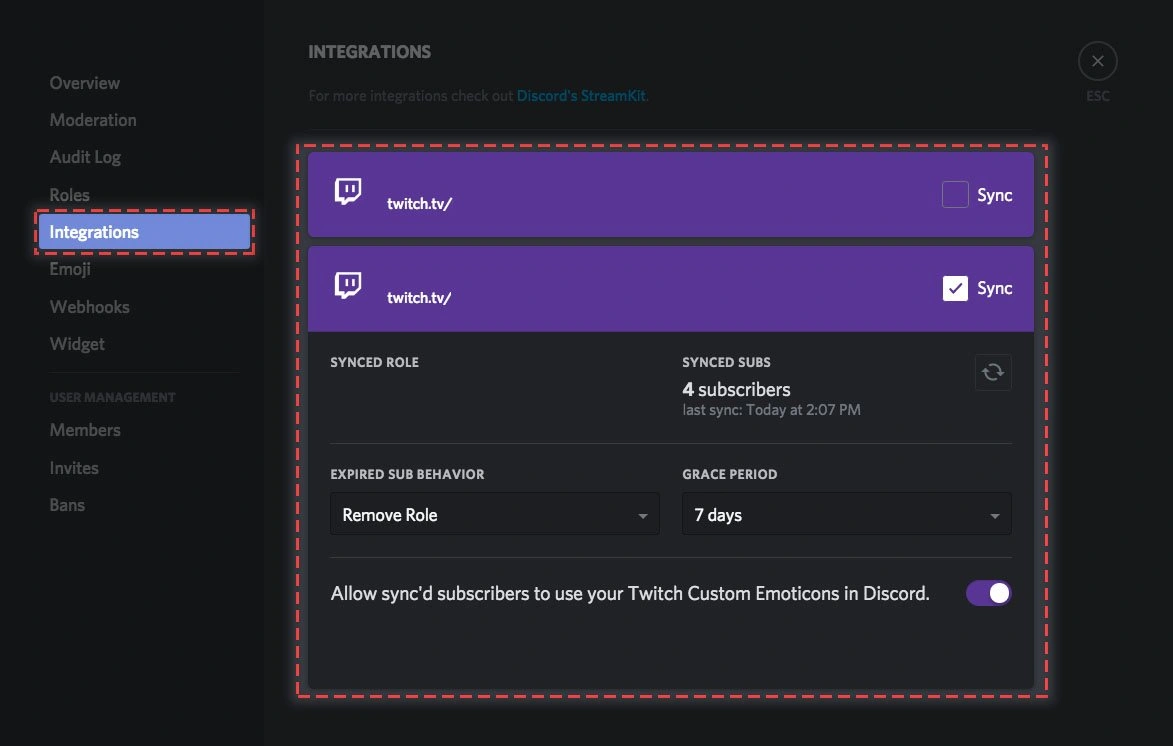
Los socios y afiliados de Twitch pueden descubrir todo el potencial de las características avanzadas a través de la integración a nivel de servidor al conectar sus cuentas personales. El sistema crea una gestión automática de roles para suscriptores y mejora la experiencia de la comunidad.
Accede a la Configuración del Servidor y ve a Integraciones
La integración del servidor de Discord permite a los streamers ofrecer a sus suscriptores beneficios especiales:
- Ve a tu servidor de Discord
- Haz clic en el nombre del servidor en la esquina superior izquierda para abrir el menú desplegable
- Selecciona Configuración del Servidor de las opciones
- Busca y haz clic en Integraciones en la barra lateral izquierda
El ícono de Twitch aparece entre las integraciones disponibles. La opción de integración solo aparece para los afiliados y socios de Twitch porque necesita suscriptores activos.
Habilitar la sincronización de roles de suscriptores
El panel de Integraciones te permite:
- Hacer clic en Conectar junto al ícono de Twitch
- Ver tu cuenta de Twitch conectada
- Hacer clic en Sincronizar para iniciar la primera sincronización de suscriptores
Tu lista de suscriptores de Twitch se importa automáticamente. El sistema maneja la sincronización por sí mismo, pero puedes hacer clic en el botón Sincronizar en cualquier momento para actualizar manualmente.
Personalizar roles y permisos de suscriptores
Discord crea cuatro roles predefinidos después de la integración:
- Suscriptor de Twitch
- Suscriptor de Twitch: Nivel 1
- Suscriptor de Twitch: Nivel 2
- Suscriptor de Twitch: Nivel 3
Pasos para personalizar roles:
- Dirígete a Configuración del Servidor > Roles
- Cambia el nombre, color y permisos de cada rol según tus prioridades
- Agrega canales exclusivos a los que solo los suscriptores puedan acceder
Discord gestiona estos roles de suscriptores automáticamente según el estado de suscripción de Twitch. La asignación manual no es posible.
Establecer período de gracia y comportamiento de suscripciones expiradas
Las opciones de Discord te ayudan a manejar suscripciones expiradas:
- Encuentra Período de Gracia en la configuración de integración de Twitch
- Elige un tiempo de espera antes de la acción (desde inmediato hasta varias semanas)
- Selecciona una opción de Comportamiento de Suscripción Expirada:
- Eliminar Rol: Quita el rol de suscriptor después del período de gracia
- Kick: Elimina a los usuarios de tu servidor una vez que su suscripción finaliza
Estas opciones te ayudan a equilibrar el acceso exclusivo para suscriptores con el crecimiento de la comunidad. Tú decides cuán estrictas deben ser las reglas.
Unirse al Discord de un Streamer como Espectador
El proceso para acceder a comunidades exclusivas de Discord requiere algunos pasos después de conectar tu suscripción de Twitch. Tu conexión de Twitch-Discord te dará beneficios especiales de los streamers que amas.
Conecta tu cuenta de Twitch a Discord
El proceso de conexión funciona de la misma manera tanto para los espectadores como para los streamers que se suscriben a canales de Twitch. Aquí te mostramos cómo vincular tus cuentas:
- Abre Discord y haz clic en el ícono de engranaje junto a tu nombre de usuario
- Selecciona Conexiones en el menú de la izquierda
- Haz clic en el ícono de Twitch y autoriza la conexión
Esta configuración permite que Discord verifique tu estado de suscripción en diferentes canales de Twitch. Ambas plataformas pueden ver los detalles de tu suscripción y asignar roles en los servidores automáticamente.
Encuentra y únete a servidores de suscriptores disponibles
Una vez que hayas conectado tus cuentas:
- Regresa a la pestaña de Conexiones en la Configuración de Usuario de Discord
- Desplázate hacia abajo hasta tu conexión de Twitch
- Busca la sección que muestra todos los canales de Twitch a los que actualmente estás suscrito
- Encuentra el botón Unirse junto a cualquier servidor al que aún no te hayas unido
Tus suscripciones activas de Twitch aparecen aquí automáticamente. Unirte a través de este método te dará el rol y permisos de suscriptor en el servidor de inmediato.
Qué hacer si no ves el servidor
Los problemas técnicos pueden impedir que los servidores se muestren correctamente. Te has suscrito pero no puedes ver su Discord? Aquí tienes qué hacer:
- Intenta desconectar y volver a conectar tu cuenta de Twitch:
- Ve a Configuración de Usuario > Conexiones
- Encuentra tu conexión de Twitch y haz clic en la "X" para eliminarla
- Reconéctate siguiendo los pasos originales
- ¿Siguen los problemas? Contacta al streamer o a sus moderadores. Ellos podrían necesitar:
- Ejecutar una sincronización manual en la configuración de integración de su servidor
- Verificar la configuración de integración de Discord-Twitch
- Asegurarte de que estás suscrito al nivel de tier correcto
Algunos streamers ofrecen diferentes accesos a Discord según los niveles de suscripción. Esto podría explicar por qué no ves ciertos canales o roles.
Conclusión
Conectar Twitch a Discord crea un ecosistema poderoso que beneficia tanto a los streamers como a los espectadores. Esta simple integración proporciona a los creadores de contenido valiosas herramientas de gestión comunitaria y ofrece a los suscriptores beneficios exclusivos. Las notificaciones automáticas mantienen a todos conectados, sin importar cuál sea el horario de transmisión.
Configurar esto toma solo dos minutos, pero ofrece beneficios duraderos para tu carrera de streaming. La sincronización del rol de suscriptor ocurre automáticamente después de la configuración original y ahorra tiempo mientras construyes una estructura comunitaria más organizada. Tus suscriptores valorarán su acceso exclusivo a Discord, lo que podría aumentar las tasas de retención con el tiempo.
La integración de Twitch-Discord es una herramienta vital en el mundo de la creación de contenido actual para streamers que desean hacer crecer su comunidad o para espectadores que buscan unirse a servidores exclusivos de Discord. Construir comunidades a través de plataformas fortalece las relaciones con los espectadores y crea conexiones más profundas más allá de las transmisiones en vivo. Esta poderosa integración está disponible para todos, sin importar cuáles sean sus habilidades técnicas, gracias a su sencillo proceso de configuración.
Comments (0)