

📋 Tabla de Contenidos
- La Respuesta Corta: Tres Maneras de Obtener tu URL de LinkedIn
- URLs de LinkedIn: Predeterminadas vs. Personalizadas
- Por Qué Es Importante Tu URL de LinkedIn
- Cómo Encontrar Tu URL de LinkedIn en Escritorio
- Cómo Encontrar Tu URL de LinkedIn en Móvil
- Cómo Personalizar Tu URL de LinkedIn
- Problemas Comunes y Soluciones
- Cómo Usar Tu URL de LinkedIn de Manera Efectiva
- Configuraciones de Privacidad: Público vs. Privado
- Construyendo Tu Presencia en LinkedIn
La Respuesta Corta: Tres Maneras de Obtener Tu URL de LinkedIn
Encontrar y optimizar tu URL de LinkedIn es una habilidad profesional importante que necesitas saber hacer cuando actualizas tu currículum, haces firmas de correo electrónico, haces networking en eventos o solicitas empleos. Pero muchas personas tienen problemas con este trabajo fácil o no saben que pueden cambiarlo.
Si tienes prisa, aquí está la respuesta rápida antes de entrar en detalles:
Método 1: Desde Tu Perfil (Escritorio)
- Inicia sesión en LinkedIn
- En la parte superior de tu página de inicio, haz clic en "Yo"
- Haz clic en "Ver Perfil"
- Tu URL está en la barra de direcciones de tu navegador
- Cópiala directamente desde allí
Método 2: En tu perfil (móvil)
- Lanza la aplicación de LinkedIn
- Haz clic en tu foto de perfil
- Haz clic en "Ver perfil"
- Haz clic en los tres puntos en la esquina superior derecha
- Haz clic en "Compartir vía" y luego en "Copiar enlace"
Método 3: Desde la configuración en LinkedIn
- Haz clic en "Yo" y luego en "Configuración y privacidad"
- Ve a "Visibilidad" y luego a "Editar tu perfil público"
- La sección "URL del perfil público" a la derecha muestra tu URL
Ahora, hablemos sobre por qué esto es importante y cómo sacar más provecho de tu URL de LinkedIn.
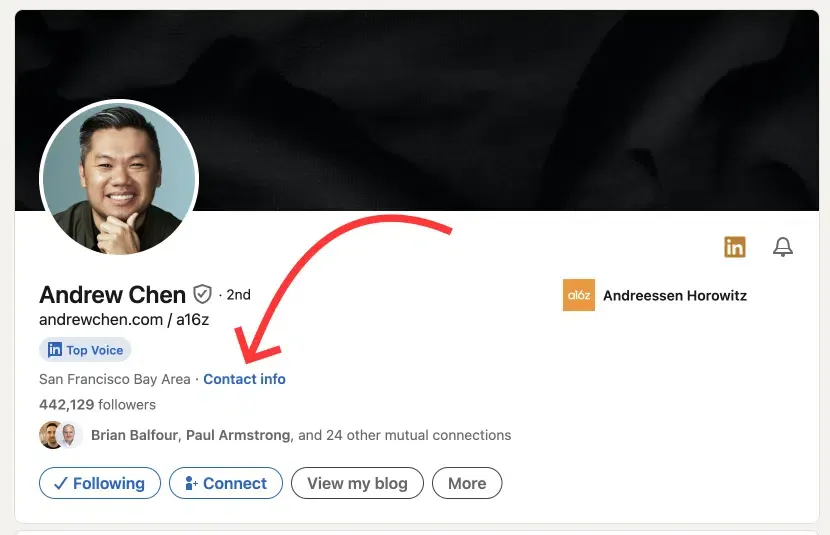
Una URL personalizada de LinkedIn fortalece tu marca profesional en todas las plataformas
URLs de LinkedIn: Predeterminadas vs. Personalizadas
Cuando te registras por primera vez en LinkedIn, el sitio te da una URL predeterminada que se ve así:
linkedin.com/in/john-smith-8b5a2a1b4¿Esa cadena de letras y números al final? Así es como LinkedIn te distingue de los miles de otros John Smith en el sitio. Funciona, pero no es profesional, memorable, ni bueno para tu marca.
Así es como se ve una URL personalizada:
linkedin.com/in/johnsmithlinkedin.com/in/john-smith-marketingDe inmediato, puedes ver la diferencia. Uno parece un ID generado por el sistema, mientras que el otro parece una elección hecha a propósito para una marca personal.
Por qué es importante tu URL de LinkedIn
Seamos honestos: la mayoría de las personas no piensan en su URL de LinkedIn hasta que la necesitan. Luego se apresuran a encontrarla, solo para descubrir que es un lío de letras y números que no pueden entender. O la usan de todos modos o pierden tiempo tratando de averiguar cómo cambiarla.
Aquí está la razón por la que deberías preocuparte por esto antes de que llegue ese momento:
Credibilidad Profesional
Al poner tu perfil de LinkedIn en tu currículum, tarjeta de presentación o firma de correo electrónico, estás diciendo algo. Una URL limpia y personalizada muestra que prestas atención a los detalles y eres profesional. ¿Ese enlace desordenado por defecto? Hace que parezca que no has pensado en cómo te ves en línea.
Estas pequeñas cosas se suman en mercados laborales donde hay mucha competencia o al intentar conseguir nuevos clientes. Nadie te rechazará solo porque tu URL de LinkedIn sea fea, pero cuando sumas todos los pequeños toques profesionales (o la falta de ellos), hace una gran diferencia.
Memorabilidad y Compartición
Piensa en estar en un evento de networking. Alguien quiere saber cómo ponerse en contacto contigo en LinkedIn. ¿Cuál es más fácil de recordar y compartir?
"Es linkedin.com/in/sarahchen"
o
"Es linkedin.com/in/sarah-chen-8b5a2a1b4... pero también puedes buscar a Sarah Chen en Seattle; probablemente solo somos unos pocos cientos."
Una URL limpia hace posible compartir de boca en boca. Cuando las personas escuchan sobre ti de alguien más, es más fácil para ellas encontrarte. Facilita el networking profesional.
Beneficios de SEO
Las personas no saben esto, pero los perfiles de LinkedIn funcionan muy bien en las búsquedas de Google. Cuando alguien busca tu nombre en Google, tu perfil de LinkedIn a menudo aparece en la primera página, y a veces es incluso el primer resultado.
Una URL personalizada con tu nombre (y tal vez tu trabajo o área de especialización) añade valor SEO. Ayuda a Google a entender de qué trata tu perfil y puede facilitar que las personas te encuentren cuando buscan tu nombre o un trabajo específico.
Consistencia de Marca
Si deseas construir una marca personal en más de una plataforma, necesitas ser consistente. Usar diferentes versiones del mismo nombre de usuario o estructura de URL en LinkedIn, Twitter, Instagram y tu propio sitio web te ayuda a construir una identidad profesional sólida.
Las personas pueden darse cuenta de inmediato que "linkedin.com/in/marketingwithsarah," "twitter.com/marketingwithsarah," y "marketingwithsarah.com" pertenecen a la misma persona. Esa consistencia ayuda a las personas a recordarte y confiar en ti.
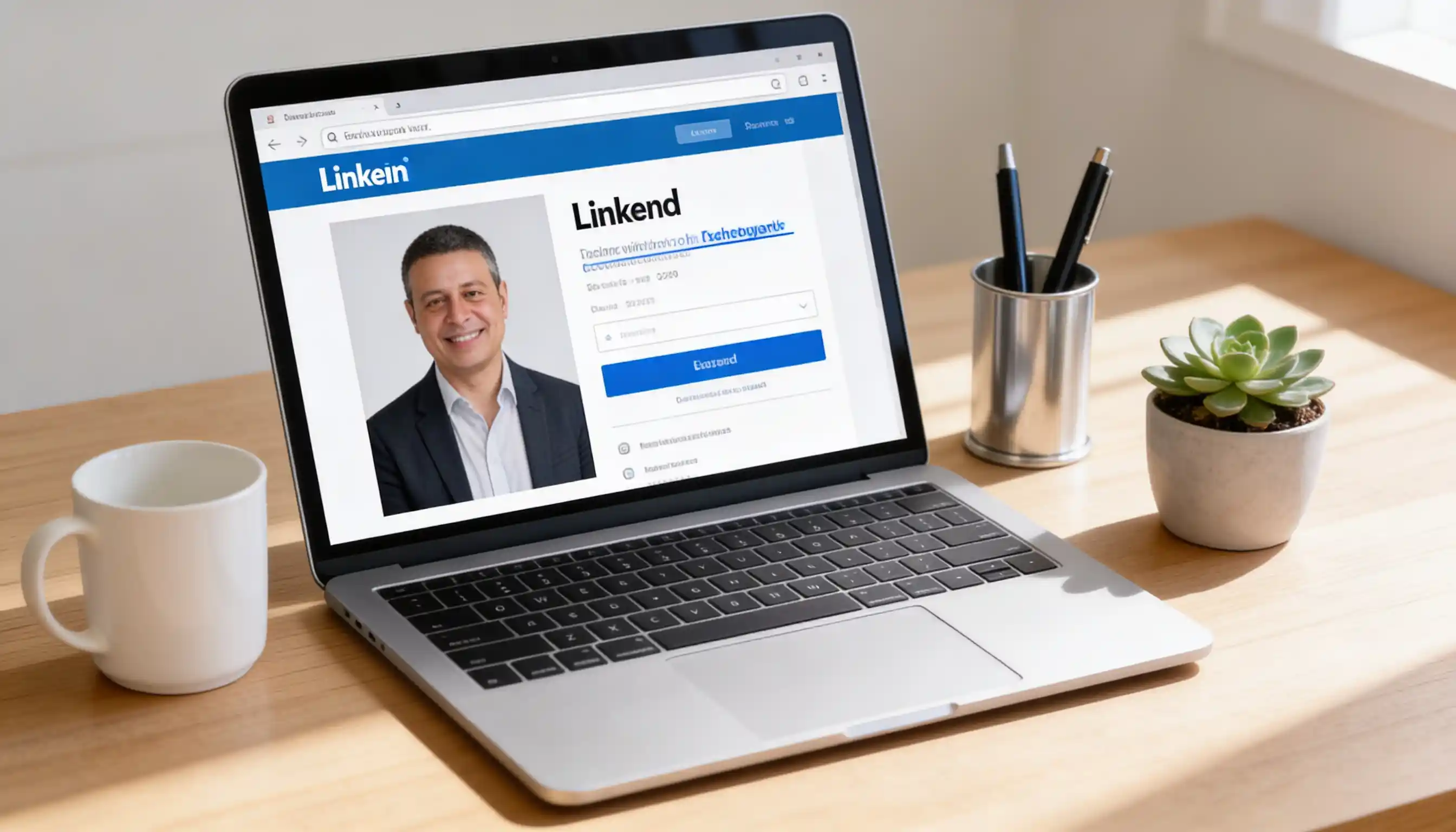
Una URL personalizada de LinkedIn fortalece tu marca profesional en todas las plataformas
Paso a Paso: Cómo Encontrar tu URL de LinkedIn en Escritorio
Déjame explicarte la forma más confiable para los usuarios de escritorio en detalle:
El Método del Perfil (Recomendado)
- Ve a linkedin.com e inicia sesión en tu cuenta
- En la parte superior de tu página de inicio, haz clic en el ícono de "Yo". Es la pequeña foto tuya en la barra de navegación
- Desde el menú desplegable, elige "Ver Perfil"
- En la parte superior de tu pantalla, mira la barra de direcciones en tu navegador
¿Ves esa URL? Esta es la URL de tu perfil público de LinkedIn. Debería verse así:
https://www.linkedin.com/in/yourname-randomnumbers/Para copiarlo:
- Haz clic una vez en la barra de direcciones
- Toda la URL debería estar resaltada
- Presiona Command+C (Mac) o Ctrl+C (Windows)
- O, puedes hacer clic derecho y elegir "Copiar"
El Método de Configuración Alternativa
Este método es útil si deseas ver más de una configuración de perfil a la vez:
- En la navegación superior, haz clic en "Yo"
- Haz clic en "Configuración y privacidad"
- Ve a la barra lateral izquierda y haz clic en "Visibilidad"
- Selecciona "Editar tu perfil público"
- Consulta la sección "URL de perfil público" en el lado derecho de la pantalla
Aquí es donde puedes ver tu URL actual y cambiarla si lo deseas (pronto veremos cómo hacer esto con más detalle).
Para asegurarte de que tu URL funcione, abre una nueva ventana del navegador o una pestaña privada/incógnita y pégala allí. Deberías poder ver tu perfil de LinkedIn que está abierto al público. Cuando las personas hagan clic en tu enlace, esto es lo que verán.
Si el enlace no funciona o te da un error, podría ser porque tus configuraciones de privacidad están impidiendo que tu perfil público sea visto (hablaremos de esto más adelante).
Cómo Encontrar Tu URL de LinkedIn en Tu Teléfono
La aplicación móvil funciona un poco diferente, pero sigue siendo fácil de usar:
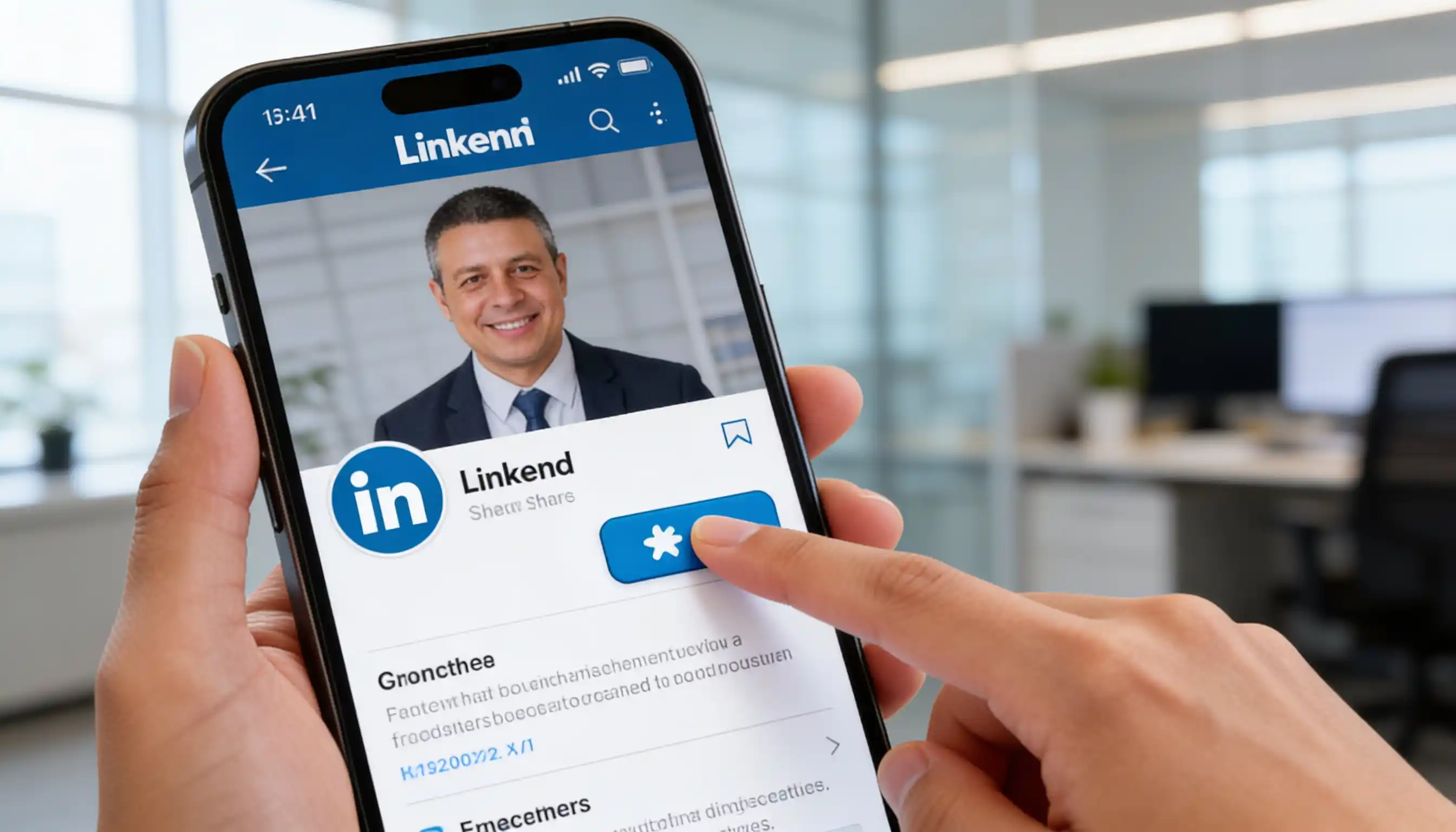
Para iOS (iPhone y iPad)
- Asegúrate de haber iniciado sesión en la aplicación de LinkedIn
- En la esquina superior izquierda, toca tu foto de perfil
- Presiona "Ver perfil"
- En la esquina superior derecha de tu perfil, toca los tres puntos (•••)
- Elige "Compartir a través de" de la lista
- Presiona "Copiar enlace"
Tu URL de LinkedIn ahora está en tu portapapeles y lista para ser pegada donde la necesites.
Para Android
- Inicia la aplicación de LinkedIn
- En la parte superior, toca tu foto de perfil
- Haz clic en "Ver perfil"
- Haz clic en los tres puntos en la esquina superior derecha
- Elige "Compartir perfil"
- Haz clic en "Copiar enlace"
Los pasos son casi los mismos en todas las plataformas, lo cual es agradable para la consistencia.
Si a menudo necesitas compartir tu perfil de LinkedIn, podrías querer agregarlo a la aplicación de notas de tu teléfono o hacer un acceso directo para la sustitución de texto. Puedes configurar una sustitución de texto en tu iPhone para que cuando escribas "mylinkedin," se expanda automáticamente a tu URL completa.
Cómo Personalizar Tu URL de LinkedIn (Y Por Qué Deberías)
Ahora que sabes cómo llegar a tu URL, hablemos de cómo mejorarla. Cambiar tu URL de LinkedIn es gratis, toma menos de dos minutos y la hace mucho más profesional.
El Proceso de Personalización
- Ve a tu perfil de LinkedIn (Yo → Ver perfil)
- En el lado derecho de tu página de perfil, haz clic en "Editar perfil público y URL"
- En la barra lateral derecha, encuentra la sección "Edita tu URL personalizada"
- Haz clic en el ícono de lápiz o editar junto a la URL que deseas cambiar
- Escribe la URL personalizada que deseas (hablaremos sobre las mejores prácticas a continuación)
- Haz clic en "Guardar"
LinkedIn verificará de inmediato si la URL que deseas está disponible. Tendrás que probar una versión diferente si alguien más ya la está utilizando.

Personalizar tu URL de LinkedIn toma solo unos minutos pero proporciona beneficios profesionales duraderos
Mejores prácticas para URLs personalizadas de LinkedIn
Mantenlo simple y profesional:
- Usa tu nombre real:
linkedin.com/in/nombre-apellido - Si es relevante, añade tus credenciales:
linkedin.com/in/sarah-chen-cpa - Para mayor claridad, añade tu título profesional:
linkedin.com/in/john-smith-arquitecto - Añade tu área de especialización:
linkedin.com/in/consultor-de-marketing-nyc
No cometas estos errores comunes:
- Números (a menos que sean parte de la marca de tu negocio)
- Demasiados signos de puntuación o guiones bajos
- Apodos que no coinciden con tu nombre real
- URLs que son demasiado largas y difíciles de recordar o escribir
Estrategias para URLs No Disponibles
Si alguien más tiene tu URL favorita (lo cual es común con nombres comunes), prueba:
- Agregar tu inicial del segundo nombre:
john-a-smith - Incluir tu trabajo:
john-smith-engineer - Poner tu ubicación:
john-smith-boston - Usar un título profesional:
john-smith-mba
La clave es mantenerte profesional mientras también eres único.
Problemas Comunes y Cómo Resolverlos
"Mi enlace no funciona cuando lo comparto"
Problema: Cuando copias y pegas tu URL de LinkedIn en correos electrónicos o mensajes, muestra un error o no carga tu perfil.
Solución: Verifica tus configuraciones de privacidad. Ve a Configuración y Privacidad, luego Visibilidad, luego Editar tu perfil público. Asegúrate de que tu perfil público sea visible. Los enlaces desde fuera del sitio no funcionarán si esto está desactivado.
"No puedo cambiar mi URL porque el botón de editar está deshabilitado"
Problema: No puedes hacer clic en el botón de editar para cambiar tu URL.
Posibles soluciones:
- Tu cuenta puede ser demasiado nueva (LinkedIn no te permitirá personalizarla hasta que la hayas tenido por un tiempo)
- Puede que acabes de cambiar tu URL (hay un límite en la frecuencia con la que puedes hacer esto)
- Intenta acceder desde una computadora en lugar de un teléfono
- Asegúrate de tener una cuenta de LinkedIn regular, no una que esté limitada o restringida
"Alguien más ya tiene mi URL deseada"
Problema: Alguien más está usando la URL de LinkedIn que deseas.
Solución: Esto sucede mucho con nombres comunes. Prueba las diferentes opciones mencionadas arriba. Ten en cuenta que el objetivo es hacer las cosas claras para los profesionales, no tener la URL más corta posible. Si john-smith no está disponible, john-smith-consultant funciona igual de bien.
"Mi URL aún muestra caracteres aleatorios incluso después de cambiarla"
Problema: Cambiaron tu URL, pero cuando la compartes, aún muestra la versión predeterminada antigua.
Solución: Podrías estar copiando desde el lugar equivocado. Cuando mires tu perfil, siempre copia desde Configuración y privacidad → Editar tu perfil público, o desde la barra de direcciones de tu navegador. Además, intenta borrar la caché de tu navegador y vuelve a intentarlo.
Cómo usar tu URL de LinkedIn de manera efectiva
Aquí te mostramos cómo aprovechar al máximo tu URL de LinkedIn limpia y profesional ahora que la tienes:
En tu currículum
Coloca tu URL de LinkedIn en la sección de información de contacto en la parte superior de tu currículum. Haz que se vea bien:
Email: [email protegido] | LinkedIn: linkedin.com/in/sarahchenLinkedIn: https://www.linkedin.com/in/sarah-chen-8b5a2a1b4En un currículum, el "https://www." es solo ruido visual adicional. La versión limpia se ve mejor y es más fácil de leer.
En Firmas de Correo Electrónico
Tu firma de correo electrónico es un gran lugar para poner tu perfil de LinkedIn:
Sarah Chen
Directora de Marketing
[email protegido] | (555) 123-4567
linkedin.com/in/sarahchen
La mayoría de los clientes de correo electrónico convertirán esto automáticamente en un enlace clicable.
En Tarjetas de Presentación
Si estás haciendo tarjetas de presentación, asegúrate de incluir tu URL de LinkedIn. Dado que el espacio es limitado, la versión personalizada abreviada es imprescindible. Nadie va a escribir "linkedin.com/in/sarah-chen-8b5a2a1b4" desde una tarjeta de presentación.
En Biografías de Redes Sociales
Si deseas construir una marca profesional, deberías enlazar a tu perfil de LinkedIn en tus biografías de Twitter, Instagram o TikTok. Las personas pueden encontrarte y conectarse contigo a través de las plataformas más fácilmente cuando las cosas son consistentes.
Al Hacer Networking
Si alguien pregunta cómo ponerse en contacto contigo profesionalmente, decir "Estoy en LinkedIn en linkedin.com/in/sarahchen" es mucho mejor que decir "solo búscame, soy Sarah Chen, probablemente hay miles de nosotros."
Tu URL de LinkedIn funciona en todos los puntos de contacto profesionales para construir tu marca
Configuraciones de Privacidad: Perfiles Públicos vs. Privados
Cuando las personas visitan tu URL, puedes controlar lo que ven al saber cómo usar las configuraciones de privacidad de LinkedIn:
Configuraciones de Perfil Público
Cuando las personas que no son miembros de LinkedIn visitan tu URL, ven tu perfil público. Puedes elegir exactamente qué se muestra:
- Ve a Configuración y privacidad > Visibilidad > Editar tu perfil público
- Puedes activar o desactivar diferentes partes, como el titular, resumen, experiencia, educación, y así sucesivamente
- Usa el interruptor de vista para ver cómo se ve tu perfil para el público
Por qué podrías querer limitar la visibilidad pública
Algunos profesionales mantienen su perfil público limitado para proteger su privacidad:
- Trabajan en campos que son sensibles
- Están preocupados de que reclutadores o competidores puedan obtener su información
- Quieren poder elegir quién puede ver su historial laboral completo
Pero si limitas cuántas personas pueden ver tu URL de LinkedIn, será más difícil para las personas encontrarte y el valor de compartirla disminuirá.
El enfoque equilibrado
Un perfil completamente público es bueno para la mayoría de los profesionales. Te ayuda a hacer contactos, encontrar nuevas oportunidades y aprovechar al máximo tu perfil de LinkedIn. Si te preocupa tu privacidad, piensa en:
- Mantener tu perfil público pero solo compartiendo cierta información
- Usar la configuración de privacidad de LinkedIn para elegir quién puede ver cuando miras sus perfiles
- En lugar de limitar quién puede ver tu perfil, piensa cuidadosamente sobre las solicitudes de conexión
Construyendo tu presencia en LinkedIn más allá de solo una URL
El primer paso es tener una gran URL de LinkedIn. ¿Realmente crear una presencia que haga que la gente quiera hacer clic en esa URL? Ahí es cuando comienza el verdadero trabajo.
La verdad es que tu perfil de LinkedIn solo vale tanto como las interacciones que recibe. Tener la URL personalizada perfecta no te ayudará mucho si tu perfil solo tiene 147 conexiones y no mucha actividad.
El desafío de crecer en LinkedIn
Como cualquier otra plataforma de redes sociales, LinkedIn tiene un problema de inicio en frío. Si eres nuevo o no conoces a muchas personas:
- Casi nadie ve tus publicaciones
- No hay muchas vistas de tu perfil
- Los reclutadores y posibles clientes pasan de largo
- Parece imposible generar impulso
Este es un ciclo frustrante: necesitas interacción para obtener atención, pero necesitas atención para obtener interacción.
Enfoques de Crecimiento Estratégico
Aquí es donde muchos profesionales comienzan a pensar estratégicamente. Invertir en tu presencia en LinkedIn puede acelerar tu carrera, al igual que invertir en tarjetas de presentación, un sitio web profesional o un buen currículum.
Empresas como GTRsocials.com entienden este desafío. Ayudan a los profesionales a construir bases sólidas en LinkedIn—conexiones, interacción en el perfil y visibilidad—que le dicen al algoritmo de la plataforma que tu contenido y perfil merecen ser vistos por más personas.
En un sentido práctico, ¿preferirías pasar un año haciendo conexiones lentamente una a la vez, publicando en el vacío y esperando que algo funcione? ¿O darte una ventaja estratégica que te permita enfocarte en crear contenido útil y construir relaciones reales mientras alguien más se encarga de la visibilidad básica?
Lo más importante es combinar el desarrollo profesional real con el apoyo al crecimiento estratégico. Tu URL de LinkedIn es la puerta. Una vez que las personas la atraviesan, se mantienen interesadas debido al verdadero valor y la experiencia que ofreces.
Manteniendo Tu Presencia en LinkedIn
Una vez que hayas encontrado, personalizado y comenzado a compartir tu URL de LinkedIn, mantenerla actualizada asegurará que siga dándote valor:
Actualizaciones Regulares del Perfil:
- Actualiza los cambios de trabajo dentro de una semana después de comenzar una nueva posición
- Agrega nuevas habilidades a medida que las aprendas
- Actualiza tu titular y resumen cada 6-12 meses
- Agrega proyectos y logros recientes
Actividad Consistente:
- Publica o comparte contenido al menos una vez a la semana
- Deja comentarios significativos en las publicaciones de otros
- Responde rápidamente a mensajes y solicitudes de conexión
- Publica artículos largos ocasionalmente para demostrar liderazgo de pensamiento
Networking Estratégico:
- Conéctate con colegas, clientes y compañeros de la industria
- Personaliza las solicitudes de conexión con contexto
- Cultiva relaciones interactuando con el contenido de otros
- Sé generoso con recomendaciones y avales
La Conclusión: Tu URL de LinkedIn Es Tu Tarjeta de Presentación Digital
Encontrar tu URL de LinkedIn es fácil. Personalizarla toma dos minutos. Pero saber cómo usarla de manera efectiva y entender su valor estratégico? Eso es lo que marca la diferencia entre los profesionales que tienen un perfil de LinkedIn por accidente y aquellos que construyen intencionalmente una fuerte presencia profesional.
Tu URL de LinkedIn debería ser:
- Memorizada (sí, realmente memorízala)
- Incluida en todo lo que creas para el trabajo
- Compartida con confianza en situaciones de networking
- Personalizada para ajustarse a tu marca personal profesional
- Respaldada por una presencia activa y valiosa en LinkedIn
Si alguien pregunta cómo conectarse contigo profesionalmente, deberías darle tu URL de LinkedIn de inmediato. Tu perfil de LinkedIn debería apoyar y mejorar lo que está en tu currículum cuando solicitas empleos. Tu perfil de LinkedIn debería ser fácil de encontrar y verse genial cuando posibles clientes o empleadores te busquen en Google.
Esto no se trata de coleccionar conexiones como si fueran tarjetas de intercambio o de usar métricas para lucir bien. Se trata de estar presente de manera intencionada en el mundo profesional digital, donde cada vez se están construyendo más oportunidades, relaciones y carreras.
Haz esto ahora mismo:
- Usa los pasos anteriores para encontrar tu URL actual de LinkedIn
- Si aún no lo has hecho, personalízala (en serio, hazlo hoy)
- Agrégala a tu currículum, firma de correo electrónico y tarjetas de presentación
- Inclúyela en tus otras biografías de redes sociales
- Revisa tu perfil de LinkedIn para asegurarte de que esté actualizado y sea atractivo
- Compártelo con confianza la próxima vez que alguien pregunte cómo conectarse profesionalmente
Y si realmente quieres construir una presencia en LinkedIn que conduzca a oportunidades reales, piensa en cómo superarás ese desafío inicial de visibilidad. Tener una estrategia es más importante que simplemente esperar que el algoritmo te note eventualmente. Puedes tener éxito a través de un esfuerzo constante durante meses o utilizando servicios como GTRsocials.com para acelerar el proceso.
Tu URL de LinkedIn está lista. La pregunta es: ¿qué verán las personas cuando hagan clic en ella?
🚀 ¿Listo para Construir una Presencia en LinkedIn que Importa?
Tu URL de LinkedIn optimizada es solo el primer paso. Construir una visibilidad profesional real requiere un crecimiento estratégico combinado con un valor auténtico. GTR Socials ayuda a los profesionales a superar el problema del inicio en frío de LinkedIn con un compromiso genuino que señala que tu perfil merece atención.
Elige tu paquete
Comments (0)