

Sarah pasó 45 minutos buscando esto. Guías contradictorias, hilos de Reddit, tutoriales desactualizados. ¿El proceso real? Dos minutos, una vez que sabes dónde buscar. Aquí está exactamente lo que debes hacer — en escritorio y móvil.
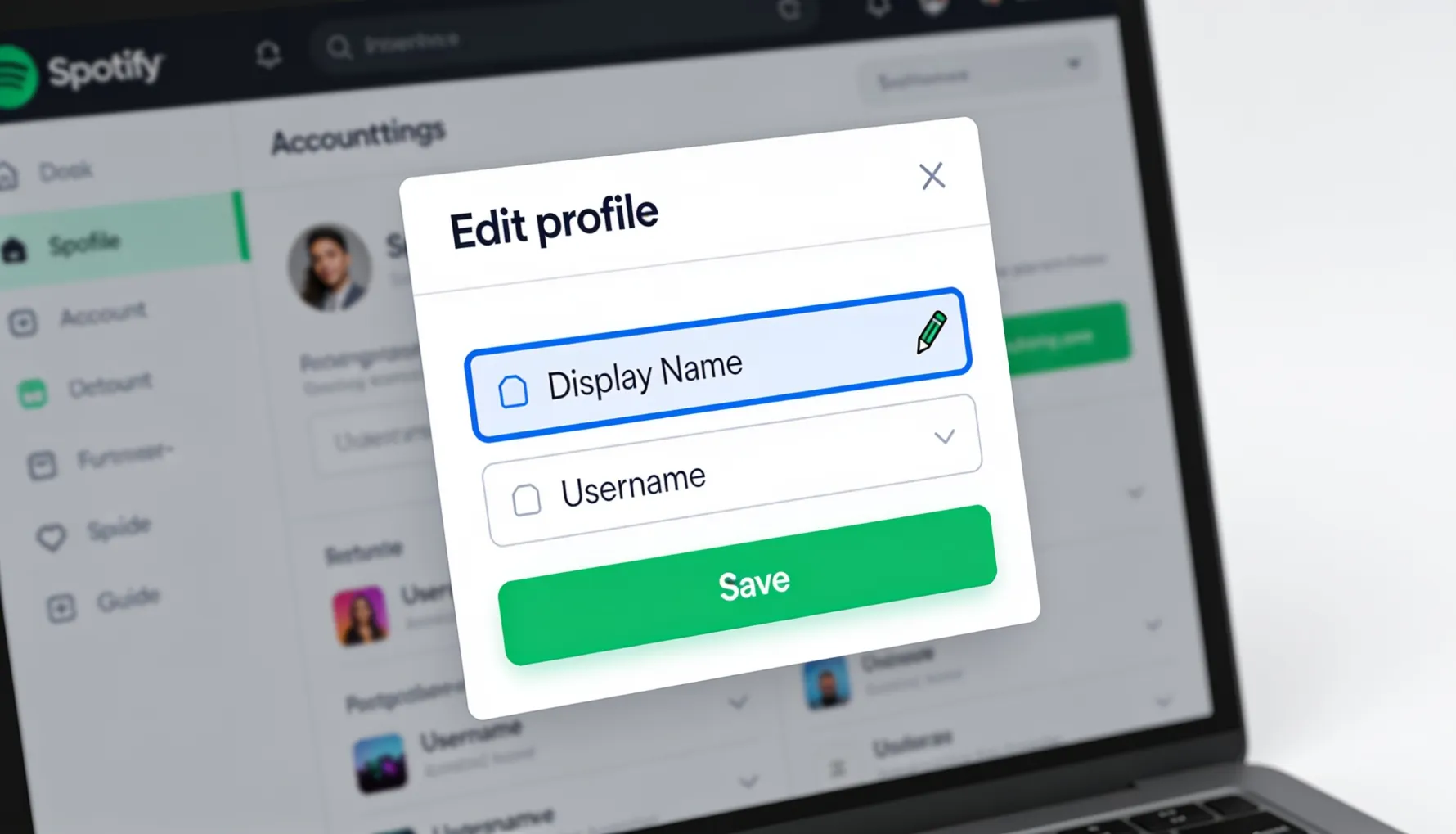
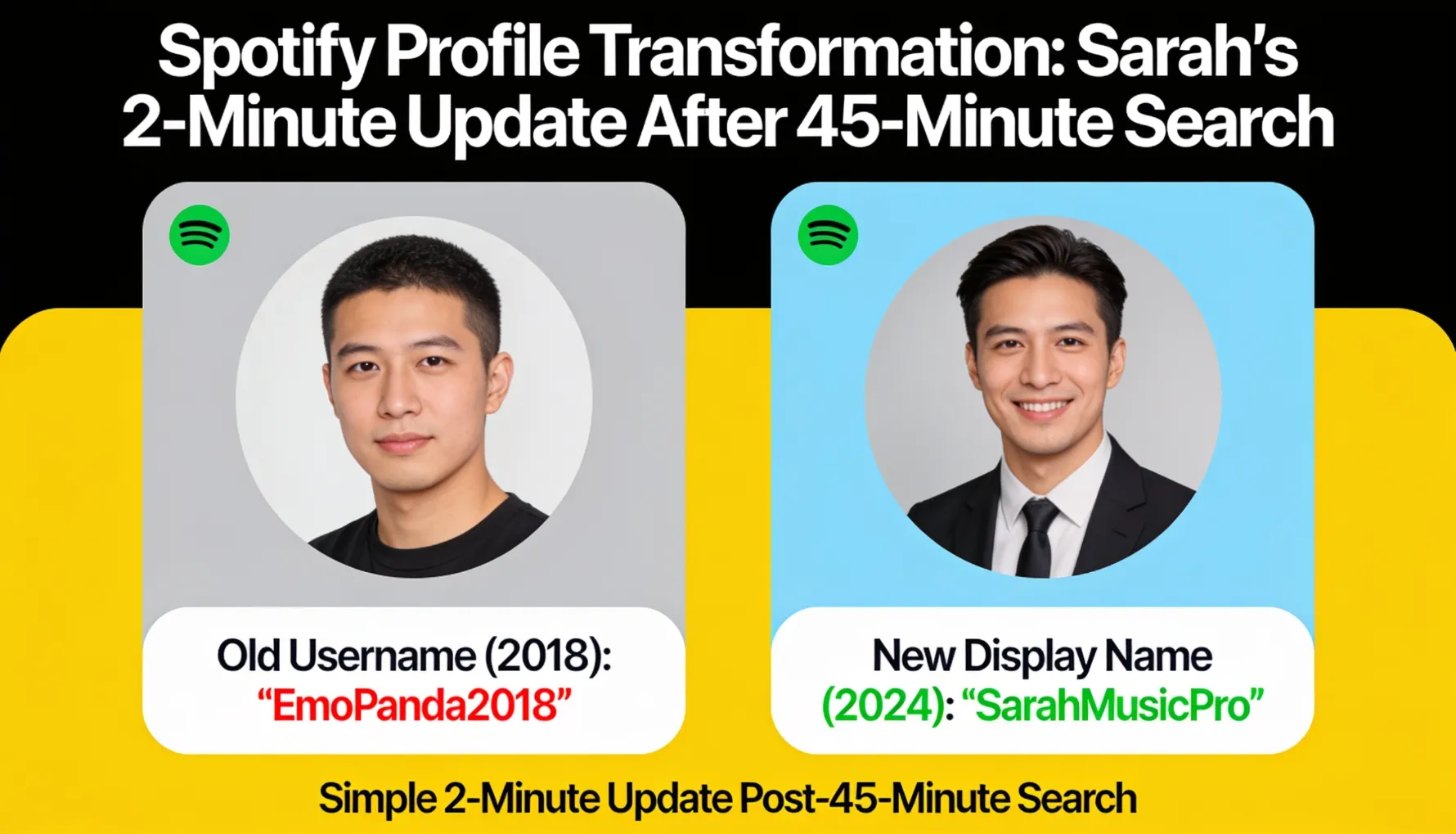
La semana pasada vi a mi amiga Sarah pasar 45 minutos tratando de averiguar cómo cambiar su nombre de usuario en Spotify.
Creó su cuenta hace siete años y era "SpotifyGirl2018" (todavía le da vergüenza). Ahora quería algo más profesional para su trabajo en marketing. Así que buscó en Google "cómo cambiar el nombre de usuario de Spotify" y encontró información contradictoria — algunos artículos decían que era imposible, otros tenían instrucciones desactualizadas para versiones antiguas de la aplicación, y uno sugería cambiar toda su cuenta de Spotify (lo cual sonaba aterrador).
Se encontró leyendo foros de soporte de Spotify, hilos de Reddit y confusos videos de YouTube. Cuarenta y cinco minutos después finalmente lo descubrió — y fue mucho más simple de lo que todo lo que había leído sugería. "¿Por qué es tan difícil de encontrar?" me preguntó con frustración. "Claramente Spotify está tratando de enterrar esta función."
La verdad es que Spotify no lo ocultó. La función simplemente no está donde la mayoría de la gente espera que esté. Y la mayoría de las guías en línea están desactualizadas o son demasiado complicadas.
Exactamente cómo cambiar tu nombre de usuario de Spotify — paso a paso en escritorio y móvil. Lo que realmente sucede cuando lo haces. La diferencia entre el nombre de visualización y el nombre de usuario (la mayoría de las personas se confunden). Problemas comunes y sus soluciones. Ya sea que estés buscando rebrandear tu perfil, hacerlo más profesional, o finalmente deshacerte de ese nombre de usuario que creaste en 2015 — sabrás exactamente cómo hacerlo en menos de dos minutos.
Entendiendo los Nombres de Visualización y Nombres de Usuario en Spotify
Conoce lo que realmente estás cambiando antes de cambiar algo — la mayoría de la confusión que encuentran las personas proviene de no entender que son dos cosas completamente diferentes.
Spotify tiene dos opciones diferentes para nombrar:
✅ Nombre de Visualización (Lo que la Mayoría de las Personas Quiere)
- Lo que otras personas ven en tu perfil
- Se puede cambiar en cualquier momento, instantáneamente
- Puede incluir espacios y caracteres especiales
- Más visible — se muestra en listas de reproducción compartidas y en la actividad de amigos
- Se puede cambiar tan a menudo como desees
- Sin restricciones de caracteres
⚠️ Nombre de Usuario (Más Complejo)
- Tu identificador único de Spotify
- Tu @handle en el enlace de tu perfil
- Solo letras, números y guiones bajos
- Solo se puede cambiar una vez cada 30 días
- Anteriormente utilizado para iniciar sesión (menos relevante ahora)
- Cambia la URL de tu perfil de Spotify
La mayoría de las personas que preguntan "¿cómo cambio mi nombre de usuario de Spotify?" en realidad se refieren a su nombre de visualización. Esa es la cosa más fácil de cambiar y lo que la mayoría de las personas realmente quiere. Para la mayoría de las personas: simplemente cambia tu nombre de visualización. Eso es lo que se ve en todas partes que importa.
Cómo Cambiar Tu Nombre de Visualización en Spotify (Escritorio)
El cambio más común — toma 2 minutos.
Inicia Spotify
Abre la aplicación de escritorio de Spotify o ve a spotify.com. Inicia sesión si aún no lo has hecho.
Ve a la Configuración de la Cuenta
Haz clic en el nombre/icono de tu perfil en la esquina superior derecha. Elige "Cuenta" en el menú desplegable. (Alternativa: ve directamente a account.spotify.com.)
Localiza la Configuración del Perfil
Desplázate hacia abajo hasta la sección de Perfil Público. Tu nombre de visualización actual se mostrará aquí.
Cambia el Nombre de Visualización
Haz clic en tu nombre actual — el campo de texto se vuelve editable. Elimina el nombre antiguo y escribe tu nuevo nombre.
Guarda y Confirma
Haz clic fuera del campo o presiona Enter para guardar. Los cambios se guardan inmediatamente — no se necesita pantalla de confirmación. El perfil se actualiza de inmediato.
Eso es todo. Terminado. Tu nuevo nombre aparece en tu perfil en spotify.com/user/[tuperfil], en listas de reproducción compartidas, en los feeds de actividad de amigos, y en todas las listas de reproducción que has creado públicamente. Las actualizaciones ocurren en segundos, en todos los dispositivos, dondequiera que aparezca tu perfil.
Cómo Cambiar Tu Nombre de Visualización de Spotify (Móvil)
En iPhone o Android — los pasos son ligeramente diferentes dependiendo de tu dispositivo.
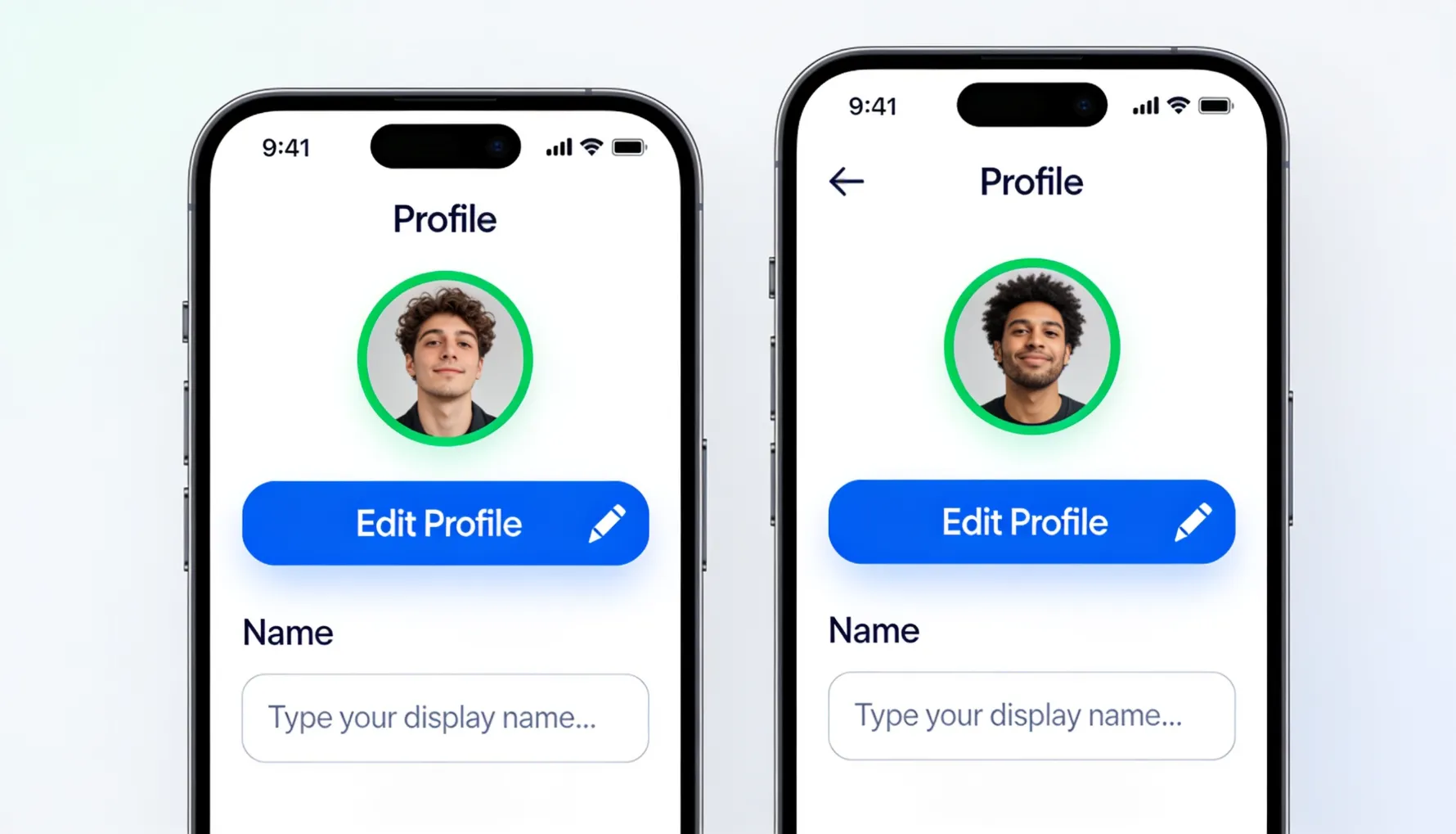
iPhone (iOS)
Abre la aplicación de Spotify
Inicia Spotify y asegúrate de haber iniciado sesión.
Dirígete a tu perfil
Toca "Inicio" (esquina inferior izquierda). Toca tu ícono/nombre de perfil (esquina superior izquierda). Esto abrirá tu página de perfil.
Editar tu perfil
Haz clic en el botón "Editar perfil", o toca el ícono de lápiz si es visible en tu página de perfil.
Modificar nombre de visualización
Localiza el campo "Nombre" o "Nombre de perfil". Toca el campo de texto, elimina el nombre antiguo, escribe tu nuevo nombre.
Guardar los cambios
Toca "Guardar" o "Listo". Los cambios se sincronizan inmediatamente en todos tus dispositivos.
Android
Lanza la aplicación de Spotify
Abre Spotify y asegúrate de haber iniciado sesión.
Navega a tu perfil
Toca tu ícono de perfil (esquina inferior derecha o área superior). Elige tu perfil/nombre de usuario del menú que aparece.
Modificar tu perfil
Busca el ícono de lápiz o el botón "Editar perfil". Tócalo para entrar en modo de edición.
Cambio de nombre
Toca el campo de nombre. Borra el nombre existente e ingresa tu nuevo nombre de visualización.
Guardar los cambios
Haz clic en "Guardar" o en la marca de verificación. Se sincroniza automáticamente en todos tus dispositivos.
Las interfaces móviles pueden diferir ligeramente dependiendo de tu versión de la aplicación de Spotify. Si no ves estas opciones exactas, busca "Editar perfil" o un ícono de lápiz en tu página de perfil. La opción estará allí — solo puede estar en una posición ligeramente diferente.
Cómo cambiar el nombre de usuario de Spotify (tu @ handle)
Sigue estos pasos solo si deseas cambiar específicamente tu @ handle — tu identificador único en la URL de tu perfil. La mayoría de las personas no necesitan esto.
Solo puedes cambiar tu nombre de usuario una vez cada 30 días. Una vez cambiado, no puedes cambiarlo de nuevo inmediatamente — debes esperar los 30 días completos. Se aplican límites de caracteres (solo letras, números y guiones bajos). Tu antiguo nombre de usuario estará disponible para otros después de 30 días — alguien más podría reclamarlo.
Ve a la configuración de la cuenta
Visita account.spotify.com. Inicia sesión si es necesario. Desplázate a la sección de Nombre de usuario.
Confirmar Elegibilidad
Si puedes cambiarlo, verás una opción. Si lo cambiaste recientemente, verás un temporizador de cuenta regresiva que muestra cuándo serás elegible nuevamente.
Escribir Nuevo Nombre de Usuario
Haz clic en el campo de Nombre de Usuario e ingresa tu nuevo nombre de usuario. Spotify verifica la disponibilidad en tiempo real — muestra inmediatamente si el nombre de usuario ya está tomado.
Confirmar el Cambio
Haz clic en "Guardar" o "Cambiar". Aparece un mensaje de confirmación. El cambio es inmediato.
Compartir el Nuevo Enlace
La URL de tu perfil ha cambiado. La antigua URL redirige por un tiempo, pero actualiza cualquier enlace que hayas compartido externamente si es necesario.
Reglas de Caracteres para el Nombre de Usuario
Tu nombre de usuario debe tener entre 3 y 30 caracteres, contener solo letras (a-z), números (0-9) y guiones bajos (_). No se permiten espacios ni caracteres especiales. No puede comenzar con un número.
✅ Ejemplos Válidos
- sarah_musica
- usuariospotify123
- la_reina_de_las_listas
❌ Ejemplos Inválidos
- sarah musica (no se permiten espacios)
- sarah@musica (sin caracteres especiales)
- 123sarah (no puede comenzar con un número)
Problemas Comunes y Sus Soluciones
¿Tienes un problema? Aquí están los cinco problemas más comunes y exactamente cómo resolver cada uno.
🔍 Problema 1: "No Veo una Opción de Edición"
- Cierra sesión completamente, luego vuelve a iniciar sesión
- Actualiza la página o reinicia la aplicación
- Prueba con un navegador diferente o la versión de la aplicación
- Si cambiaste recientemente, espera los 30 días completos
- Verifica si hay controles parentales que restrinjan el acceso a la cuenta
🚫 Problema 2: "El Nombre de Usuario Ya Existe"
- Prueba con una variación diferente del nombre de usuario
- Agrega números o guiones bajos (nombredeusuario_v2, nombredeusuario_2, etc.)
- Consulta la búsqueda de Spotify para ver quién lo tiene — no puedes reclamar los nombres de usuario de otras personas, incluso si están inactivos
🔄 Problema 3: "Los Cambios No Se Muestran en Todos los Dispositivos"
- Cierra sesión en todos los dispositivos simultáneamente
- Cierra Spotify completamente en todos los dispositivos
- Espera de 5 a 10 minutos
- Inicia sesión nuevamente — los cambios deberían estar sincronizados ahora
- Si aún no funciona, borra la caché de la aplicación
🚷 Problema 4: "El Nombre de Visualización Tiene Palabras Restringidas"
- Evita términos potencialmente ofensivos
- Usa diferentes palabras que transmitan el mismo significado
- Agrega números o guiones bajos para sortear filtros incorrectos
- Si crees que el filtro es incorrecto, contacta al soporte de Spotify
⏱️ Problema 5: "Cambié Mi Nombre de Usuario Demasiado Recientemente"
- Espera los 30 días completos — no hay excepciones a esto
- Cambia tu nombre de visualización en su lugar (esto se puede hacer en cualquier momento)
- Contacta al soporte de Spotify si hay un error genuino (raramente ayuda con el temporizador)
Qué Sucede con Tu Antiguo Nombre de Usuario/Nombre Antiguo
Una de las preocupaciones más comunes que tienen las personas antes de cambiar — aquí está exactamente lo que sucede y lo que no cambia.
🔄 Antiguo Nombre en Pantalla
- Desaparece de inmediato
- No se puede recuperar después de cambiar
- Nadie puede rastrearte por tu antiguo nombre
- Tu nuevo nombre aparece retroactivamente en las listas de reproducción de amigos
🔗 Antiguo Nombre de Usuario
- Se vuelve disponible para otros después de 30 días
- Alguien más podría reclamarlo
- La URL del antiguo perfil redirige temporalmente a la nueva
- La antigua URL sigue funcionando y redirigiendo
Tu historial de listas de reproducción permanece sin cambios. Tus seguidores siguen siendo los mismos. Tu historial de escucha se mantiene igual. Las canciones guardadas no cambian. Todo permanece exactamente igual — solo cambia el nombre visible.
Lo que observan los amigos: Ven tu nuevo nombre de inmediato en perfiles y listas de reproducción compartidas. Tu nuevo nombre aparece en sus feeds de actividad. Los mensajes y menciones antiguos no se actualizarán retroactivamente, pero todas las nuevas apariciones mostrarán el nuevo nombre.
Cómo Elegir un Nuevo Nombre de Usuario/Nombre en Pantalla de Spotify
Algunos principios que vale la pena considerar antes de escribir cualquier cosa.
Hazlo Memorable
Apuesta por una ortografía fácil, que no sea demasiado largo (más sencillo de compartir verbalmente), y algo relacionado contigo o con tu gusto musical. Los nombres que son claros y específicos son mucho más fáciles de encontrar y recordar para los amigos que los vagos o genéricos.
Manténlo Profesional (Si se Comparte)
Si amigos o colegas lo verán, evita referencias o jerga que estén desactualizadas, y piensa en tu futuro yo — puede que no te guste lo mismo en cinco años. "SpotifyGirl2018" de Sarah es el ejemplo perfecto de esta lección aprendida de la manera difícil.
Pensa en Tu Marca
Si eres un creador o artista, alinea tu nombre de usuario con tu presencia en otras plataformas. Un nombre consistente facilita que nuevas audiencias te encuentren y conecta tus diversas presencias de manera profesional.
Qué Evitar
- Fechas de nacimiento — razones de privacidad
- Información personal completa
- Copiar información de otras plataformas (seguridad)
- Nombres de marcas — posibles problemas de marca registrada
Sé Creativo
Combina intereses (musiclover_tech), usa juegos de palabras (playlist_princess), incorpora pasatiempos (hiking_and_hip_hop). Depende completamente de ti hacerlo tuyo y reflejar lo que quieres que la gente sepa sobre ti a través de tu música.
Referencia Rápida: Escritorio vs. Móvil
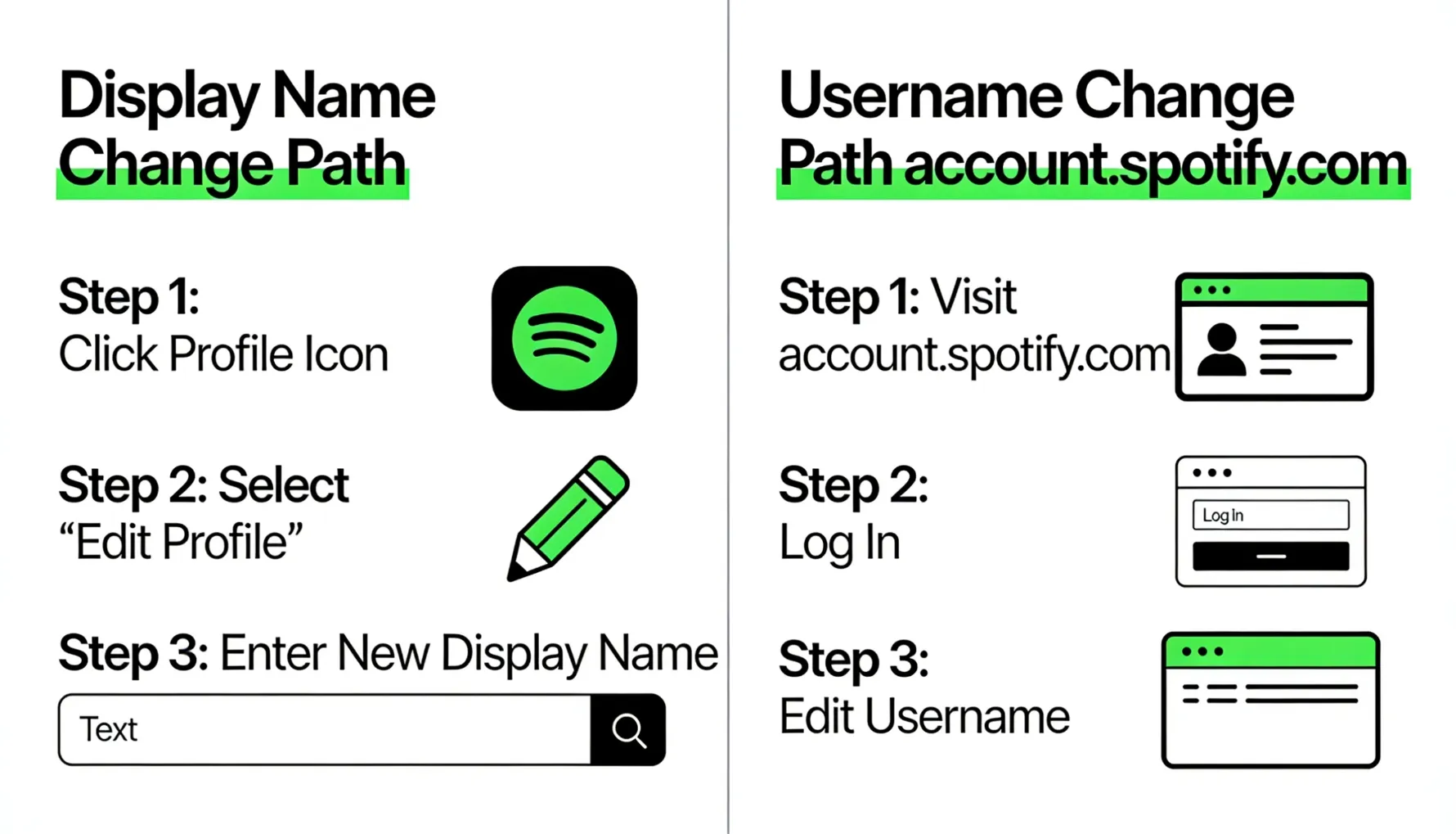
Cambiar Nombre en Pantalla
Cambiar nombre de usuario (@ Handle)
¿Quieres algo diferente que vean tus amigos? Cambia tu nombre de visualización. ¿Quieres cambiar tu @ handle? Cambia tu nombre de usuario. ¿No tienes idea de cuál necesitas? Simplemente cambia tu nombre de visualización — es fácil, ilimitado, y es lo que todos realmente ven.
Preguntas Comunes
Reflexiones Finales: Tomando el Salto
Mi amiga Sarah pasó 45 minutos resolviendo esto. "Es tan fácil una vez que sabes dónde buscar," me dijo después de que finalmente cambió su nombre. "Perdí tiempo porque cada guía hacía que pareciera difícil. Solo significa ir a tu perfil y poner un nuevo nombre."
La verdadera historia sobre cambiar tu nombre de usuario de Spotify: es una de las cosas más fáciles de hacer en Spotify, tan fácil que es casi invisible. Spotify no lo impone, no lo hace obvio, no te guía automáticamente. Pero una vez que sabes dónde buscar, literalmente toma 2 minutos.
¿Nombre de visualización? Ve a tu perfil → Editar → Escribe nuevo nombre → Listo (30 segundos). ¿Nombre de usuario? Ve a account.spotify.com → Nombre de usuario → Escribe nuevo nombre → Listo (1–2 minutos). ¿Ambos? Nombre de visualización primero (más fácil), luego nombre de usuario si es necesario.
Las cosas importantes a tener en cuenta: nombre de visualización = cambios ilimitados, instantáneo. Nombre de usuario = una vez cada 30 días, debes esperar entre cambios. Los cambios son permanentes después de 30 días (el nombre antiguo se va). Tus datos, listas de reproducción y seguidores permanecen completamente igual. No te preocupes demasiado por ello. No veas tutoriales complejos en YouTube. No lo pienses demasiado. Ve a tu perfil, encuentra tu nombre y edítalo. Ahora ve y consíguete un nombre de usuario de Spotify que realmente te guste.
🎵 ¿Quieres Construir una Presencia Más Impresionante en Spotify?
GTR Socials ayuda a artistas y creadores a construir un verdadero compromiso en Spotify — más reproducciones, más seguidores y la prueba social que ayuda a que tu música llegue a nuevos oyentes.
Comments (0)