

YouTube hat eine Loop-Funktion integriert — sie versteckt sich nur an einem Ort, an den die meisten Leute nie denken. Hier ist genau, wo du sie findest, plus zwei alternative Methoden für Power-User und abschnittsspezifisches Looping.
- 1💡YouTubes Loop-Funktion erklärt
- 2🖱️Methode 1: Native YouTube-Loop
- 3🔌Methode 2: Browser-Erweiterungen
- 4✂️Methode 3: Bestimmte Abschnitte loopen
- 5⚠️Probleme mit dem Looping beheben
- 6🤔Warum YouTube den Loop versteckt
- 7📚Wann du tatsächlich loopen würdest
- 8📊Schnellreferenz
- 9❓FAQ
- 10🎯Abschließende Gedanken
Vor zwei Wochen habe ich gesehen, wie mein Partner fünfzehn Minuten damit verbracht hat, herauszufinden, wie man ein YouTube-Video auf dem Desktop loopen kann.
Er hat Gitarre gelernt und das perfekte Tutorial gefunden — ein 12-minütiges Video, das eine komplizierte Fingerpicking-Technik erklärt. Er wollte nur diesen Abschnitt loopen, ihn immer wieder abspielen, bis das Muskelgedächtnis einsetzt. Er hat ständig nach einem Loop-Button gesucht, mit der rechten Maustaste geklickt, um Optionen zu sehen, Menüs überprüft. Nichts Offensichtliches erschien.
"Wie kann es keinen Loop-Button geben?" fragte er frustriert. "Jede Musik-App hat das. Warum macht YouTube es so schwer?"
Die Wahrheit: YouTube hat eine Loop-Funktion integriert. Sie versteckt sich nur an einem Ort, an den die meisten Leute nie denken. Nach zwei Minuten tatsächlicher Suche fand er sie — an dem offensichtlichsten Ort, den man sich vorstellen kann, sobald man weiß, wo man suchen muss. Aber für jemanden, der nicht aktiv danach sucht? Völlig unsichtbar.
Genau, wie man YouTube-Videos auf dem Desktop in einer Schleife abspielt — die native YouTube-Schleifenfunktion, Browsererweiterungen, falls Sie Alternativen bevorzugen, Umgehungslösungen für das Schleifen bestimmter Abschnitte und warum YouTube diese Funktion überhaupt versteckt. Egal, ob Sie etwas lernen, das Wiederholung erfordert, ein Lied lieben und es endlos wiederholen möchten oder ein Video im Hintergrund laufen lassen müssen — Sie werden genau wissen, wie Sie es in weniger als zwei Minuten tun können.
Verständnis der YouTube-Schleifenfunktion
Bevor Sie eine Schleife erstellen, verstehen Sie, was YouTube tatsächlich bietet — und was nicht.
Der versteckte Schleifen-Button
YouTube hat eine native Schleifenfunktion — offiziell integriert. Das Problem: Sie ist nicht dort, wo man sie erwarten würde. Es gibt keinen offensichtlichen "Schleife"-Button in den Videosteuerungen. Sie versteckt sich im Kontextmenü. Warum YouTube sie versteckt: Es ist keine Mainstream-Funktion, die die meisten Benutzer benötigen, YouTube möchte die Steuerungen für Wiedergabe, Pause und Einstellungen priorisieren, um die Benutzeroberfläche zu entlasten, und geht davon aus, dass Gelegenheitszuschauer keine Schleifen benötigen. Die Realität: Jeder, der eine Schleife benötigt (Lernende, Musiker, Menschen mit sich wiederholenden Aufgaben), weiß, wo man sie findet. Alle anderen wissen nicht, dass sie existiert.
✅ Was Sie in einer Schleife abspielen können Nativ
- Gesamte Videos (vollständige Länge)
- Funktioniert bei jedem YouTube-Video
- Desktop und mobil
- Keine speziellen Berechtigungen erforderlich
❌ Was Sie nicht nativ in einer Schleife abspielen können
- Nur bestimmte Abschnitte
- Wiedergabelisten kontinuierlich
- Erfordert bei jeder Sitzung einen Rechtsklick
🔧 Was Erweiterungen hinzufügen
- Abschnitts-spezifisches Schleifen
- Beständig über Sitzungen hinweg
- Sichtbarer Ein-Klick-Button
- Wiedergabelisten-Schleifen
Für die meisten Anwendungsfälle ist die native Schleife ausreichend. Für bestimmte Abschnitte benötigen Sie die in Methode 3 behandelten Umgehungslösungen.
Methode 1: Native YouTube-Schleife (am einfachsten)
Der offizielle Weg — dauert 5 Sekunden. Keine Installation, keine Einrichtung, funktioniert sofort.
YouTube-Video öffnen
Gehen Sie zu youtube.com, suchen Sie nach Ihrem Video oder verwenden Sie einen direkten Link. Lassen Sie das Video vollständig laden, bevor Sie fortfahren.
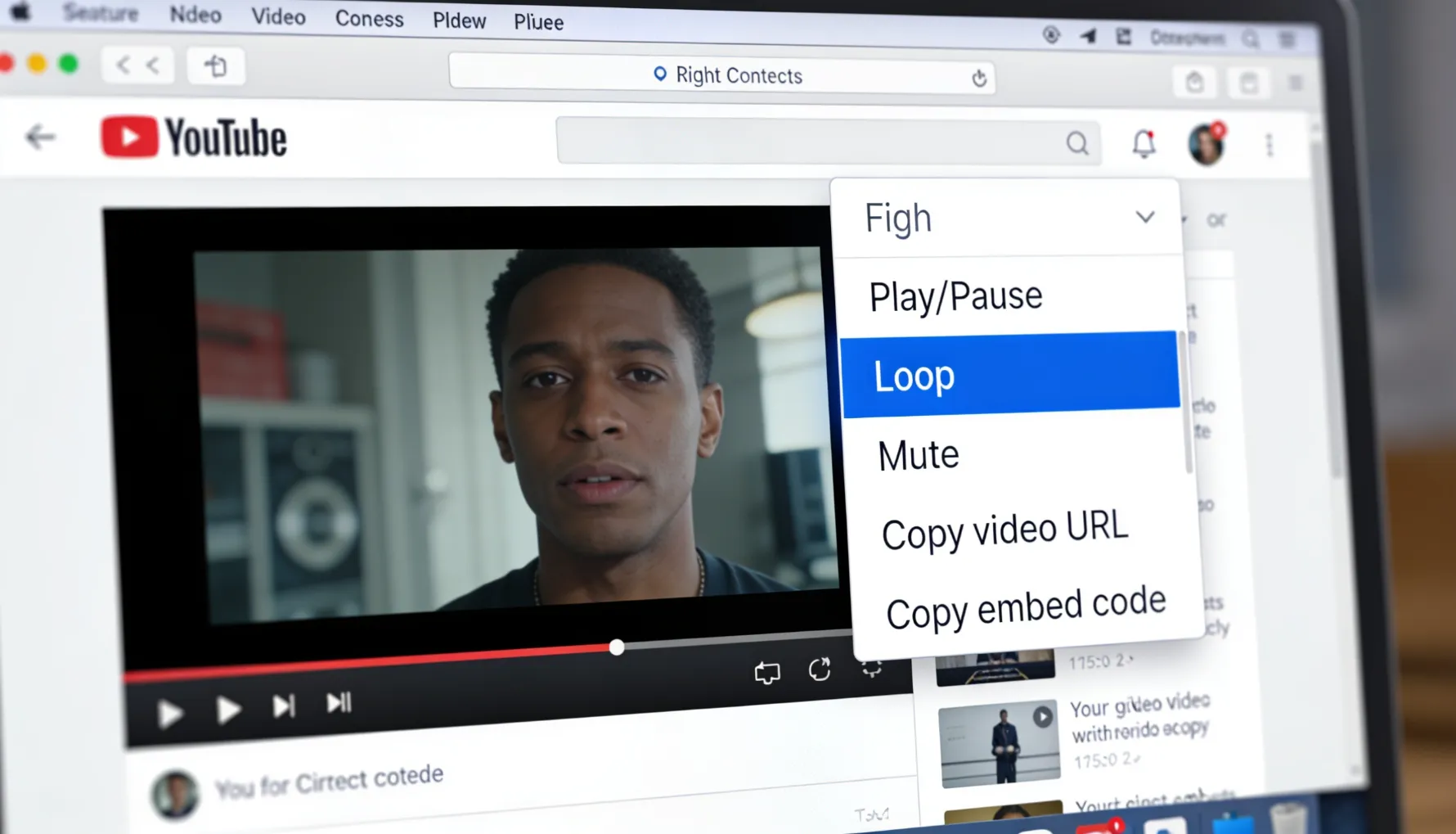
Rechtsklick auf das Video
Positionieren Sie Ihre Maus über das Video selbst — nicht über die Fortschrittsleiste, nicht über die Steuerungstasten, nur über das Video. Rechtsklicken Sie. Ein Kontextmenü erscheint.
"Schleife" auswählen
Im Menü finden Sie die Option "Schleife" und klicken Sie darauf. Das ist buchstäblich der gesamte Prozess.
Überprüfen, ob es in einer Schleife läuft
Das Video wird bis zum Ende abgespielt und startet automatisch neu. Es wird unendlich wiederholt, bis Sie es stoppen oder die Schleife deaktivieren.
Das ist der gesamte Prozess. Ernsthaft, so einfach ist es.
Sobald aktiviert: Das Video wird vollständig abgespielt, wenn es das Ende erreicht, startet es sofort neu und läuft weiter in einer Schleife, bis Sie die Wiedergabe stoppen. Lautstärke- und Qualitätseinstellungen bleiben erhalten. Sie können pausieren, normal abspielen und zurückspulen — alles funktioniert wie gewohnt. Wichtiger Hinweis: Die Schleife ist nur für diese Sitzung aktiv. Wenn Sie den Tab schließen oder die Seite aktualisieren, müssen Sie die Schleife erneut aktivieren.
Schleife deaktivieren
Um das Schleifen zu stoppen: Klicken Sie erneut mit der rechten Maustaste auf das Video, klicken Sie erneut auf "Schleife", um es auszuschalten. Das Video wird einmal abgespielt und stoppt dann natürlich. Keine weiteren Aktionen erforderlich.
Methode 2: Browsererweiterungen (Alternative)
Wenn Sie einen dedizierten Schleifen-Button wünschen, der jederzeit im Player sichtbar ist, sind Browsererweiterungen die Lösung.
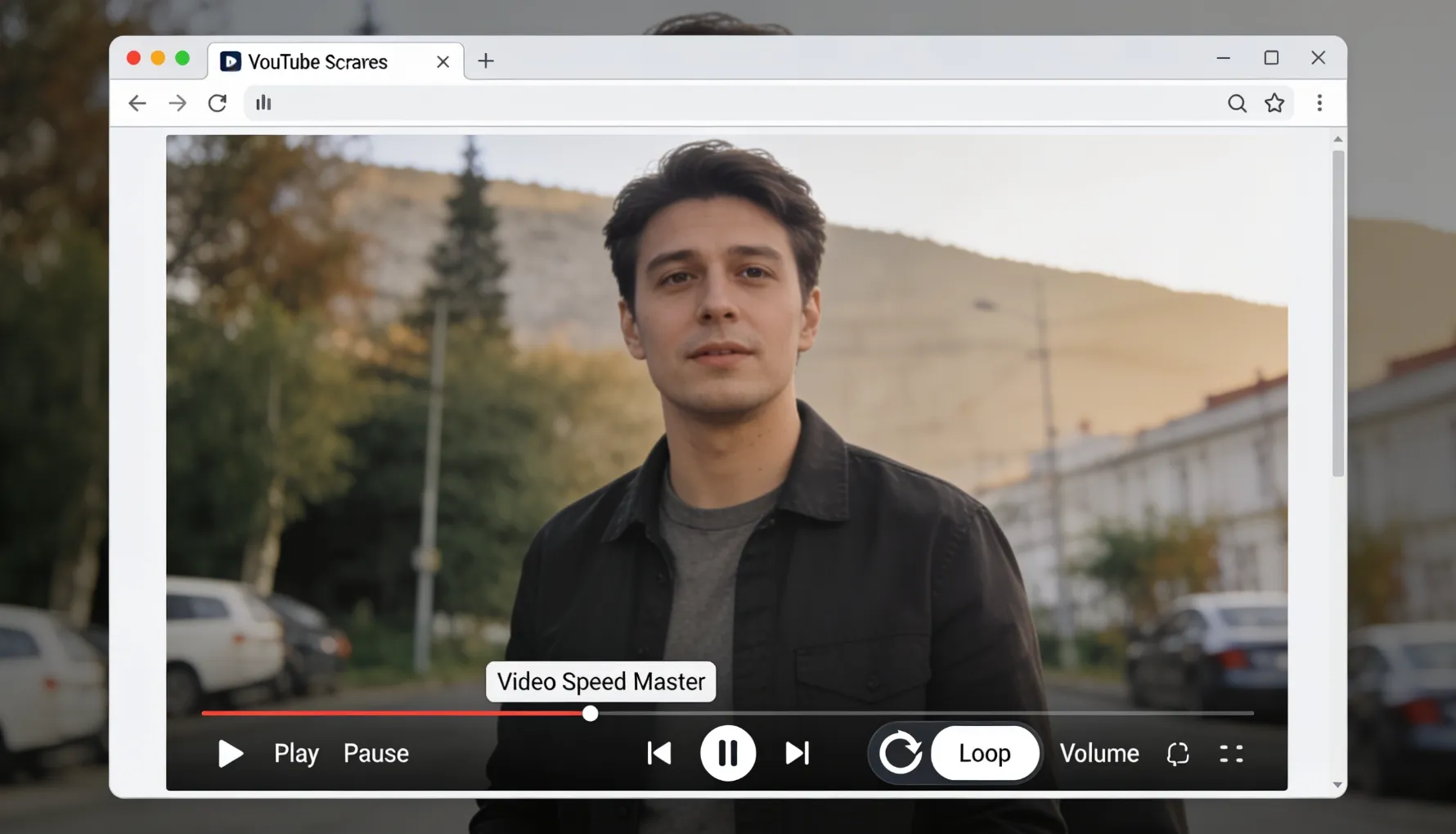
Beste Schleifen-Erweiterungen für Desktop
1. Video Speed Master
Im Chrome Web Store verfügbar. Fügt Schleifen-, Geschwindigkeitskontrolle und mehr hinzu. Kostenlos. Ein-Klick-Schleifenbutton erscheint direkt im Player. Funktioniert auch auf YouTube und anderen Video-Websites.
So verwenden Sie es: Installieren Sie die Erweiterung, der Schleifenbutton erscheint auf Ihrem YouTube-Video-Player, klicken Sie, um zu aktivieren oder zu deaktivieren. Funktioniert auf YouTube und anderen Video-Websites.
2. YouTube Enhancement Suite
Ein umfassendes YouTube-Verbesserungstool, das die Schleifenfunktionalität umfasst. Kostenlos mit einer Premium-Option. Anpassbare Player-Steuerelemente, die es Ihnen ermöglichen, genau zu entscheiden, was im Player angezeigt wird.
3. Simple YouTube Loop
Leichte Erweiterung, die sich ausschließlich dem Schleifen widmet. Minimale Benutzeroberfläche, kostenlos. Ideal für Personen, die nur die Schleifenfunktion ohne zusätzliche Funktionen wünschen.
Erweiterungen installieren (Beispiel Chrome)
Im Web Store suchen
Gehen Sie zu chrome.google.com/webstore. Suchen Sie nach "YouTube Schleife" oder dem spezifischen Erweiterungsnamen.
Zu Chrome hinzufügen
Klicken Sie auf "Zu Chrome hinzufügen", bestätigen Sie die Berechtigungen. Die Erweiterung wird sofort installiert.
Den Schleifenbutton verwenden
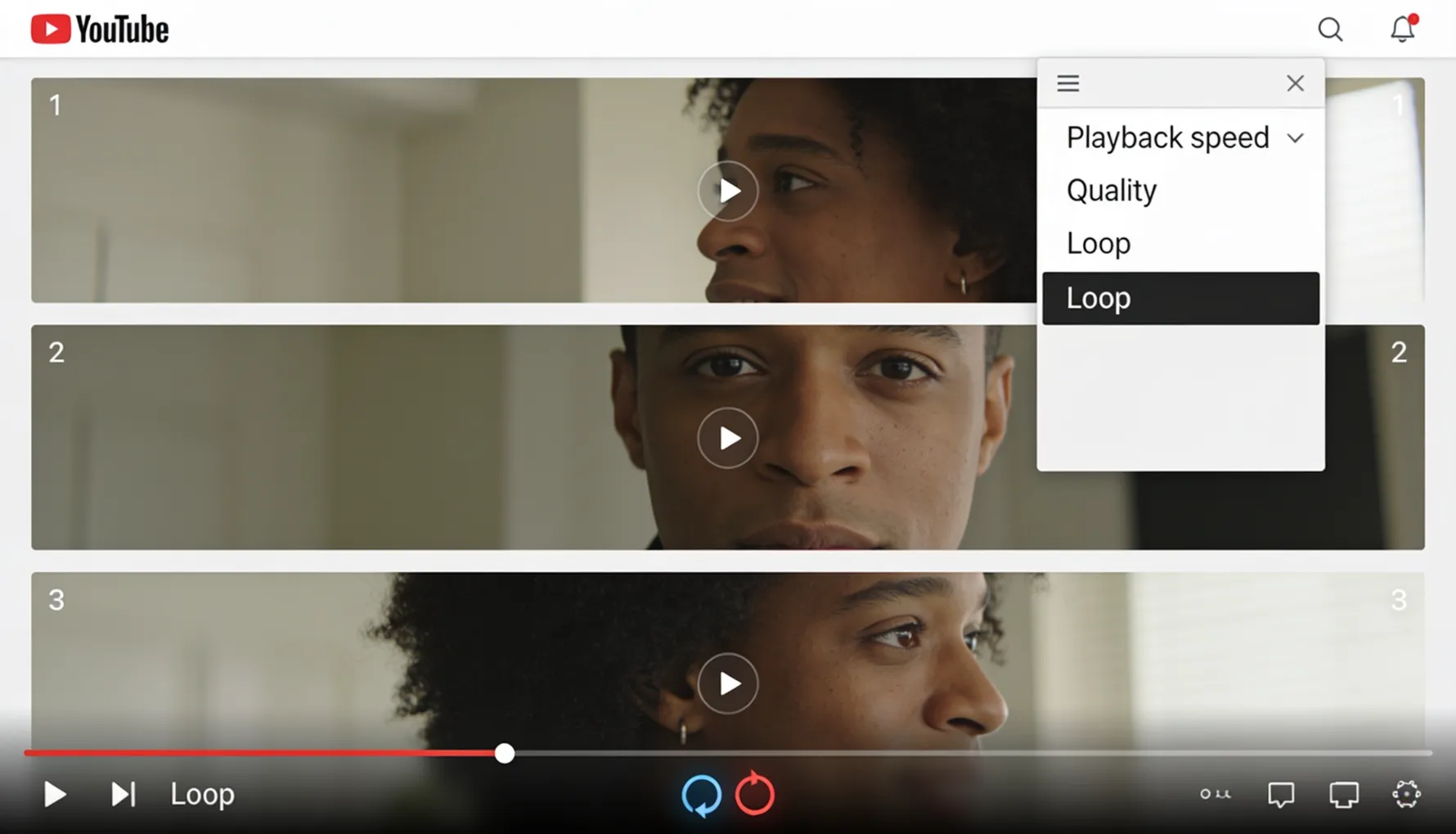
Gehen Sie zu einem beliebigen YouTube-Video. Der Schleifenbutton erscheint jetzt im Player. Klicken Sie, um das Schleifen ein- oder auszuschalten.
Vorteile von Erweiterungen: dedizierter Schleifenbutton (einfacher als Rechtsklick), einige bieten zusätzliche Funktionen wie Geschwindigkeitskontrolle, können über Sitzungen hinweg persistent sein und anpassbares Aussehen. Nachteile: benötigt Speicher, erfordert Installation, kann mit anderen Erweiterungen in Konflikt geraten und ist browserabhängig. Fazit: Wenn Sie Videos häufig schleifen, spart eine Erweiterung echte Zeit. Wenn Sie gelegentlich schleifen, ist das native Schleifen vollkommen in Ordnung.
Methode 3: Bestimmte Videoabschnitte schleifen
Das native YouTube schleift keine Abschnitte, aber es gibt Umgehungslösungen. Diese sind besonders nützlich für Lernende, die eine bestimmte Technik oder Phrase wiederholen möchten.
Verwenden Sie die integrierten Zeitstempel von YouTube
Für Videos, bei denen Sie von einem bestimmten Punkt aus starten und von dort schleifen möchten. Sehen Sie sich das Video an und notieren Sie Ihre gewünschte Startzeit (Beispiel: "Ich möchte ab 3:45 starten"). Ändern Sie die YouTube-URL, um diesen Zeitstempel im Format: youtube.com/watch?v=VIDEO_ID&t=STARTs einzufügen — zum Beispiel, youtube.com/watch?v=dQw4w9WgXcQ&t=225s für den Start bei 3:45. Verwenden Sie dann die native Rechtsklick-Schleife auf dieser modifizierten URL.
Beschränkungen: Dies schleift nur von Ihrer Startzeit bis zum Ende des Videos — nicht einen bestimmten definierten Abschnitt. Es erfordert immer noch die native Schleife, sodass es jedes Mal von Ihrem gewählten Zeitstempel neu startet.
YouTube Repeat Extension (Chrome)
Für echtes Abschnittslooping mit einem definierten Start- und Endpunkt. Die "YouTube Repeat"-Erweiterung ermöglicht das Festlegen benutzerdefinierter Start- und Endpunkte, sodass nur dieser spezifische Abschnitt wiederholt wird. Komplexer einzurichten, funktioniert aber gut, um spezifische Techniken zu lernen.
So verwenden Sie es: Installieren Sie die YouTube Repeat-Erweiterung, öffnen Sie das Video, klicken Sie, um Ihren Loop-Startpunkt festzulegen, klicken Sie erneut, um Ihren Loop-Endpunkt festzulegen, klicken Sie auf die Loop-Taste — das Video wiederholt jetzt nur diesen definierten Abschnitt unendlich.
Herunterladen und lokal loopen
Für vollständige Abschnittskontrolle ohne Internetabhängigkeit. Laden Sie das Video mit YouTube-dl oder ähnlichen Tools herunter und verwenden Sie dann einen lokalen Mediaplayer wie VLC, um einen A-B-Wiederholungsloop genau des Abschnitts einzustellen, den Sie möchten.
Beschränkungen: kompliziertere Einrichtung, möglicherweise Verstöße gegen die YouTube-Nutzungsbedingungen, abhängig vom Inhalt — überprüfen Sie das Urheberrecht vor dem Herunterladen. Nur ratsam für Videos, für die Sie Rechte zur Offline-Nutzung haben.
Häufige Loop-Probleme und Lösungen
Auf ein Problem gestoßen? Hier sind alle häufigen Loop-Probleme und genau, wie Sie sie beheben können.
🔍 Problem 1: Das Kontextmenü hat keine "Loop"-Option
- Versuchen Sie einen anderen Browser (Chrome, Firefox, Edge)
- Deaktivieren Sie vorübergehend Browsererweiterungen und versuchen Sie es erneut
- Überprüfen Sie, ob das Video das Einbetten erlaubt (einige eingeschränkte Videos haben begrenzte Optionen)
- Versuchen Sie eine Loop-Erweiterung anstelle der nativen Rechtsklick-Methode
🔄 Problem 2: Loop wird aktiviert, aber das Video looft nicht tatsächlich
- Seite aktualisieren und Loop erneut aktivieren
- Browser-Cache leeren
- Browser vollständig neu starten
- Versuchen Sie eine Browsererweiterung anstelle des nativen Loops
- Überprüfen Sie, ob die Videoquelle gültig und noch aktiv ist
🔊 Problem 3: Loop funktioniert, aber Audio stottert oder hat Glitches beim Neustart
- Verwenden Sie eine Erweiterung, die sanftere Loop-Übergänge bietet
- Überprüfen Sie Ihre Internetverbindung (Puffern kann dies verursachen)
- Versuchen Sie eine niedrigere Videoqualität (reduziert Stottern bei langsameren Verbindungen)
- Versuchen Sie einen anderen Browser
- Hinweis: Eine kleine Lücke zwischen den Loops ist normal und nicht nativ behebbare
📋 Problem 4: Muss eine gesamte Playlist loopen
- Verwenden Sie eine Playlist-Erweiterung (suchen Sie nach "YouTube Playlist Loop" im Erweiterungsstore)
- Loopen Sie einzelne Videos manuell nacheinander
- Fügen Sie die Playlist einer kontinuierlichen Warteschlange hinzu
- Verwenden Sie stattdessen YouTube Music — es hat integrierte Unterstützung für Playlist-Looping
📺 Problem 5: Kann Livestreams nicht loopen
- Warten Sie, bis der Stream endet und ein VOD (Video auf Abruf) wird
- VODs können dann normal geloopt werden
- Überprüfen Sie, ob ein Stream-Archiv oder eine Aufnahme verfügbar ist
- Kontaktieren Sie den Ersteller für eine Aufnahme, falls erforderlich
Warum YouTube die Loop-Funktion versteckt
Das Verständnis der Designentscheidung erklärt viel darüber, wo die Funktion zu finden ist und wie man damit arbeitet.
Die Designentscheidung
YouTube fördert absichtlich kein Looping, weil: (1) es ein Nischenanwendungsfall ist — die meisten Gelegenheitszuschauer benötigen es nie und es bringt der Mehrheit keinen Nutzen, wodurch die Benutzeroberfläche für Nicht-Nutzer überladen wird; (2) es gibt eine geschäftliche Überlegung — Looping bedeutet weniger neue Videoempfehlungen, weniger Videoaufrufe gleich weniger Werbeeinnahmen, und Menschen, die durch neue Videos blättern, bedeuten mehr Impressionen; (3) es ist auf gelegentlichen Konsum ausgelegt — YouTube ist für das gelegentliche Ansehen konzipiert, das Durchblättern von Inhalten ist das Standardverhalten, und Looping ist eine "Power-User"-Funktion; (4) das Design ist mobil-first — Desktop-Nutzer sind eine Minderheit, die mobile Erfahrung hat Priorität, und Looping ist auf Handys weniger intuitiv.
YouTube behält das Looping bei, weil Bildungsanwendungsfälle es wirklich erfordern, Musiker, Lernende und Forscher es brauchen, das Verstecken in Menüs vermeidet eine Überladung der Hauptoberfläche für die Mehrheit, und es kostet minimale Ressourcen, um es aufrechtzuerhalten. Nutzer, die es benötigen, wissen, wo sie suchen müssen — und jetzt weißt du es auch.
Wann du Videos tatsächlich loopen würdest
📚 Lernen und Bildung
- Sprachen lernen (Wiederholung von Phrasen bis zur Verinnerlichung)
- Musik-Tutorials (Technik durch Wiederholung lernen)
- Fitness-Videos (Bewegung verstehen, bevor man trainiert)
- Fähigkeiten entwickeln (Muskelgedächtnis durch Wiederholung aufbauen)
- Komplexe Konzepte (verwirrende Abschnitte erneut ansehen)
🎵 Musik und Unterhaltung
- Lieblingslied in endloser Wiederholung
- Hintergrundmusik beim Arbeiten
- Musikproduktion (Studium von Arrangements)
- Ambient-Videos zur Entspannung
- Übung mit Begleitmusik
🎬 Inhaltserstellung und Analyse
- Studieren von Wettbewerber-Video-Strategien
- Analysieren von Video-Bearbeitungstechniken
- Überprüfen von Performance-Clips
- Montagen erstellen (denselben Abschnitt mehrmals ansehen)
😴 Schlaf und Entspannung
- Schlafvideos (10-Stunden-Kompilationen in Schleife)
- Meditationsmusik (kontinuierlicher Hintergrund)
- Ambient-Inhalte (Regengeräusche, Kamin, usw.)
- Fokus- und Konzentrationsvideos
- Stressabbau-Inhalte
Schnellreferenz: Drei Möglichkeiten zu loopen
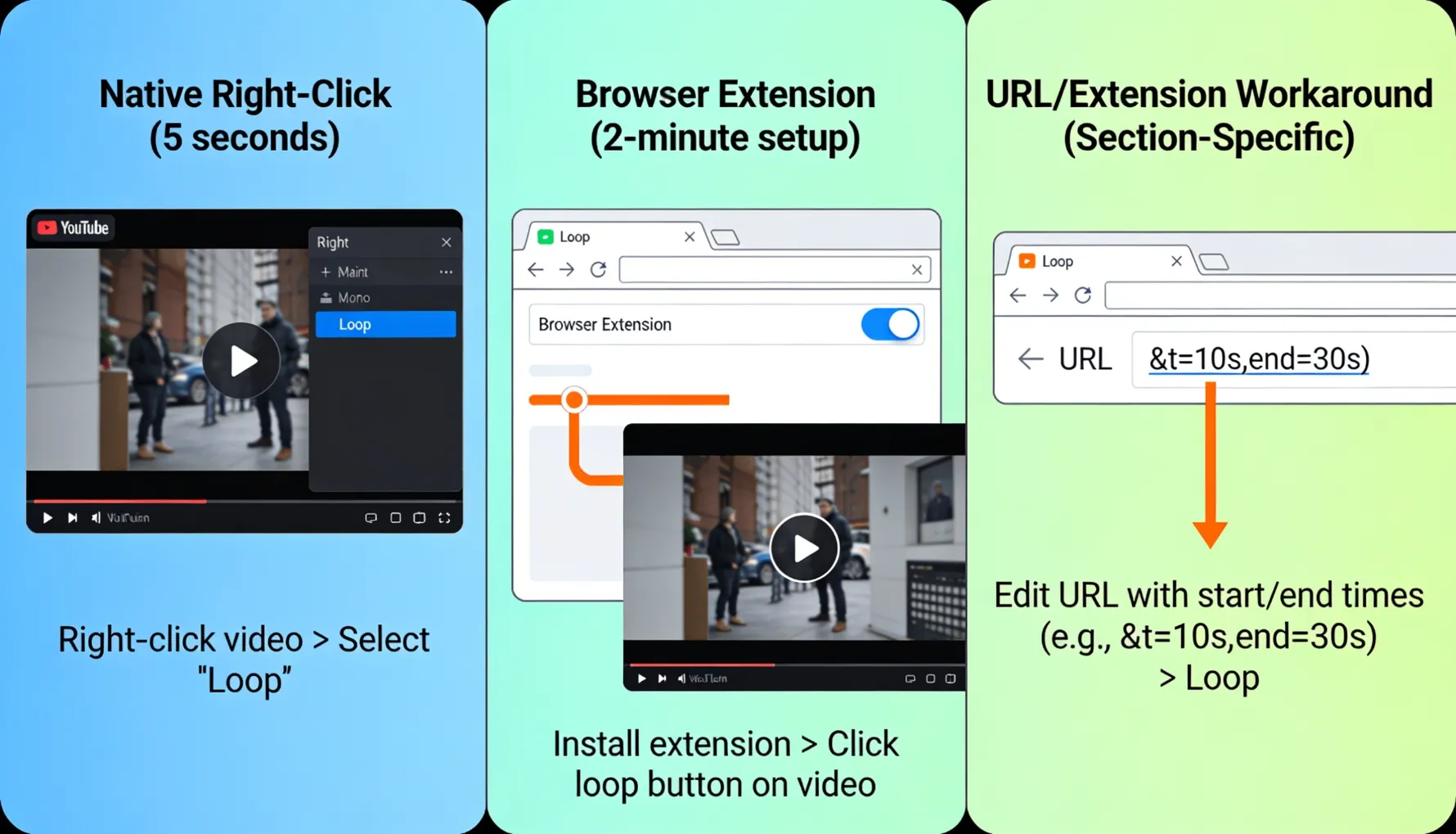
Gelegentliches Schleifen? Native YouTube (Rechtsklick-Methode). Häufiges Schleifen? Browsererweiterung. Bestimmten Abschnitt lernen? Verwende die Umgehung oder eine dedizierte Abschnitt-Schleifen-Erweiterung. Unsicher? Beginne mit dem nativen YouTube — es erfordert keine Einrichtung und funktioniert sofort.
FAQ: YouTube-Videos Schleifen
Abschließende Gedanken: Es ist einfacher, als du denkst
Mein Partner, der fünfzehn Minuten damit gekämpft hat, die Schleifen-Taste zu finden? Nachdem er sie entdeckt hatte, sagte er: "Ich kann nicht glauben, dass es nur Rechtsklick und Schleife ist. YouTube könnte einen Button im Player platzieren und ich hätte ihn nicht schneller gefunden. Es ist so versteckt."
Die Wahrheit über das Schleifen auf YouTube: Es ist unglaublich einfach, sobald man weiß, wo man es findet. YouTube versteckt es absichtlich, weil die meisten Nutzer es nicht benötigen. Aber wenn du es brauchst – zum Lernen, für Musik oder aus einem anderen Grund – es ist direkt integriert.
YouTube-Video öffnen → Rechtsklick auf das Video → "Schleife" auswählen → Video wiederholt sich unendlich → erneut auf Schleife klicken, um es auszuschalten. Das war's. Der gesamte Prozess. Für Erweiterungen: einmal installieren, dann einfach jederzeit auf die Schleifen-Taste klicken. Für Abschnittsschleifen: Verwende die Zeitstempel-URL oder eine spezielle Erweiterung wie YouTube Repeat.
Hör auf, nach einer Schleifen-Taste zu suchen, die nicht in den Player-Steuerelementen existiert. Hör auf, dir Gedanken darüber zu machen, wo sie sein könnte. Hör auf anzunehmen, dass YouTube das Schleifen nicht unterstützt. Klicke einfach mit der rechten Maustaste und wähle Schleife. So einfach ist das. Jetzt geh und schleife, was auch immer du wiederholt ansehen musst.
▶️ Möchtest du deine YouTube-Präsenz ausbauen?
GTR Socials hilft Creators, echtes YouTube-Engagement aufzubauen — mehr Aufrufe, mehr Abonnenten und die Watchtime, die dafür sorgt, dass dein Inhalt neuen Zielgruppen empfohlen wird.
Comments (0)