

Ava war 30 Minuten lang verwirrt zwischen drei verschiedenen "Namen" auf YouTube — und hätte beinahe ihr gesamtes Google-Konto versehentlich geändert. Der eigentliche Prozess dauert zwei Minuten. Hier ist, was jeder Name tatsächlich ist und wie Sie genau das ändern, was Sie benötigen.
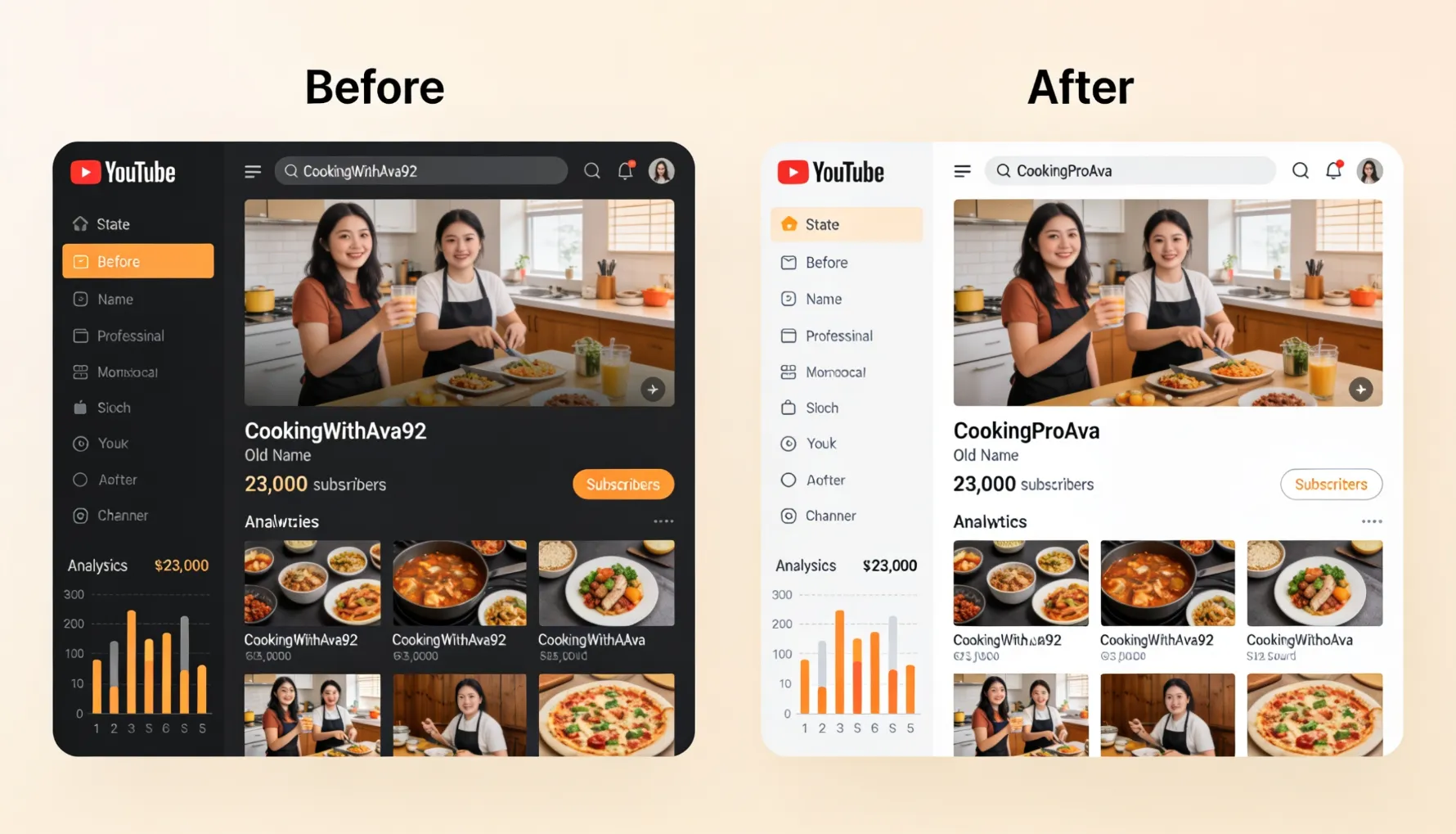
Vor drei Wochen habe ich meiner Cousine geholfen, ihren YouTube-Kanal von "CookingWithAva92" (erstellt 2014) in etwas Professionelleres für ihr wachsendes Kochgeschäft umzubenennen.
Sie hatte jahrelang Rezepte gepostet, 23.000 Abonnenten aufgebaut und war endlich bereit, YouTube ernsthaft als Einnahmequelle zu nutzen. Aber dieser Benutzername? Er schrie "Zufälliger Teenager-Kanal von 2014." "Ich möchte nur meinen Kanalnamen ändern," sagte sie zu mir. "Wie schwer kann das sein?" Es stellte sich heraus, schwieriger als sie dachte.
YouTube hat vor mehreren Jahren geändert, wie die Benennung von Kanälen funktioniert, und die meisten Online-Anleitungen haben nicht aufgeholt. Sie suchte nach einem "Umbenennen"-Button, der an den Stellen, die die Tutorials vorschlugen, nicht existiert. Sie fand widersprüchliche Informationen über "Kanalname" vs "Benutzername" vs "benutzerdefinierte URL." Sie hätte beinahe ihren gesamten Google-Kontonamen versehentlich geändert — was Auswirkungen auf Gmail, Google Drive, alles gehabt hätte.
Nach 30 Minuten Verwirrung fand sie schließlich den tatsächlichen Prozess heraus — und es war einfacher, als alle Tutorials es erscheinen ließen.
Wie Sie den Namen Ihres YouTube-Kanals ändern, der Unterschied zwischen Kanalnamen und Benutzernamen (was alle verwirrt), benutzerdefinierte URLs, was passiert, wenn Sie ihn ändern, und wie Sie häufige Probleme beheben. Egal, ob Sie sich umbenennen, einen Fehler korrigieren oder endlich diesen Benutzernamen von vor Jahren loswerden möchten — Sie werden genau wissen, wie es geht.
Verständnis der YouTube-Namensgebung (Der verwirrende Teil)
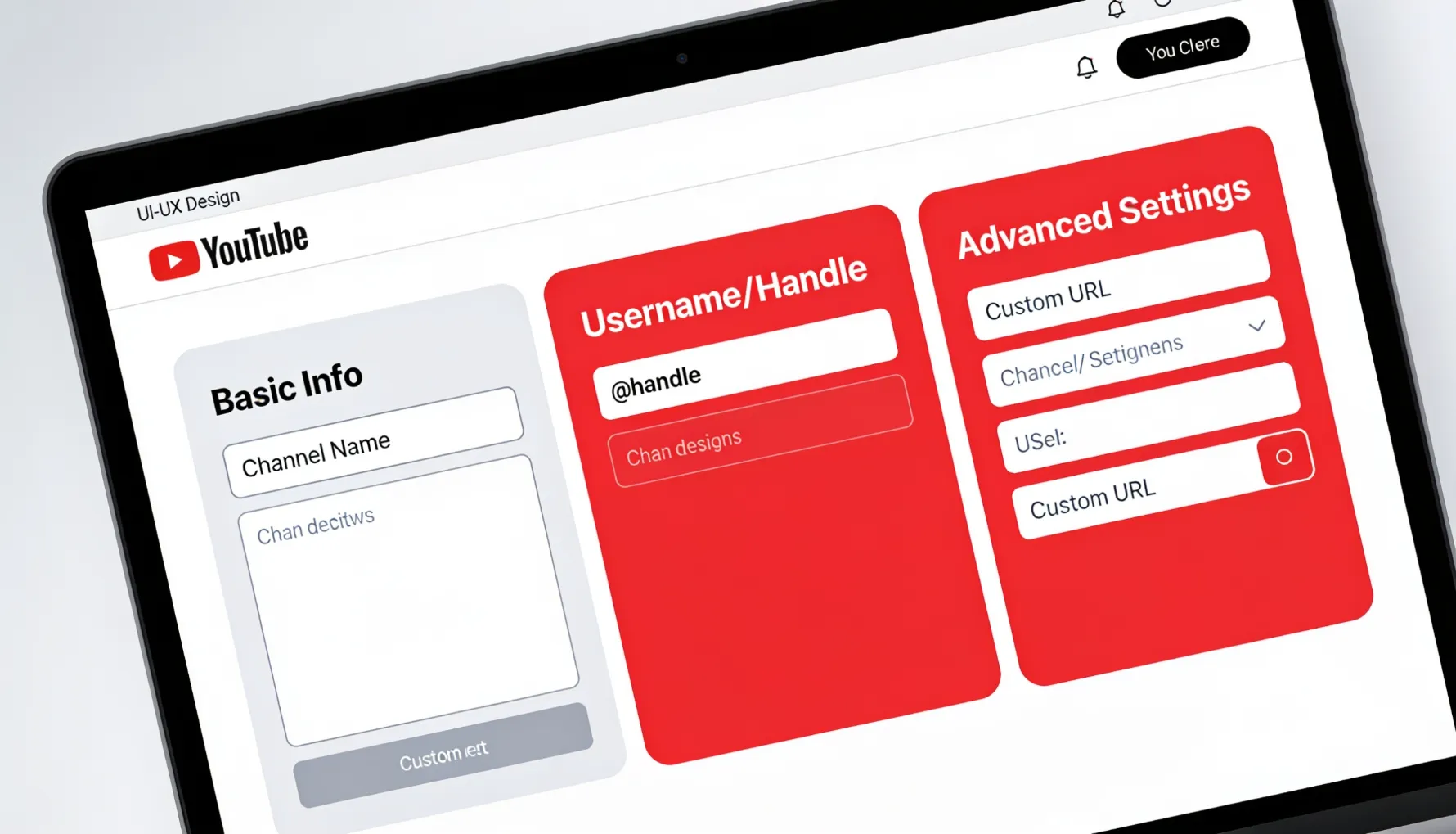
Bevor Sie etwas ändern, verstehen Sie, was Sie tatsächlich ändern. Hier sind die meisten Leute verwirrt — YouTube hat mehrere Namenseinstellungen, nicht nur eine.
✅ Kanalname (Am häufigsten)
- Erscheint auf Ihrer Kanalseite
- Wird bei jedem Video angezeigt, das Sie hochladen
- Sichtbar für alle
- Kann jederzeit, sofort geändert werden
- Kann Leerzeichen und Sonderzeichen enthalten
- Am sichtbarsten für Zuschauer
⚠️ Benutzername / Handle
- Ihr @handle, das für Erwähnungen verwendet wird
- Wird in Ihrer Profil-URL verwendet
- Kann geändert werden, aber mit begrenzter Häufigkeit
- Keine Leerzeichen (nur Buchstaben, Zahlen, Unterstriche)
- Erscheint, wenn Leute Sie taggen
- Weniger sichtbar, aber trotzdem wichtig
🔴 Benutzerdefinierte URL (Permanent)
- youtube.com/c/IHRNAME-Format
- Erfordert historisch 100+ Abonnenten
- Kann nicht geändert werden, sobald sie beansprucht wurde
- Am wichtigsten für das Branding
- Professionell aussehender Kanallink
- Nicht jeder kann einen bekommen
Die meisten Leute denken, sie ändern ihren "Benutzernamen", wenn sie tatsächlich ihren "Kanalnamen" ändern möchten. Das sind verschiedene Dinge. Für die meisten Leute: Ändern Sie einfach Ihren Kanalnamen. Das ist das, was überall angezeigt wird, was wichtig ist. Kanalname = am sichtbarsten. Das ist es, was die meisten Leute tatsächlich ändern möchten.
Was jeder den Zuschauern zeigt
Kanalname erscheint oben auf Ihrer Kanalseite in großer Schrift, unter jedem Video, das Sie hochladen, in den Suchergebnissen — es ist der auffälligste Identifikator. Benutzername/Handle wird angezeigt, wenn jemand Sie in einem Kommentar taggt (@Ihrhandle), in Ihrer Profil-URL (youtube.com/@handle) und wenn Leute direkt nach Ihnen suchen. Weniger sichtbar, aber trotzdem wichtig für die Auffindbarkeit. Benutzerdefinierte URL ist Ihr Kanallink (youtube.com/c/Ihrname) für Branding-Materialien, Visitenkarten und professionelle Nutzung — und entscheidend, sie kann nicht geändert werden, sobald Sie sie festgelegt haben.
So ändern Sie den Namen Ihres YouTube-Kanals (Desktop)
Die häufigste Änderung — dauert 2–3 Minuten. Das ist fast sicher, was Sie tun möchten.
Gehen Sie zu YouTube
Besuchen Sie youtube.com und melden Sie sich an, falls Sie nicht bereits angemeldet sind.
Greifen Sie auf Ihren Kanal zu
Klicken Sie auf Ihr Profilbild in der oberen rechten Ecke. Wählen Sie "Einen Kanal erstellen" oder gehen Sie zu Ihrem bestehenden Kanal oder besuchen Sie Ihren Kanal direkt unter youtube.com/@Ihrhandle.
Gehen Sie zu den Kanaleinstellungen
Klicken Sie erneut auf das Profilbild. Wählen Sie "Einstellungen" aus dem Dropdown-Menü. Oder klicken Sie auf "Kanal anpassen" auf Ihrer Kanalseite.
Finden Sie "Kanalname"
Auf der Einstellungsseite suchen Sie den Abschnitt "Basisinformationen". Sie sehen ein Feld "Kanalname". Das ist es, was Sie ändern.
Namen bearbeiten
Klicken Sie auf das Feld für den Kanalnamen. Löschen Sie den alten Namen und geben Sie Ihren neuen Namen ein.
Bestätigen und speichern
Klicken Sie auf "Speichern" oder "Aktualisieren." Änderungen werden sofort gespeichert. Namensänderungen werden innerhalb von Sekunden auf YouTube auf allen Geräten aktualisiert.
Wird sofort auf Ihrer Kanalseite angezeigt. Zeigt sich auf all Ihren hochgeladenen Videos. Erscheint innerhalb von Stunden in den Suchergebnissen. Aktualisierungen auf geteilten Playlists. Sichtbar für neue und alte Zuschauer. Zeitrahmen: Änderungen innerhalb von Sekunden bis Minuten. Suchergebnisse werden innerhalb von Stunden aktualisiert. Sie können jederzeit zurückwechseln — es gibt keine Begrenzung, wie oft Sie Ihren Kanalnamen ändern können.
So ändern Sie Ihren YouTube-Benutzernamen/Handle (Desktop)
Befolgen Sie diese Schritte nur, wenn Sie speziell Ihren @handle ändern müssen — den Identifikator, der in Tags und Ihrer Profil-URL verwendet wird.
Gehen Sie zu den YouTube-Einstellungen
Klicken Sie auf das Profil-Symbol oben rechts. Wählen Sie "Einstellungen." Gehen Sie zum Abschnitt "Konto".
Benutzernamen finden
Suchen Sie den Abschnitt "Benutzername" oder "Handle". Sie sehen Ihren aktuellen @handle — etwas wie "@IhrAktuellerHandle."
Klicken Sie zum Bearbeiten
Klicken Sie auf das Stiftsymbol oder "Bearbeiten." Das Textfeld wird bearbeitbar und Ihr aktueller Benutzername wird angezeigt.
Neuen Benutzernamen eingeben
Löschen Sie den alten Benutzernamen und geben Sie Ihren neuen ein. YouTube überprüft die Verfügbarkeit in Echtzeit — Sie sehen sofort, ob er vergeben ist.
Speichern
Klicken Sie auf "Speichern" oder "Aktualisieren." Eine Bestätigung erscheint und die Änderung tritt sofort in Kraft.
Regeln für Benutzernamen-Zeichen
Ihr YouTube-Handle muss 3–30 Zeichen lang sein, darf nur Buchstaben (a-z), Zahlen (0-9) und Unterstriche (_) enthalten. Keine Leerzeichen, keine Sonderzeichen, und er darf nicht mit einer Zahl beginnen. Muss einzigartig sein — darf nicht von einem anderen Benutzer verwendet werden.
✅ Gültige Handle-Beispiele
- @cooking_with_ava
- @avarecipes123
- @the_cooking_channel
❌ Ungültige Handle-Beispiele
- @cooking with ava (Leerzeichen)
- @ava-cooking (Bindestriche)
- @123ava (beginnt mit Zahl)
- @ava.cooking (Punkte)
So erhalten Sie eine benutzerdefinierte YouTube-URL (Erweitert)
Wenn Sie youtube.com/c/IhrName oder youtube.com/@IhrHandle als teilbaren, markenfähigen Link möchten.
Benutzerdefinierte URLs können nicht geändert werden, sobald sie beansprucht wurden. Sie sind dauerhaft an die URL gebunden, die Sie wählen. Wenn Sie es bereuen, können Sie es nicht ändern. Nehmen Sie sich Zeit, um zu entscheiden, bevor Sie beanspruchen — dies ist der einzige irreversible Schritt im gesamten Namensprozess.
Anforderungen für benutzerdefinierte URL
Um eine benutzerdefinierte URL zu beanspruchen, benötigten Sie historisch gesehen 100+ Abonnenten, 500+ Stunden Wiedergabe in den letzten 12 Monaten, ein Konto in gutem Zustand und die Zustimmung zu den Regeln des YouTube-Partnerprogramms. Hinweis: YouTube hat diese Anforderungen kürzlich geändert. Die aktuellen Anforderungen können variieren — überprüfen Sie das YouTube Creator Studio für Ihre spezifische Berechtigung.
Überprüfen Sie die Berechtigung
Gehen Sie zu YouTube Studio → Einstellungen → Kanal → Erweiterte Einstellungen. Suchen Sie den Abschnitt "Benutzerdefinierte URL" und überprüfen Sie, ob Sie berechtigt sind.
Wählen Sie Ihre URL
Wenn Sie berechtigt sind, suchen Sie nach verfügbaren URLs. YouTube schlägt Optionen basierend auf Ihrem Kanalnamen vor. Sie können benutzerdefiniert eingeben, wenn Ihre bevorzugte URL verfügbar ist.
Beanspruchen — Dauerhaft
Klicken Sie auf "Beanspruchen" bei der gewählten URL. Eine Bestätigung erscheint. Die URL gehört jetzt für immer Ihnen. Kann nicht geändert werden, sobald sie beansprucht wurde.
Ändern Ihres Kanalnamens auf Mobilgeräten
Auf iPhone oder Android — ähnliche Schritte, aber leicht unterschiedliche Navigation.
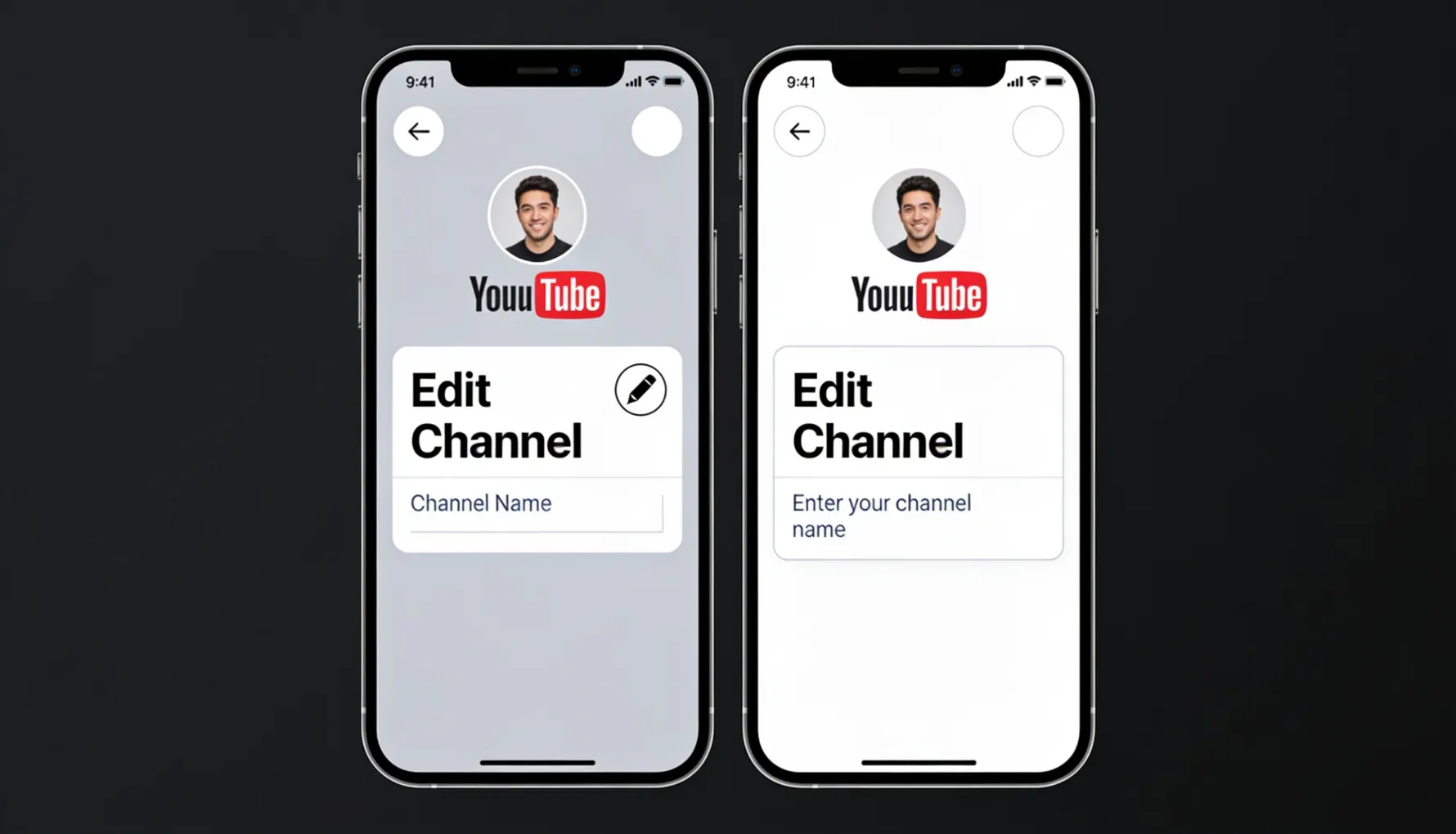
iOS (iPhone/iPad)
YouTube-App öffnen
Starten Sie YouTube und stellen Sie sicher, dass Sie im richtigen Konto angemeldet sind.
Gehe zu Profil
Tippen Sie auf das Profil-Icon unten rechts. Tippen Sie auf Ihren Kanalnamen oder "Auf Profil anzeigen".
Kanal bearbeiten
Suchen Sie nach dem Bleistift-Icon oder der Schaltfläche "Bearbeiten". Tippen Sie, um in den Bearbeitungsmodus zu gelangen.
Name ändern
Finden Sie das Feld "Kanalname", tippen Sie darauf und geben Sie Ihren neuen Namen ein.
Speichern
Tippen Sie auf "Speichern" oder das Häkchen. Änderungen werden sofort auf allen Geräten synchronisiert.
Android
YouTube-App öffnen
Starten Sie YouTube und stellen Sie sicher, dass Sie angemeldet sind.
Profil aufrufen
Tippen Sie auf Ihr Profil-Icon (normalerweise oben rechts oder unten). Wählen Sie Ihren Kanal aus.
Bearbeitungsmodus
Suchen Sie nach dem Drei-Punkte-Menü oder dem Bearbeitungs-Icon. Wählen Sie "Kanal bearbeiten" oder ähnliches.
Name aktualisieren
Finden Sie das Namensfeld, bearbeiten Sie den Text und geben Sie Ihren neuen Kanalnamen ein.
Änderungen speichern
Tippen Sie auf "Speichern". Synchronisiert sich automatisch auf allen Ihren Geräten.
Mobile Schnittstellen variieren je nach App-Version. Wenn Sie die genauen Optionen, die hier beschrieben sind, nicht sehen, suchen Sie nach "Kanal bearbeiten" oder einem Bleistift-Icon auf Ihrer Profilseite. Wenn Sie Ihren Benutzernamen/Handle ändern müssen und die Option auf Mobilgeräten nicht finden können, versuchen Sie, Ihre Kontoeinstellungen über einen Browser auf Ihrem Telefon anstelle der App zu öffnen.
Was passiert, wenn Sie Ihren Kanalnamen ändern
Zu wissen, was sich ändert und was gleich bleibt, ist wichtig, bevor Sie auf Speichern klicken — besonders für etablierte Kanäle wie den von Ava mit 23.000 Abonnenten.
Unmittelbare vs. allmähliche Änderungen
Unmittelbar: Neuer Name erscheint auf der Kanalseite, wird bei allen hochgeladenen Videos angezeigt, aktualisiert in deinem Profil und ändert sich innerhalb von Sekunden auf allen Geräten. In den nächsten Stunden/Tagen: Suchergebnisse aktualisieren sich (normalerweise innerhalb von 24 Stunden), Thumbnails und Empfehlungen aktualisieren sich, externe Seiten, die deinen Kanalnamen anzeigen, aktualisieren sich, und soziale Medien, die mit deinem Kanal verknüpft sind, spiegeln die Änderung wider.
🔄 Was sich ändert
- Was auf deiner Kanalseite angezeigt wird
- Was unter deinen Videos angezeigt wird
- Wie Leute deinen Namen in der Suche sehen
- Wie es in den Feeds anderer Leute erscheint
- Dein @Erwähnungsname (wenn sich der Handle ändert)
✅ Was gleich bleibt
- Abonnentenzahl — unverändert
- Videoverlauf — unverändert
- Upload-Daten — unverändert
- Playlists, Likes — unverändert
- Alle Analysedaten — unverändert
- Watchtime — unbeeinflusst
- Monetarisierungsstatus — unbeeinflusst
Was deine Abonnenten sehen
Aktuelle Abonnenten sehen deinen neuen Namen sofort — in Benachrichtigungen, Empfehlungen und wenn sie ihre Abonnements-Liste überprüfen. Jeder, der alte Videos ansieht, sieht deinen neuen Kanalnamen auf den Videoseiten, im Kanal-Link und in den Videodetails — rückblickend wird der neue Name überall angezeigt.
Google und andere Suchmaschinen indexieren schließlich deinen neuen Namen. Alte Kanalnamen-Links funktionieren weiterhin und leiten zu deinem Kanal weiter. Die Rankings sind größtenteils unbeeinflusst. Es kann Wochen dauern, bis eine vollständige Aktualisierung über alle externen Verweise erfolgt. Nichts bricht — alte Links funktionieren weiterhin.
Häufige Probleme und Fehlersuche
Auf ein Problem gestoßen? Hier sind die fünf häufigsten Probleme und genau, wie man jedes davon behebt.
🔍 Problem 1: Kann den Abschnitt "Kanalname" nicht finden
- Gehe direkt zu den Einstellungen — nicht zur Seite "Anpassen", sondern speziell zu den Einstellungen
- Suche den Abschnitt "Basisinformationen" — dort befindet sich der Kanalname
- Versuche die Desktop-Version, wenn du mobil bist
- Aktualisiere die YouTube-App auf die neueste Version
- Versuche einen anderen Browser auf dem Desktop
🔑 Problem 2: "Kanalname" und "Google-Kontoname" sind unterschiedlich
- YouTube-Kanalname = nur dein YouTube-Kanal (sicher zu ändern)
- Google-Kontoname = dein Gmail und alle Google-Dienste (vollständig getrennt)
- Ändern des YouTube-Namens ändert NICHT deinen Google-Kontonamen — das ist beabsichtigt
- Wenn du beide ändern musst: ändere zuerst den YouTube-Namen, gehe dann separat zu den Google-Kontoeinstellungen
🔄 Problem 3: Name wird nicht gespeichert oder kehrt zurück
- Aktualisiere die Seite sofort nach dem Speichern und überprüfe, ob es funktioniert hat
- Leere den Browser-Cache und die Cookies
- Versuche einen völlig anderen Browser
- Logge dich komplett aus und wieder ein
- Warte 5 Minuten (manchmal ist die Änderung leicht verzögert)
- Versuche die Desktop-Version anstelle der mobilen
🚫 Problem 4: Der gewünschte Handle ist bereits vergeben
- Wähle eine andere Handle-Variation
- Füge Zahlen oder Unterstriche hinzu, um zu unterscheiden
- Für den Kanalnamen (nicht den Handle): mehrere Kanäle können denselben Namen haben — keine Einschränkungen bei der Duplikation, obwohl es nicht empfohlen wird, da es Verwirrung stiftet
🏢 Problem 5: Probleme mit Markenaccounts
- Überprüfen Sie in den Einstellungen, ob es sich um einen Markenaccount handelt — dies wird angezeigt
- Einige Änderungen müssen möglicherweise vom Eigentümerkonto vorgenommen werden
- Kontaktieren Sie den YouTube-Support für markenspezifische Probleme — sie haben einen anderen Lösungsweg
Tipps zur Auswahl Ihres neuen Kanalnamens
Bevor Sie ändern, einige Prinzipien, über die es sich nachzudenken lohnt — Ava hat Zeit damit verbracht und es hat sich für ihr Rebranding des Kochgeschäfts ausgezahlt.
Mach es einprägsam
Einfach zu buchstabieren, nicht zu lang, relevant für Ihren Inhalt und einzigartig genug, um in Suchergebnissen und im Gedächtnis der Menschen herauszustechen. Namen, die klar und spezifisch sind, sind viel einfacher zu finden und zu empfehlen als vage oder generische.
Berücksichtigen Sie Ihre Marke
Wenn Sie ein Publikum oder ein Geschäft aufbauen, seien Sie konsistent mit Ihren anderen Plattformen. Entscheiden Sie bewusst, ob Sie professionell oder persönlich auftreten möchten, und denken Sie zukunftssicher — werden Sie mit diesem Namen in fünf Jahren noch glücklich sein? Avas ursprünglicher "CookingWithAva92" funktionierte für eine Teenagerin, aber nicht für ein professionelles Lebensmittelgeschäft.
Vermeiden Sie diese Fehler
- Übermäßig trendige Namen, die schnell veralten
- Insiderwitze, die nur Sie verstehen
- Offensive oder kontroverse Referenzen
- Zu generisch ("Der Kanal")
- Kopieren oder enges Ähnlichsein mit etablierten Creators
Testen Sie es aus
Sagen Sie es laut. Wären Sie stolz darauf, es zu bewerben? Beschreibt es Ihren Inhalt genau? Ist es einfach zu sagen und zu buchstabieren, wenn Sie es jemandem mündlich mitteilen? Klingt es professionell? Testen Sie es mit ein paar Personen, deren Meinung Sie vertrauen, bevor Sie sich festlegen.
FAQ: Ändern des YouTube-Kanalnamens
Abschließende Gedanken: Es ist eigentlich einfach
Meine Cousine, die 30 Minuten verwirrt über die YouTube-Namensgebung war? Nachdem sie tatsächlich ihren Kanalnamen geändert hatte, sagte sie: "Es ist so einfach, sobald man weiß, was tatsächlich passiert. Das Problem ist, dass YouTube drei verschiedene Namen hat und nicht erklärt, welchen man gerade sieht."
Sie hat recht. Das ist die Hauptverwirrung. Sobald du verstehst, dass Kanalname, Benutzername/Handle und benutzerdefinierte URL drei völlig verschiedene Dinge sind, wird der Prozess sehr klar.
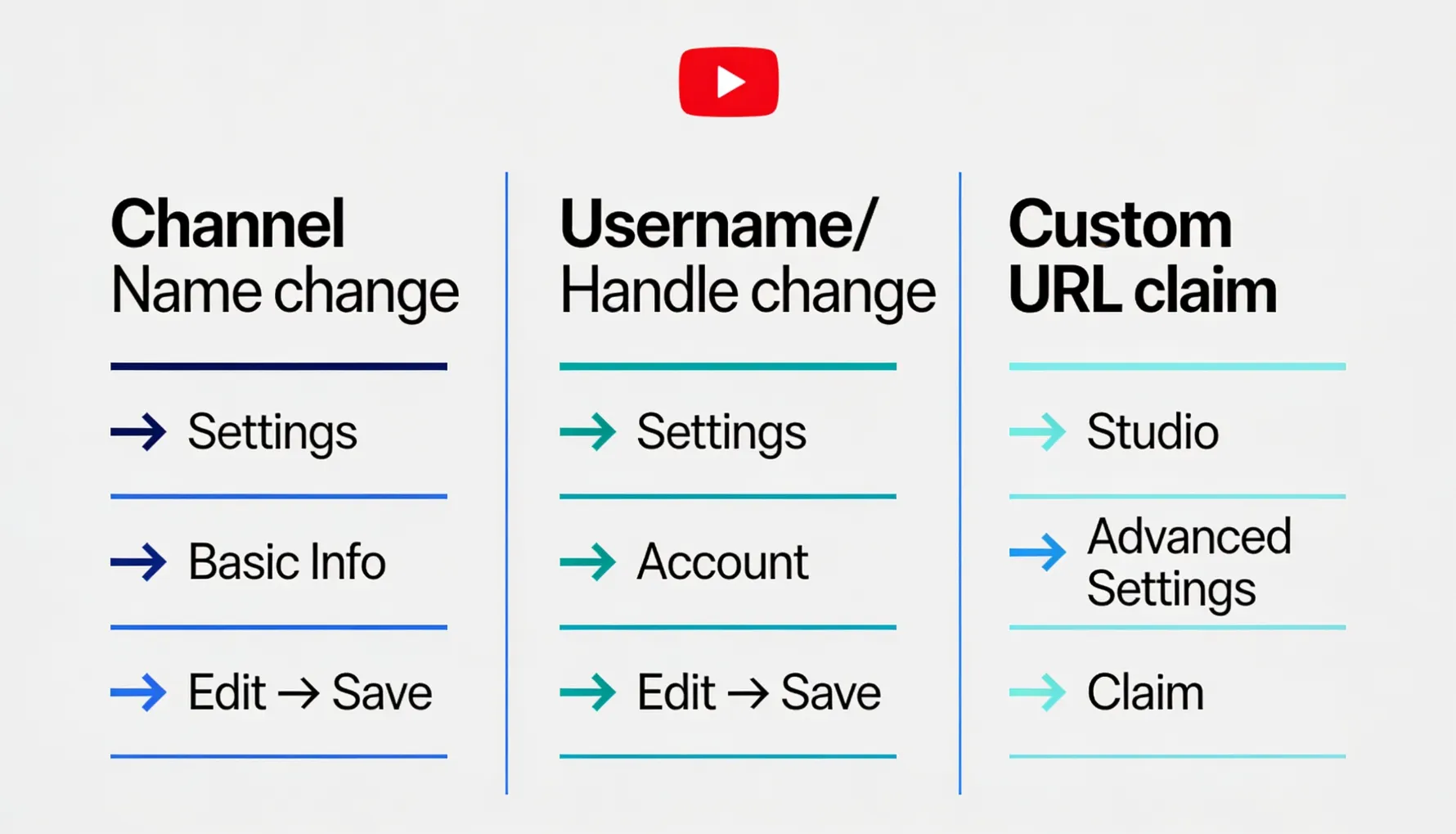
Schnelle Referenz: Die drei Änderungen
Willst du etwas in deinen Videos anzeigen? Ändere den Kanalnamen. Musst du deinen @handle ändern? Ändere den Benutzernamen. Willst du youtube.com/c/deinname? Fordere eine benutzerdefinierte URL an (dauerhaft — entscheide sorgfältig). Unsicher? Die meisten Leute müssen nur ihren Kanalnamen ändern — es ist unbegrenzt, sofort und umkehrbar.
Hör auf, nach einem "Umbenennen"-Button zu suchen, der an den Orten nicht existiert, die in Tutorials vorgeschlagen wurden. Verwechsle den Kanalnamen nicht mit dem Benutzernamen oder dem Google-Kontonamen. Denk nicht, dass es komplizierter ist, als es ist. Geh einfach zu den Einstellungen, finde "Kanalname" und ändere ihn. Das ist buchstäblich alles, was du tun musst. Jetzt geh und gib deinem Kanal einen neuen Namen, auf den du wirklich stolz bist.
▶️ Bereit, deinen neu umbenannten YouTube-Kanal wachsen zu lassen?
GTR Socials hilft Kreativen, echtes YouTube-Engagement aufzubauen — Aufrufe, Abonnenten und Wiedergabezeit, die deinem umbenannten Kanal helfen, neue Zielgruppen zu erreichen und nachhaltig zu wachsen.
Comments (0)