

Sarah hat 45 Minuten damit verbracht, danach zu suchen. Widersprüchliche Anleitungen, Reddit-Threads, veraltete Tutorials. Der tatsächliche Prozess? Zwei Minuten, sobald Sie wissen, wo Sie suchen müssen. Hier ist genau, was zu tun ist — auf Desktop und mobil.
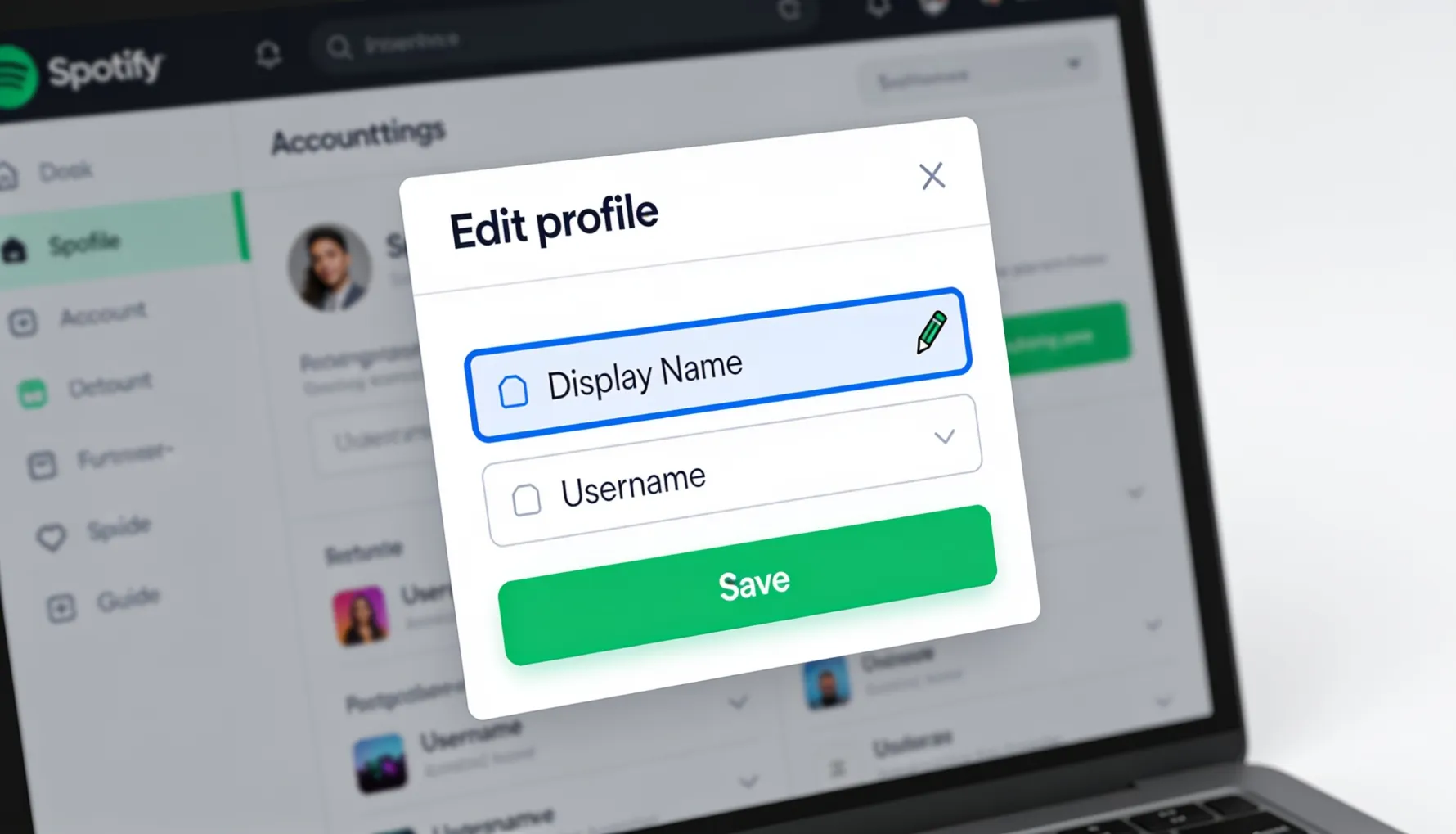
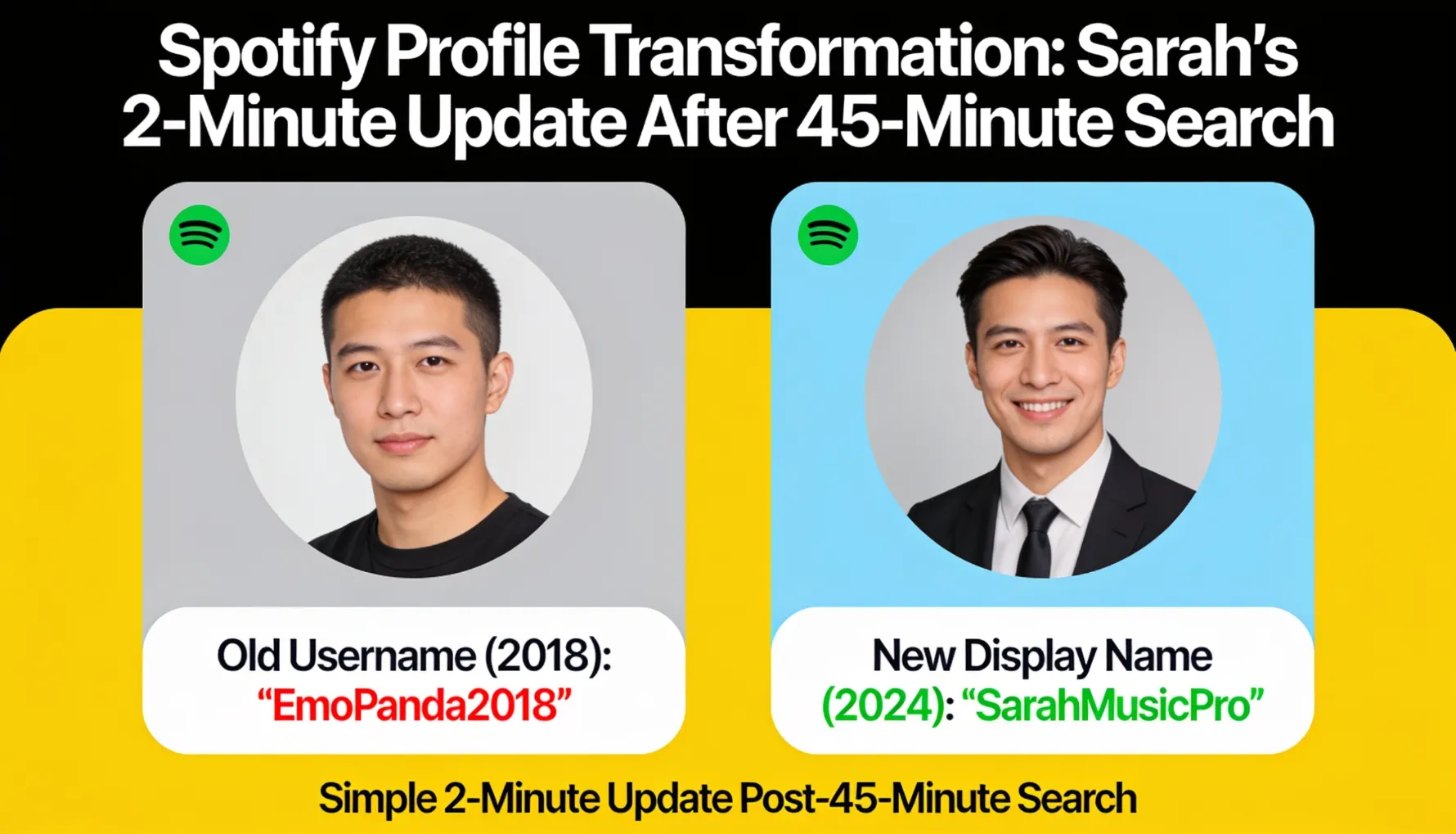
Letzte Woche habe ich gesehen, wie meine Freundin Sarah 45 Minuten damit verbracht hat, herauszufinden, wie sie ihren Spotify-Benutzernamen ändern kann.
Sie hat ihr Konto vor sieben Jahren erstellt und war "SpotifyGirl2018" (sie schämt sich immer noch dafür). Jetzt wollte sie etwas Professionelleres für ihre Arbeit im Marketing. Also googelte sie "wie ändere ich den Spotify-Benutzernamen" und fand widersprüchliche Informationen — einige Artikel sagten, es sei unmöglich, andere hatten veraltete Anweisungen für alte Versionen der App, und einer schlug vor, ihr gesamtes Spotify-Konto zu ändern (was furchterregend klang).
Sie fand sich dabei, Spotify-Supportforen, Reddit-Threads und verwirrte YouTube-Videos zu lesen. Fünfundvierzig Minuten später hatte sie es endlich herausgefunden — und es war viel einfacher, als alles, was sie gelesen hatte, vermuten ließ. "Warum ist das so schwer zu finden?" fragte sie mich frustriert. "Offensichtlich versucht Spotify, diese Funktion zu verbergen."
Die Wahrheit ist, dass Spotify es nicht versteckt hat. Die Funktion befindet sich nur nicht dort, wo die meisten Leute sie erwarten. Und die meisten Anleitungen im Internet sind entweder veraltet oder zu kompliziert.
So ändern Sie Ihren Spotify-Benutzernamen — Schritt-für-Schritt-Anleitung für Desktop und Mobil. Was tatsächlich passiert, wenn Sie es tun. Der Unterschied zwischen Anzeigename und Benutzernamen (die meisten Menschen sind verwirrt). Häufige Probleme und deren Lösungen. Egal, ob Sie Ihr Profil umbenennen, es professioneller gestalten oder endlich den Benutzernamen loswerden möchten, den Sie 2015 erstellt haben — Sie wissen genau, wie Sie es in weniger als zwei Minuten tun können.
Verständnis von Anzeigenamen und Benutzernamen auf Spotify
Wissen Sie, was Sie wirklich ändern, bevor Sie etwas ändern — die meisten Verwirrungen, auf die Menschen stoßen, kommen daher, dass sie nicht verstehen, dass dies zwei völlig verschiedene Dinge sind.
Spotify hat zwei verschiedene Optionen zur Benennung:
✅ Anzeigename (Was die meisten Menschen wollen)
- Was andere auf Ihrem Profil sehen
- Kann jederzeit sofort geändert werden
- Kann Leerzeichen und Sonderzeichen enthalten
- Am sichtbarsten — wird auf geteilten Playlists und Aktivitäten von Freunden angezeigt
- Kann so oft geändert werden, wie Sie möchten
- Keine Zeichenbeschränkungen
⚠️ Benutzername (Komplexer)
- Ihr einzigartiger Spotify-Identifikator
- Ihr @Handle in Ihrem Profil-Link
- Nur Buchstaben, Zahlen und Unterstriche
- Kann nur einmal alle 30 Tage geändert werden
- Früher für den Login verwendet (jetzt weniger relevant)
- Ändert die URL Ihres Spotify-Profils
Die meisten Menschen, die fragen "Wie ändere ich meinen Spotify-Benutzernamen", meinen tatsächlich ihren Anzeigenamen. Das ist das Einfachste, was zu ändern ist, und was die meisten Menschen tatsächlich wollen. Für die meisten Menschen: Ändern Sie einfach Ihren Anzeigenamen. Das ist das, was überall sichtbar ist, wo es darauf ankommt.
So ändern Sie Ihren Anzeigenamen auf Spotify (Desktop)
Die häufigste Änderung — dauert 2 Minuten.
Spotify starten
Öffnen Sie die Spotify-Desktop-App oder gehen Sie zu spotify.com. Melden Sie sich an, wenn Sie noch nicht angemeldet sind.
Gehen Sie zu den Kontoeinstellungen
Klicken Sie auf den Namen/das Symbol Ihres Profils in der oberen rechten Ecke. Wählen Sie "Konto" aus dem Dropdown-Menü. (Alternative: Gehen Sie direkt zu account.spotify.com.)
Profil-Einstellungen finden
Scrollen Sie zum Abschnitt Öffentliches Profil. Ihr aktueller Anzeigename wird hier angezeigt.
Anzeigename ändern
Klicken Sie auf Ihren aktuellen Namen — das Textfeld wird bearbeitbar. Löschen Sie den alten Namen und geben Sie Ihren neuen Namen ein.
Speichern und Bestätigen
Klicken Sie außerhalb des Feldes oder drücken Sie die Eingabetaste, um zu speichern. Änderungen werden sofort gespeichert — kein Bestätigungsbildschirm erforderlich. Profil wird sofort aktualisiert.
Das ist alles. Fertig. Ihr neuer Name wird in Ihrem Profil unter spotify.com/user/[yourprofile], auf geteilten Playlists, in den Aktivitäten Ihrer Freunde und auf allen von Ihnen öffentlich erstellten Playlists angezeigt. Updates erfolgen in Sekunden, auf allen Geräten, wo auch immer Ihr Profil erscheint.
So ändern Sie Ihren Spotify-Anzeigenamen (Mobil)
Auf iPhone oder Android — die Schritte sind je nach Gerät leicht unterschiedlich.
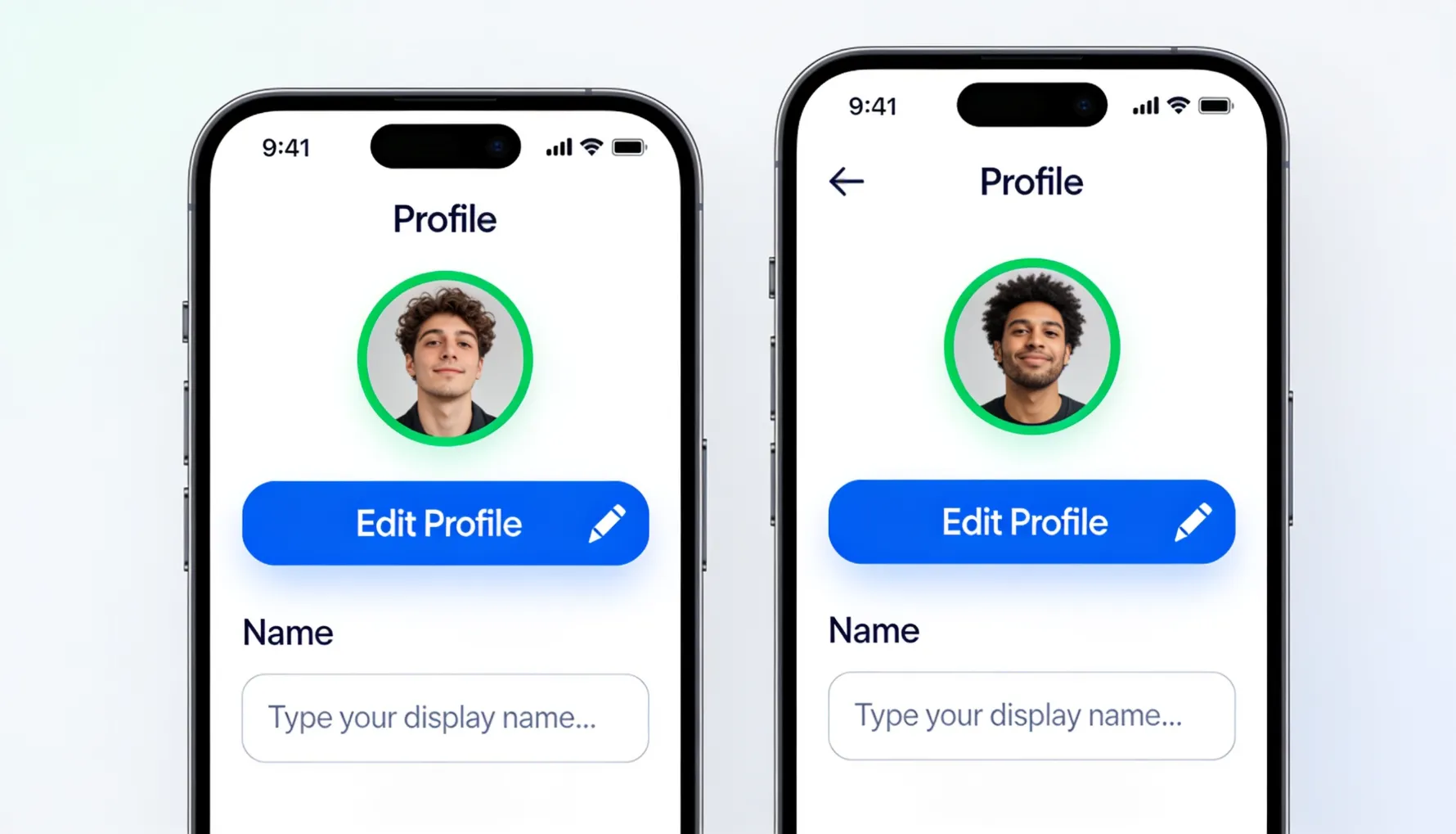
iPhone (iOS)
Öffnen Sie die Spotify-App
Starten Sie Spotify und stellen Sie sicher, dass Sie angemeldet sind.
Gehen Sie zu Ihrem Profil
Tippen Sie auf "Startseite" (unten links). Tippen Sie auf Ihr Profil-Symbol/Ihren Namen (oben links). Dadurch wird Ihre Profilseite angezeigt.
Bearbeiten Sie Ihr Profil
Klicken Sie auf die Schaltfläche "Profil bearbeiten" oder tippen Sie auf das Bleistift-Symbol, wenn es auf Ihrer Profilseite sichtbar ist.
Ändern Sie den Anzeigenamen
Finden Sie das Feld "Name" oder "Profilname". Tippen Sie auf das Textfeld, löschen Sie den alten Namen und geben Sie Ihren neuen Namen ein.
Änderungen speichern
Tippen Sie auf "Speichern" oder "Fertig". Änderungen werden sofort auf all Ihren Geräten synchronisiert.
Android
Starten Sie die Spotify-App
Öffnen Sie Spotify und stellen Sie sicher, dass Sie angemeldet sind.
Navigieren Sie zu Ihrem Profil
Tippen Sie auf Ihr Profil-Symbol (unten rechts oder im oberen Bereich). Wählen Sie Ihren Profil-/Benutzernamen aus dem erscheinenden Menü aus.
Ändern Sie Ihr Profil
Suchen Sie nach dem Bleistift-Symbol oder der Schaltfläche "Profil bearbeiten". Tippen Sie darauf, um in den Bearbeitungsmodus zu gelangen.
Name ändern
Tippen Sie auf das Namensfeld. Löschen Sie den vorhandenen Namen und geben Sie Ihren neuen Anzeigenamen ein.
Änderungen speichern
Klicken Sie auf "Speichern" oder das Häkchen. Synchronisiert sich automatisch mit all Ihren Geräten.
Mobile Oberflächen können je nach Version der Spotify-App leicht variieren. Wenn Sie diese genauen Optionen nicht sehen, suchen Sie nach "Profil bearbeiten" oder einem Bleistift-Symbol auf Ihrer Profilseite. Die Option wird vorhanden sein — sie könnte nur an einer leicht anderen Stelle sein.
So ändern Sie den Spotify-Benutzernamen (Ihr @ Handle)
Folgen Sie diesen Schritten nur, wenn Sie speziell Ihren @ Handle ändern möchten — Ihre eindeutige Kennung in Ihrer Profil-URL. Die meisten Menschen benötigen dies nicht.
Sie können Ihren Benutzernamen nur alle 30 Tage ändern. Nach der Änderung können Sie ihn nicht sofort zurückändern — Sie müssen die vollen 30 Tage warten. Es gelten Zeichenbeschränkungen (nur Buchstaben, Zahlen und Unterstriche). Ihr alter Benutzername wird nach 30 Tagen für andere verfügbar — jemand anderes könnte ihn beanspruchen.
Gehen Sie zu den Kontoeinstellungen
Besuchen Sie account.spotify.com. Melden Sie sich an, falls erforderlich. Scrollen Sie zum Abschnitt Benutzername.
Berechtigung Bestätigen
Wenn du es ändern kannst, siehst du eine Option. Wenn du es kürzlich geändert hast, siehst du einen Countdown-Timer, der anzeigt, wann du das nächste Mal berechtigt bist.
Neuen Benutzernamen eingeben
Klicke auf das Feld für den Benutzernamen und gib deinen neuen Benutzernamen ein. Spotify überprüft die Verfügbarkeit in Echtzeit — es zeigt sofort an, ob der Benutzername bereits vergeben ist.
Änderung Bestätigen
Klicke auf "Speichern" oder "Ändern." Eine Bestätigungsnachricht erscheint. Die Änderung erfolgt sofort.
Den neuen Link teilen
Die URL deines Profils hat sich geändert. Die alte URL leitet für einige Zeit um, aber aktualisiere alle Links, die du extern geteilt hast, falls nötig.
Regeln für Benutzernamen-Zeichen
Dein Benutzername muss 3–30 Zeichen lang sein, darf nur Buchstaben (a-z), Zahlen (0-9) und Unterstriche (_) enthalten. Keine Leerzeichen oder Sonderzeichen. Darf nicht mit einer Zahl beginnen.
✅ Gültige Beispiele
- sarah_music
- spotifyuser123
- the_playlist_queen
❌ Ungültige Beispiele
- sarah music (Leerzeichen nicht erlaubt)
- sarah@music (keine Sonderzeichen)
- 123sarah (darf nicht mit einer Zahl beginnen)
Häufige Probleme und deren Lösungen
Auf ein Problem gestoßen? Hier sind die fünf häufigsten Probleme und wie man jedes davon löst.
🔍 Problem 1: "Ich sehe keine Bearbeitungsoption"
- Logge dich vollständig aus und dann wieder ein
- Aktualisiere die Seite oder starte die App neu
- Versuche einen anderen Browser oder die App-Version
- Wenn du kürzlich geändert hast, warte die vollen 30 Tage
- Überprüfe, ob es elterliche Kontrollen gibt, die den Zugriff auf das Konto einschränken
🚫 Problem 2: "Benutzername existiert bereits"
- Versuche eine andere Variante des Benutzernamens
- Füge Zahlen oder Unterstriche hinzu (benutzername_v2, benutzername_2 usw.)
- Überprüfe die Spotify-Suche, um zu sehen, wer ihn hat — du kannst die Benutzernamen anderer Personen nicht beanspruchen, selbst wenn sie inaktiv sind
🔄 Problem 3: "Änderungen werden auf allen Geräten nicht angezeigt"
- Logge dich von allen Geräten gleichzeitig aus
- Schließe Spotify vollständig auf allen Geräten
- Warte 5–10 Minuten
- Logge dich wieder ein — die Änderungen sollten jetzt synchronisiert sein
- Wenn es immer noch nicht funktioniert, lösche den App-Cache
🚷 Problem 4: "Anzeigename enthält eingeschränkte Wörter"
- Vermeide potenziell anstößige Begriffe
- Verwende andere Formulierungen, die die gleiche Bedeutung vermitteln
- Füge Zahlen oder Unterstriche hinzu, um falsche Filter zu umgehen
- Wenn du denkst, dass der Filter falsch ist, kontaktiere den Spotify-Support
⏱️ Problem 5: "Ich habe meinen Benutzernamen zu kürzlich geändert"
- Warte die vollen 30 Tage — es gibt keine Ausnahmen dafür
- Ändere stattdessen deinen Anzeigenamen (das kann jederzeit gemacht werden)
- Kontaktiere den Spotify-Support, wenn ein echter Fehler vorliegt (hilft selten bei dem Timer)
Was passiert mit deinem alten Benutzernamen/alten Namen
Eines der häufigsten Sorgen, die Menschen haben, bevor sie ändern — hier ist genau, was passiert und was sich nicht ändert.
🔄 Alter Anzeigename
- Verschwindet sofort
- Nach der Änderung nicht wiederherstellbar
- Niemand kann dich über deinen alten Namen verfolgen
- Dein neuer Name erscheint rückwirkend in den Playlists von Freunden
🔗 Alter Benutzername
- Wird nach 30 Tagen für andere verfügbar
- Jemand anderes könnte ihn beanspruchen
- Alter Profil-URL leitet vorübergehend zur neuen um
- Alter URL funktioniert weiterhin und leitet um
Dein Playlist-Verlauf bleibt unverändert. Deine Follower bleiben gleich. Dein Hörverlauf bleibt gleich. Gespeicherte Songs sind unverändert. Alles bleibt genau gleich — nur der sichtbare Name ändert sich.
Was Freunde sehen: Sie sehen deinen neuen Namen sofort auf Profilen und geteilten Playlists. Dein neuer Name wird in ihren Aktivitätsfeeds angezeigt. Alte Nachrichten und Erwähnungen werden nicht rückwirkend aktualisiert, aber alle neuen Auftritte zeigen den neuen Namen.
Wie man einen neuen Spotify-Benutzernamen/Anzeigenamen wählt
Einige Prinzipien, die es wert sind, bevor du etwas tippst, zu berücksichtigen.
Mach es einprägsam
Strebe nach einfacher Schreibweise, nicht zu lang (einfacher mündlich zu teilen) und etwas, das mit dir oder deinem Musikgeschmack zu tun hat. Namen, die klar und spezifisch sind, sind für Freunde viel einfacher zu finden und sich zu merken als vage oder generische.
Halte es professionell (wenn geteilt)
Wenn Freunde oder Kollegen es sehen werden, vermeide veraltete Referenzen oder Slang und denke an dein zukünftiges Ich — vielleicht magst du in fünf Jahren nicht dasselbe. Sarahs "SpotifyGirl2018" ist das perfekte Beispiel für diese Lektion, die auf die harte Tour gelernt wurde.
Denke an deine Marke
Wenn du ein Creator oder Künstler bist, passe deinen Benutzernamen an deine Präsenz auf anderen Plattformen an. Ein konsistentes Handle erleichtert es neuen Zielgruppen, dich zu finden und verbindet deine verschiedenen Auftritte professionell miteinander.
Was zu vermeiden ist
- Geburtsdaten — aus Datenschutzgründen
- Vollständige persönliche Informationen
- Kopieren von Informationen von anderen Plattformen (Sicherheit)
- Markennamen — mögliche Markenrechtsprobleme
Werde kreativ
Kombiniere Interessen (musiclover_tech), nutze Wortspiele (playlist_princess), integriere Hobbys (hiking_and_hip_hop). Es liegt ganz bei dir, es zu deinem zu machen und widerzuspiegeln, was du möchtest, dass die Leute über dich durch deine Musik wissen.
Schnellreferenz: Desktop vs. Mobil
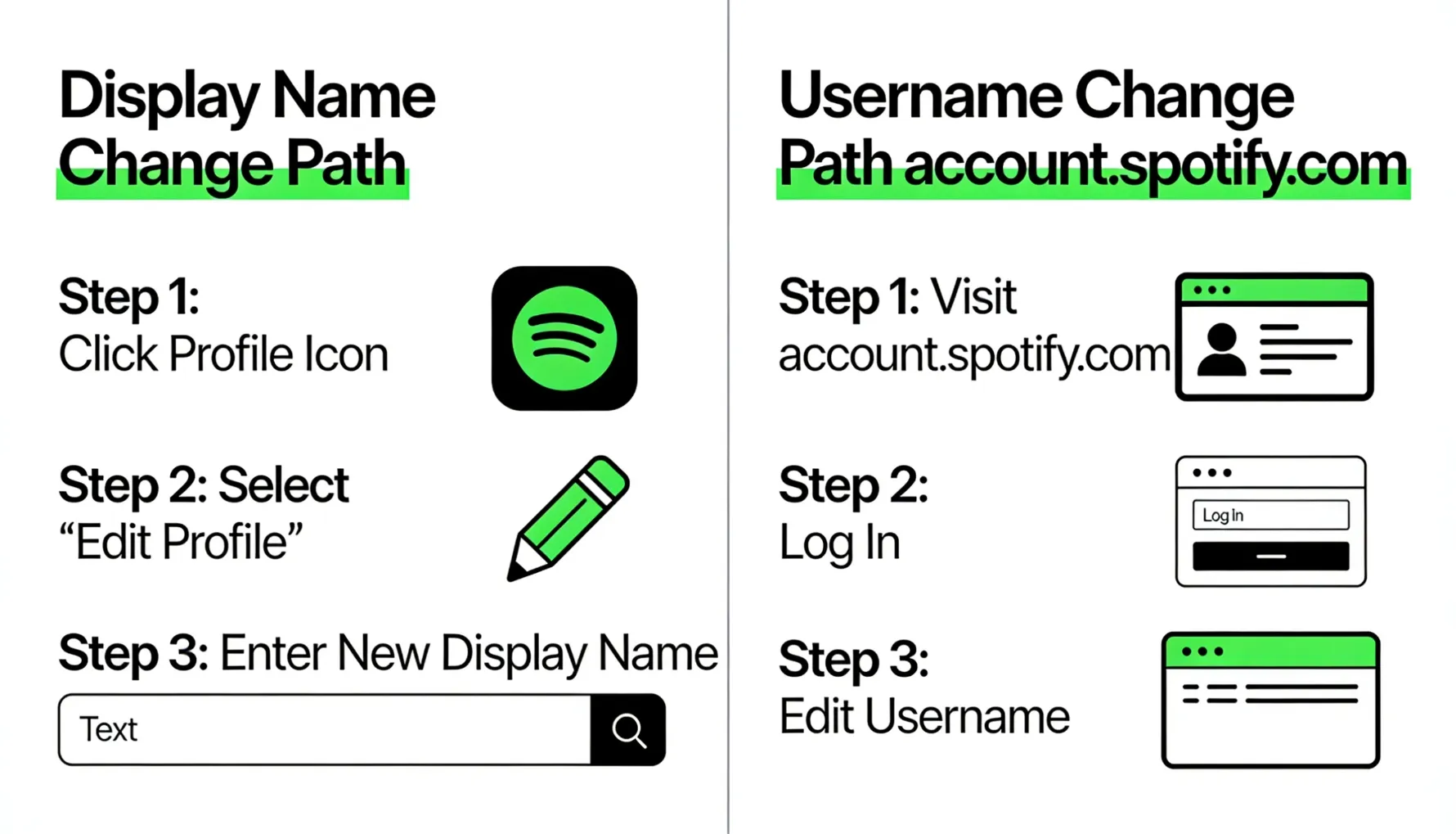
Anzeigename ändern
Benutzername ändern (@ Handle)
Willst du etwas anderes, das Freunde sehen? Ändere deinen Anzeigenamen. Willst du deinen @ Handle ändern? Ändere deinen Benutzernamen. Keine Ahnung, welches du brauchst? Ändere einfach deinen Anzeigenamen — es ist einfach, unbegrenzt, und das, was jeder tatsächlich sieht.
Häufige Fragen
Letzte Gedanken: Den Sprung wagen
Meine Freundin Sarah hat 45 Minuten gebraucht, um das herauszufinden. "Es ist so einfach, sobald man weiß, wo man suchen muss", sagte sie mir, nachdem sie schließlich ihren Namen geändert hatte. "Ich habe Zeit verschwendet, weil jeder Leitfaden es schwierig erscheinen ließ. Es bedeutet einfach, zu deinem Profil zu gehen und einen neuen Namen einzugeben."
Die wahre Geschichte über die Änderung deines Spotify-Benutzernamens: Es ist eine der einfachsten Dinge, die man auf Spotify tun kann, so einfach, dass es fast unsichtbar ist. Spotify zwingt es nicht, macht es nicht offensichtlich, führt dich nicht automatisch durch. Aber sobald du weißt, wo du suchen musst, dauert es buchstäblich 2 Minuten.
Anzeigename? Gehe zu deinem Profil → Bearbeiten → Neuen Namen eingeben → Fertig (30 Sekunden). Benutzername? Gehe zu account.spotify.com → Benutzername → Neuen Namen eingeben → Fertig (1–2 Minuten). Beides? Zuerst Anzeigename (einfacher), dann Benutzername, falls nötig.
Die wichtigen Dinge, die du beachten solltest: Anzeigename = unbegrenzte Änderungen, sofort. Benutzername = einmal alle 30 Tage, muss zwischen den Änderungen warten. Änderungen sind nach 30 Tagen dauerhaft (alter Name ist weg). Deine Daten, Playlists und Follower bleiben völlig gleich. Mach dir nicht zu viele Sorgen. Schau dir keine komplizierten YouTube-Tutorials an. Denk nicht zu viel nach. Gehe zu deinem Profil, finde deinen Namen und bearbeite ihn. Jetzt hol dir einen Spotify-Benutzernamen, den du wirklich magst.
🎵 Möchtest du eine beeindruckendere Spotify-Präsenz aufbauen?
GTR Socials hilft Künstlern und Kreativen, echtes Engagement auf Spotify aufzubauen — mehr Plays, mehr Follower und der soziale Beweis, der hilft, deine Musik neuen Hörern näherzubringen.
Comments (0)