

アバは YouTube 上の 3 つの異なる「名前」に混乱し、30 分を費やしました。そして、うっかり Google アカウント全体を変更しそうになりました。実際のプロセスは 2 分で完了します。それぞれの名前が実際に何であるか、そして必要なものを正確に変更する方法を説明します。
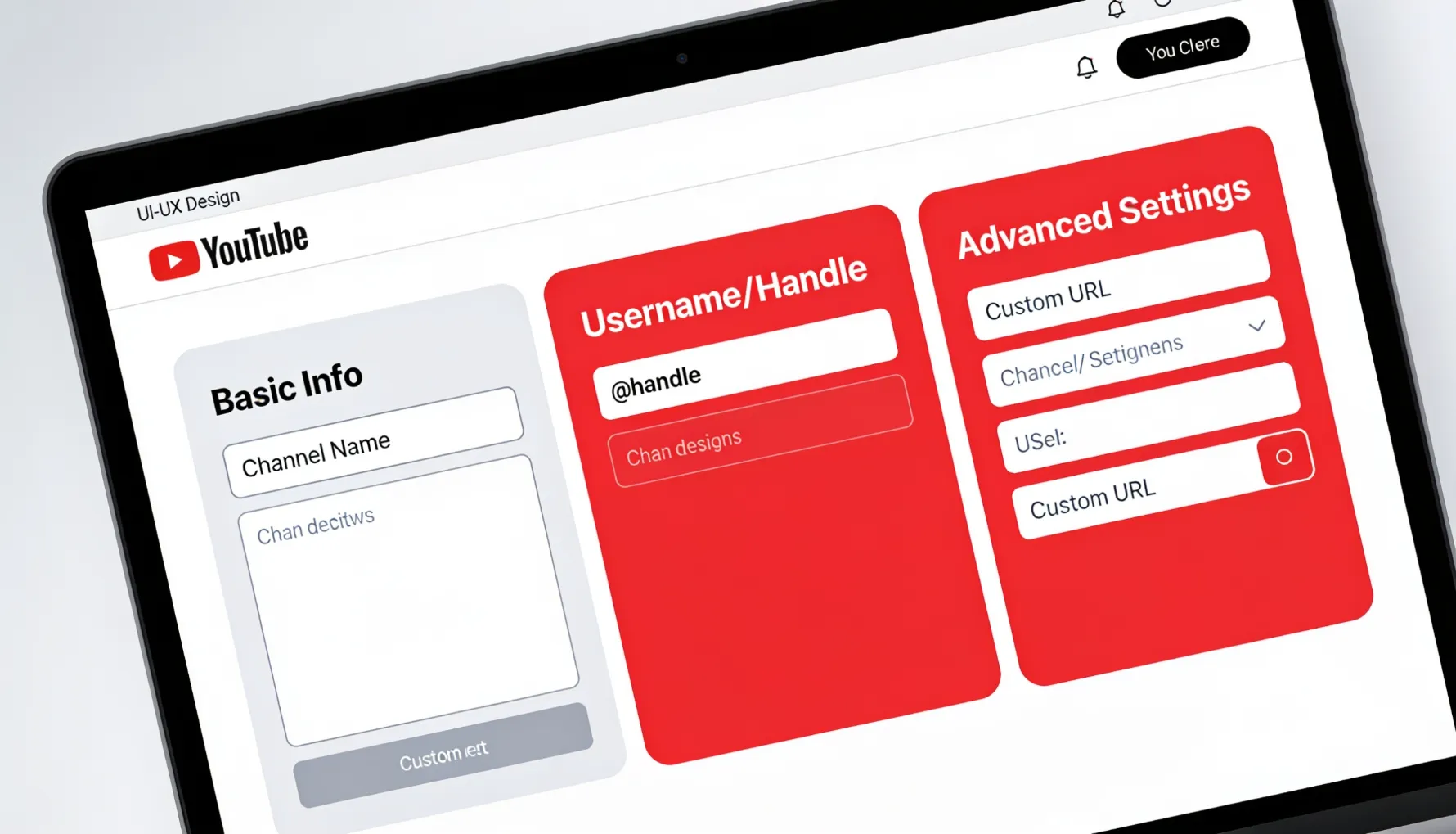
3 週間前、私はいとこの YouTube チャンネルを「CookingWithAva92」(2014 年に作成) から、彼女の成長する料理ビジネスにふさわしいよりプロフェッショナルなものにリブランドする手助けをしました。
彼女は何年もレシピを投稿しており、23,000 人の登録者を獲得し、YouTube を収益源として真剣に取り組む準備が整いました。しかし、そのユーザー名は?それは「2014 年のランダムなティーンエイジャーのチャンネル」と叫んでいました。「私はただチャンネル名を変更したいだけ」と彼女は私に言いました。「どれほど難しいことがあるの?」結果的には、彼女が思っていたよりも難しかったのです。
YouTube は数年前にチャンネル名の変更方法を変更し、ほとんどのオンラインガイドはそれに追いついていません。彼女はチュートリアルが提案した場所に存在しない「名前変更」ボタンを探しました。「チャンネル名」と「ユーザー名」と「カスタム URL」について矛盾する情報を見つけました。彼女はうっかり Google アカウント全体の名前を変更しそうになりました — それは Gmail、Google ドライブ、すべてに影響を与えることになります。
30 分の混乱の後、彼女はついに実際のプロセスを理解しました — そして、それはすべてのチュートリアルが示していたよりも簡単でした。
あなたのYouTubeチャンネル名を変更する方法、チャンネル名とユーザー名の違い(これがみんなを混乱させる)、カスタムURL、変更時に何が起こるか、一般的な問題のトラブルシューティング方法。ブランドの再構築、間違いの修正、または数年前のユーザー名をついに捨てる場合でも、正確にどうすればよいかがわかります。
YouTubeの名前付けを理解する(混乱する部分)
何かを変更する前に、実際に何を変更しているのかを理解してください。ここがほとんどの人が混乱するところです — YouTubeには複数の名前設定があり、1つではありません。
✅ チャンネル名(最も一般的)
- あなたのチャンネルページに表示されます
- アップロードしたすべての動画に表示されます
- 誰にでも見える
- いつでも瞬時に変更可能
- スペースや特殊文字を含めることができます
- 視聴者に最も目立つ
⚠️ ユーザー名 / ハンドル
- メンションに使用されるあなたの@ハンドル
- プロフィールURLに使用されます
- 変更可能ですが、頻度に制限があります
- スペースなし(文字、数字、アンダースコアのみ)
- 人々があなたをタグ付けするときに表示されます
- 目立たないが依然として重要
🔴 カスタムURL(永久)
- youtube.com/c/YOURNAME形式
- 過去に100人以上の登録者が必要です
- 請求されたら変更できません
- ブランディングにとって最も重要
- プロフェッショナルな見た目のチャンネルリンク
- 誰もが取得できるわけではありません
ほとんどの人は「ユーザー名」を変更していると思っていますが、実際には「チャンネル名」を変更したいのです。これは異なるものです。ほとんどの人にとって:ただチャンネル名を変更してください。それが重要な場所で表示されるものです。チャンネル名 = 最も目立つ。それがほとんどの人が実際に変更したいものです。
視聴者に表示される内容
チャンネル名は、あなたのチャンネルページの上部に大きなテキストで表示され、アップロードしたすべての動画の下、検索結果に表示されます — それが最も目立つ識別子です。ユーザー名/ハンドルは、誰かがコメントであなたをタグ付けするとき(@yourhandle)、プロフィールURL(youtube.com/@handle)で、そして人々が直接あなたを検索するときに表示されます。目立たないが、発見可能性にとって依然として重要です。カスタムURLは、ブランディング資料、名刺、プロフェッショナルな使用のためのあなたのチャンネルリンク(youtube.com/c/yourname)です — そして重要なことに、一度設定すると変更できません。
YouTubeチャンネル名の変更方法(デスクトップ)
最も一般的な変更 — 2〜3分かかります。これはほぼ確実にあなたがやりたいことです。
YouTubeにアクセス
youtube.comにアクセスし、まだログインしていない場合はログインします。
あなたのチャンネルにアクセス
右上のプロフィールアイコンをクリックします。「チャンネルを作成」を選択するか、既存のチャンネルに移動するか、youtube.com/@yourhandleで直接チャンネルにアクセスします。
チャンネル設定に移動
再度プロフィールアイコンをクリックします。ドロップダウンから「設定」を選択します。または、チャンネルページで「チャンネルをカスタマイズ」をクリックします。
「チャンネル名」を見つける
設定ページで、「基本情報」セクションを探します。「チャンネル名」フィールドが表示されます。これがあなたが変更するものです。
名前を編集
チャンネル名フィールドをクリックします。古い名前を消去し、新しい名前を入力します。
確認して保存
「保存」または「更新」をクリックしてください。変更は即座に保存されます。名前は数秒以内にすべてのデバイスのYouTubeで更新されます。
あなたのチャンネルページに即座に表示されます。アップロードしたすべての動画に表示されます。数時間以内に検索結果に現れます。共有されたプレイリストに更新されます。新しい視聴者と古い視聴者の両方に見えるようになります。タイムライン:数秒から数分以内に変更されます。検索結果は数時間以内に更新されます。いつでも元に戻すことができます — チャンネル名を変更する回数に制限はありません。
YouTubeのユーザー名/ハンドルを変更する方法(デスクトップ)
特に@ハンドルを変更する必要がある場合のみ、これらの手順に従ってください — タグやプロフィールURLで使用される識別子です。
YouTubeの設定に移動
右上のプロフィールアイコンをクリックします。「設定」を選択します。「アカウント」セクションに移動します。
ユーザー名を見つける
「ユーザー名」または「ハンドル」セクションを探します。現在の@ハンドルが表示されます — 例えば「@YourCurrentHandle」のようなものです。
編集するためにクリック
鉛筆アイコンまたは「編集」をクリックします。テキストフィールドが編集可能になり、現在のユーザー名が表示されます。
新しいユーザー名を入力
古いユーザー名を消去し、新しいユーザー名を入力します。YouTubeはリアルタイムで利用可能性を検証します — すぐに使用中かどうかがわかります。
保存
「保存」または「更新」をクリックします。確認メッセージが表示され、変更が即座に反映されます。
ユーザー名の文字ルール
YouTubeのハンドルは3–30文字で、英字(a-z)、数字(0-9)、およびアンダースコア(_)のみを含む必要があります。スペース、特殊文字は使用できず、数字で始めることはできません。ユニークである必要があります — 他のユーザーに取られていないこと。
✅ 有効なハンドルの例
- @cooking_with_ava
- @avarecipes123
- @the_cooking_channel
❌ 無効なハンドルの例
- @cooking with ava(スペース)
- @ava-cooking(ハイフン)
- @123ava(数字で始まる)
- @ava.cooking(ピリオド)
カスタムYouTube URLを取得する方法(上級)
youtube.com/c/YourNameまたはyoutube.com/@YourHandleのような共有可能なブランドリンクが必要な場合。
カスタムURLは、一度申請すると変更できません。選択したURLに永久にロックされます。後悔しても変更できません。申請する前に時間をかけて決定してください — これは全体の命名プロセスで唯一の不可逆的なステップです。
カスタムURLの要件
カスタムURLを申請するには、歴史的に100人以上の登録者、過去12ヶ月間に500時間以上の視聴時間、良好な状態のアカウント、YouTubeパートナープログラムのルールへの同意が必要でした。注意:YouTubeは最近これらの要件を変更しました。現在の要件は異なる場合があります — あなたの特定の適格性についてはYouTubeクリエイタースタジオを確認してください。
適格性を確認
YouTube Studio → 設定 → チャンネル → 詳細設定に移動します。「カスタムURL」セクションを探し、適格かどうかを確認します。
URLを選択
適格であれば、利用可能なURLを検索します。YouTubeはあなたのチャンネル名に基づいてオプションを提案します。希望するURLが利用可能であれば、カスタム入力できます。
請求する — 永久に
選択したURLの「請求」をクリックします。確認メッセージが表示されます。このURLは永遠にあなたのものです。一度請求すると変更できません。
モバイルでのチャンネル名の変更
iPhoneまたはAndroid — 手順は似ていますが、ナビゲーションが少し異なります。
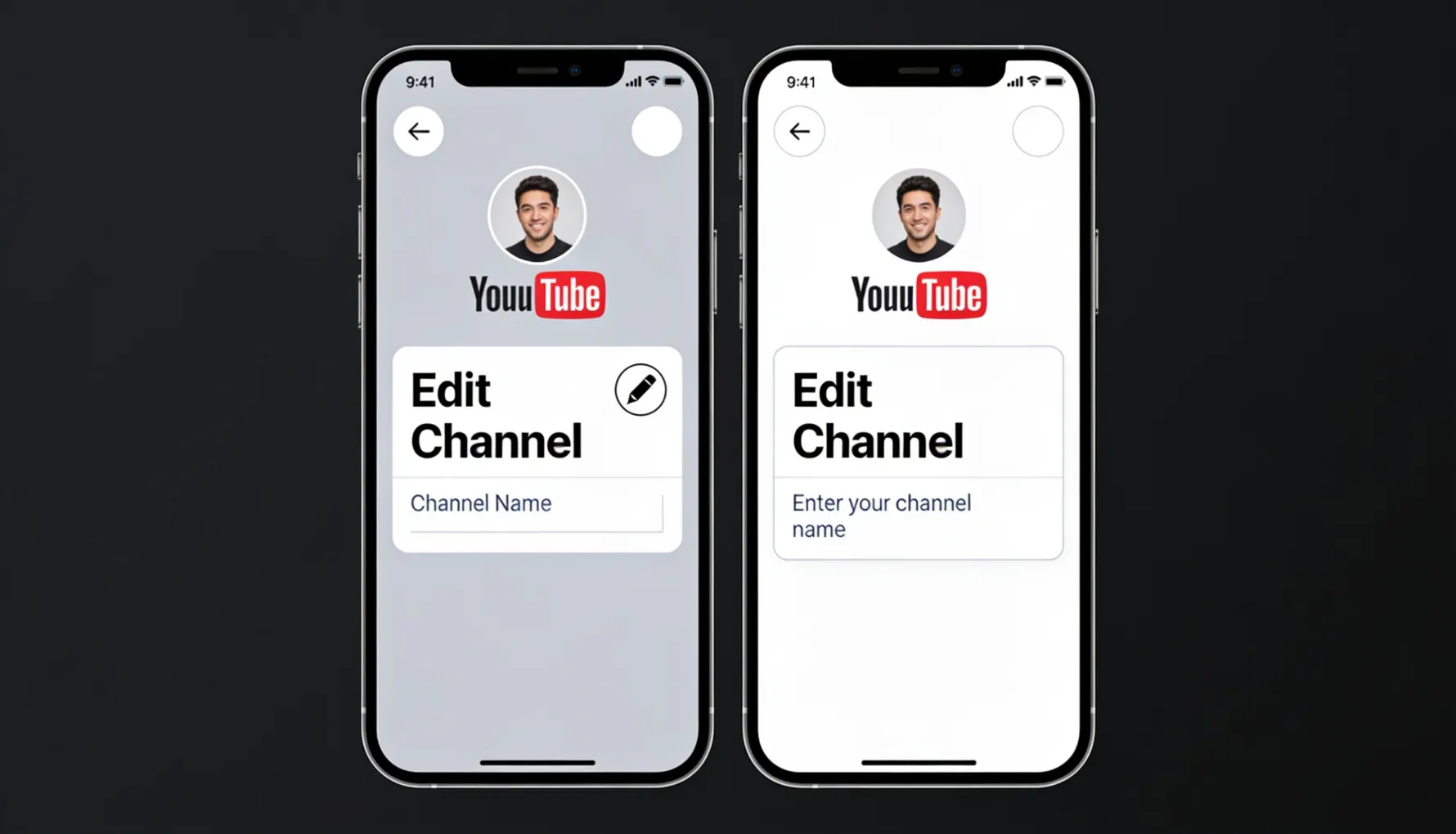
iOS (iPhone/iPad)
YouTubeアプリを開く
YouTubeを起動し、正しいアカウントにログインしていることを確認します。
プロフィールに移動
右下のプロフィールアイコンをタップします。チャンネル名または「プロフィールで表示」をタップします。
チャンネルを編集
鉛筆アイコンまたは「編集」ボタンを探します。タップして編集モードに入ります。
名前を変更
「チャンネル名」フィールドを見つけてタップし、新しい名前を入力します。
保存
「保存」またはチェックマークをタップします。変更はすぐにすべてのデバイスに同期されます。
Android
YouTubeアプリを開く
YouTubeを起動し、ログインしていることを確認します。
プロフィールにアクセス
プロフィールアイコンをタップします(通常は右上または下)。チャンネルを選択します。
編集モード
三点メニューまたは編集アイコンを探します。「チャンネルを編集」または類似のオプションを選択します。
名前を更新
名前フィールドを見つけてテキストを編集し、新しいチャンネル名を入力します。
変更を保存
「保存」をタップします。すべてのデバイスに自動的に同期されます。
モバイルインターフェースはアプリのバージョンによって異なります。ここに記載されている正確なオプションが表示されない場合は、プロフィールページで「チャンネルを編集」または鉛筆アイコンを探してください。モバイルでユーザー名/ハンドルを変更する必要があり、オプションが見つからない場合は、アプリではなくブラウザを通じて電話のアカウント設定を開いてみてください。
チャンネル名を変更するとどうなるか
保存を押す前に、何が変わり、何が変わらないかを知ることは重要です — 特に23,000人の登録者を持つアバのような確立されたチャンネルにとって。
即時の変更と徐々に行われる変更
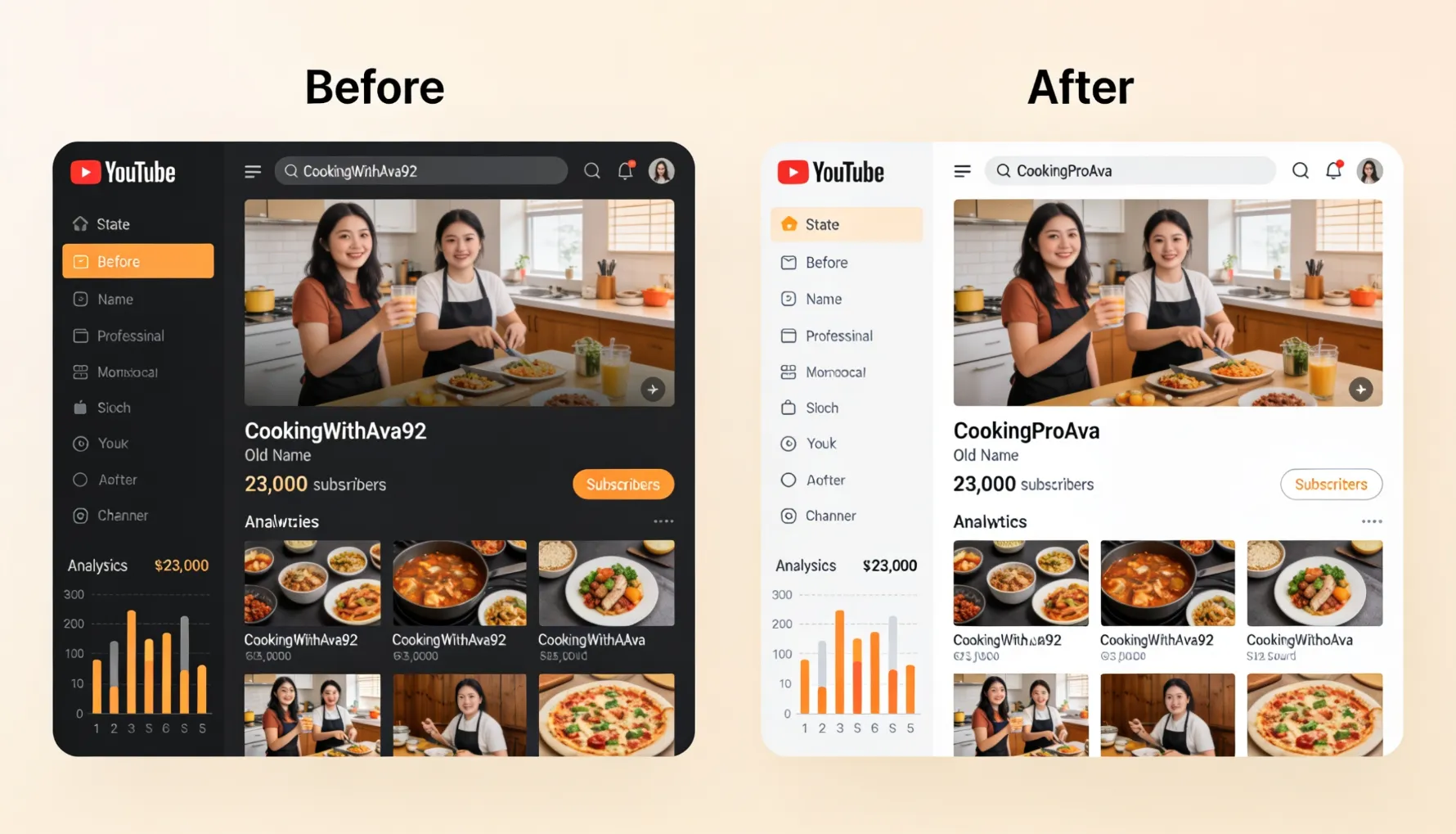
すぐに: 新しい名前がチャンネルページに表示され、アップロードされたすべての動画に表示され、プロフィールが更新され、すべてのデバイスで数秒以内に変更されます。 次の数時間/数日で: 検索結果が更新され(通常24時間以内)、サムネイルとおすすめが更新され、外部サイトに表示されるチャンネル名が更新され、チャンネルにリンクされたソーシャルメディアが変更を反映します。
🔄 変更内容
- チャンネルページに表示される内容
- 動画の下に表示される内容
- 検索で人々があなたの名前を見る方法
- 他の人のフィードに表示される方法
- あなたの@メンション名(ハンドルを変更する場合)
✅ 変わらない内容
- 登録者数 — 変更なし
- 動画履歴 — 変更なし
- アップロード日 — 変更なし
- プレイリスト、いいね — 変更なし
- すべての分析データ — 変更なし
- 視聴時間 — 影響なし
- 収益化のステータス — 影響なし
登録者が見るもの
現在の登録者は新しい名前をすぐに見ることができます — 通知、推薦、そして自分の登録リストを確認する際に。古い動画を見ている人は、動画ページ、チャンネルリンク、動画詳細で新しいチャンネル名を見ることができ — 新しい名前がすべての場所に遡及的に表示されます。
Googleや他の検索エンジンは最終的に新しい名前をインデックスします。古いチャンネル名のリンクはまだ機能し、チャンネルにリダイレクトされます。ランキングはほとんど影響を受けません。すべての外部参照で完全に更新されるまで数週間かかることがあります。何も壊れません — 古いリンクはまだ機能します。
一般的な問題とトラブルシューティング
問題に直面していますか?ここでは、最も一般的な5つの問題とそれぞれの解決方法を正確に説明します。
🔍 問題 1: "チャンネル名" セクションが見つからない
- 設定に直接移動 — "カスタマイズ" ページではなく、具体的に設定に移動
- "基本情報" セクションを探す — そこにチャンネル名があります
- モバイルの場合はデスクトップ版を試す
- YouTubeアプリを最新バージョンに更新する
- デスクトップで別のブラウザを試す
🔑 問題 2: "チャンネル名" と "Googleアカウント名" が異なる
- YouTubeチャンネル名 = あなたのYouTubeチャンネルのみ(変更しても安全)
- Googleアカウント名 = あなたのGmailおよびすべてのGoogleサービス(完全に別)
- YouTube名を変更してもGoogleアカウント名は変更されません — これは意図的です
- 両方を変更する必要がある場合: まずYouTube名を変更し、その後にGoogleアカウント設定に移動
🔄 問題 3: 名前が保存されないか、元に戻る
- 保存後すぐにページをリフレッシュし、変更が反映されたか確認する
- ブラウザのキャッシュとクッキーをクリアする
- 全く別のブラウザを試す
- 完全にログアウトして再度ログインする
- 5分待つ(時々変更が少し遅れることがあります)
- モバイルではなくデスクトップ版を試す
🚫 問題 4: 希望のハンドルがすでに使用されています
- 別のハンドルのバリエーションを選ぶ
- 区別するために数字やアンダースコアを追加する
- チャンネル名(ハンドルではなく)について: 複数のチャンネルが同じ名前を持つことができます — 重複に制限はありませんが、混乱を引き起こすため推奨されません
🏢 問題 5: ブランドアカウントの問題
- 設定でブランドアカウントかどうか確認してください — 表示されます
- いくつかの変更はオーナーアカウントから行う必要があります
- ブランド特有の問題についてはYouTubeサポートに連絡してください — 異なる解決方法があります
新しいチャンネル名を選ぶためのヒント
変更する前に、考慮すべきいくつかの原則 — アヴァはこれに時間をかけ、彼女の料理ビジネスのリブランドに役立ちました。
記憶に残る名前にする
スペルが簡単で、長すぎず、コンテンツに関連し、検索結果や人々の記憶の中で目立つのに十分ユニークであること。明確で具体的な名前は、あいまいまたは一般的なものよりも見つけやすく、推薦しやすいです。
ブランドを考慮する
オーディエンスやビジネスを構築している場合は、他のプラットフォームと一貫性を持たせてください。プロフェッショナルか個人的かを意図的に決め、将来を見越して考えてください — 5年後にこの名前に満足していますか?アヴァの元の「CookingWithAva92」は、ティーンエイジャーには合っていましたが、プロの食品ビジネスには合いませんでした。
これらの間違いを避ける
- すぐに古くなる過度に流行の名前
- あなたにしか理解できない内輪のジョーク
- 攻撃的または論争のある言及
- あまりにも一般的な名前(「チャンネル」)
- 確立されたクリエイターを模倣または非常に似ている名前
テストしてみる
声に出して言ってみてください。宣伝するのが誇りに思えますか?あなたのコンテンツを正確に表現していますか?誰かに口頭で伝えるときに言いやすく、スペルも簡単ですか?プロフェッショナルに聞こえますか?信頼できる数人にテストしてから決定してください。
FAQ: YouTubeチャンネル名の変更
最終的な考え:実際はシンプルです
YouTubeの名前について30分間混乱していたいとこは、実際にチャンネル名を変更した後、「実際に何が起こっているのかを知れば、とてもシンプルです。問題は、YouTubeには3つの異なる名前があり、どれを見ているのかを説明していないことです。」と言いました。
彼女は正しいです。それが主な混乱です。チャンネル名、ユーザー名/ハンドル、カスタムURLが3つの完全に別のものであることを理解すれば、プロセスは非常に明確になります。
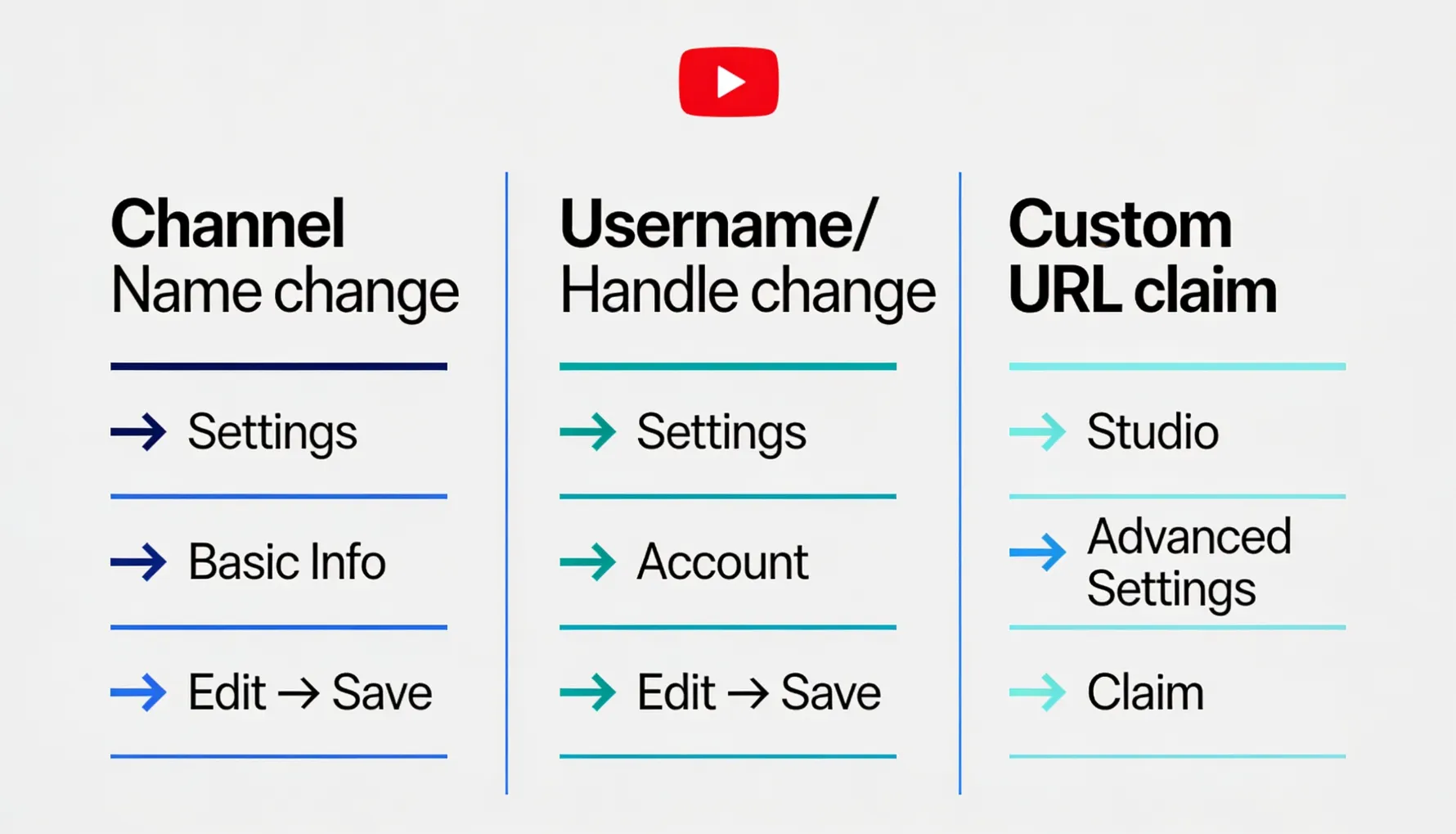
クイックリファレンス:3つの変更
動画に何か表示させたいですか? チャンネル名を変更しましょう。 @handleを変更する必要がありますか? ユーザー名を変更してください。 youtube.com/c/yournameが欲しいですか? カスタムURLを取得してください(永久的 — よく考えて決めてください)。 わからないですか? ほとんどの人はチャンネル名を変更するだけで十分です — 無制限で、即時、元に戻せます。
チュートリアルで提案された場所に存在しない「名前変更」ボタンを探すのをやめましょう。チャンネル名とユーザー名、Googleアカウント名を混同するのをやめましょう。もっと複雑だと思わないでください。設定に行き、「チャンネル名」を見つけて変更するだけです。それが文字通りあなたがする必要があるすべてです。さあ、実際に誇りに思える名前にチャンネルを再ブランドしましょう。
▶️ 新しく再ブランドされたYouTubeチャンネルを成長させる準備はできましたか?
GTR Socialsはクリエイターが本物のYouTubeエンゲージメントを構築するのを助けます — 再ブランドされたチャンネルが新しいオーディエンスに届き、持続可能に成長するための視聴回数、登録者、視聴時間。
Comments (0)