

YouTubeにはループ機能が組み込まれています — ただし、ほとんどの人が考えない場所に隠れています。ここでは、その場所を正確に見つける方法と、パワーユーザー向けの2つの代替方法、セクションごとのループ方法を紹介します。
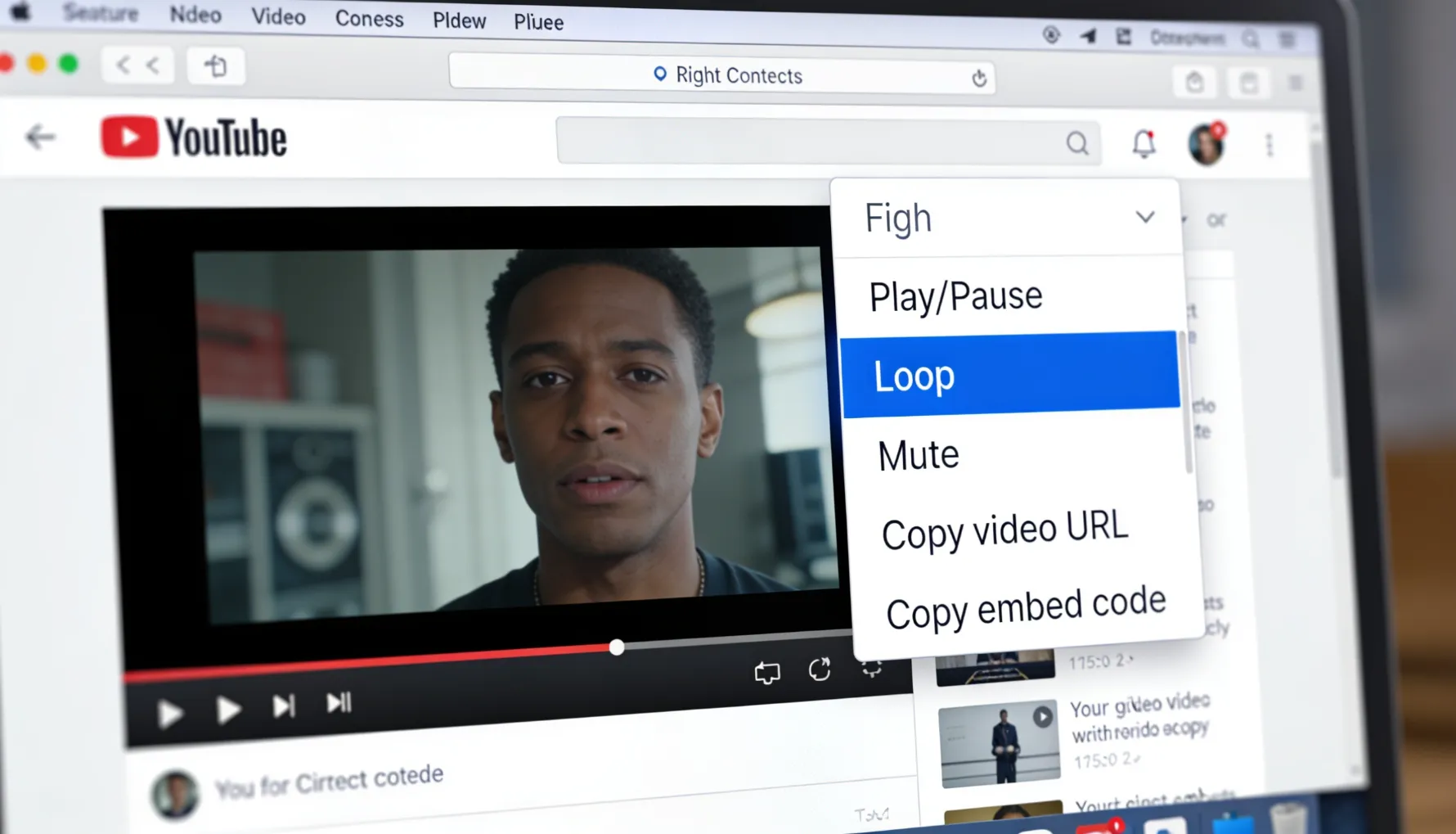
2週間前、私はパートナーがデスクトップでYouTube動画をループする方法を理解するのに15分かかっているのを見ました。
彼はギターを学んでいて、完璧なチュートリアルを見つけました — 複雑なフィンガーピッキングテクニックを解説した12分の動画です。彼はそのセクションだけをループさせて、筋肉の記憶が定着するまで何度も再生したいと思っていました。彼はループボタンを探し、右クリックしてオプションを確認し、メニューをチェックしていました。明らかなものは何も現れませんでした。
「ループボタンがないのはどういうこと?」と彼は苛立って尋ねました。「すべての音楽アプリにはこれがあるのに。なぜYouTubeはこんなに難しくするの?」
真実はこうです:YouTubeにはループ機能が組み込まれています。ただし、ほとんどの人が考えない場所に隠れています。実際に2分間探した後、彼はそれを見つけました — どこを探すかを知っていれば、最も明白な場所に。しかし、探していない人にとっては?完全に見えないのです。
デスクトップでYouTube動画をループする方法 — ネイティブのYouTubeループ機能、代替手段としてのブラウザ拡張機能、特定のセクションをループするための回避策、そしてYouTubeがこの機能を隠す理由。繰り返しが必要なことを学んでいる場合、お気に入りの曲を無限にリピートしたい場合、またはバックグラウンドで動画を再生する必要がある場合 — 2分以内にその方法を正確に知ることができます。
YouTubeのループ機能の理解
ループする前に、YouTubeが実際に提供しているもの — そして提供していないものを理解しましょう。
隠れたループボタン
YouTubeにはネイティブのループ機能があります — 公式に組み込まれています。しかし問題は、期待する場所にはないことです。動画コントロールには明らかな「ループ」ボタンがありません。それは右クリックメニューに隠れています。YouTubeがこれを隠す理由: それはほとんどのユーザーが必要としないメインストリーム機能ではなく、YouTubeは再生、一時停止、設定コントロールを優先し、インターフェースの混雑を減らし、カジュアルな視聴者はループが必要ないと仮定しています。現実は、ループが必要な人(学習者、音楽家、繰り返し作業をする人)はそれを見つけることを知っています。他のすべての人はそれが存在することを知りません。
✅ ループできるもの ネイティブ
- 全体の動画(フルレングス)
- 任意のYouTube動画で動作
- デスクトップとモバイル
- 特別な権限は不要
❌ ネイティブでループできないもの
- 特定のセクションのみ
- プレイリストを連続再生
- 毎回右クリックが必要
🔧 拡張機能が追加するもの
- セクション特定のループ
- セッションを超えて持続
- ワンクリックで見えるボタン
- プレイリストのループ
ほとんどの使用ケースでは、ネイティブのループで十分です。特定のセクションについては、メソッド3で説明する回避策が必要です。
メソッド 1: ネイティブYouTubeループ(最も簡単)
公式な方法 — 5秒で完了。インストール不要、設定不要、すぐに動作します。
YouTube動画を開く
youtube.comにアクセスし、動画を検索するか、直接リンクを使用します。進む前に動画が完全に読み込まれるのを待ちます。
動画を右クリック
動画自体の上にマウスを置きます — プログレスバーやコントロールボタンの上ではなく、動画の上です。右クリックします。コンテキストメニューが表示されます。
「ループ」を選択
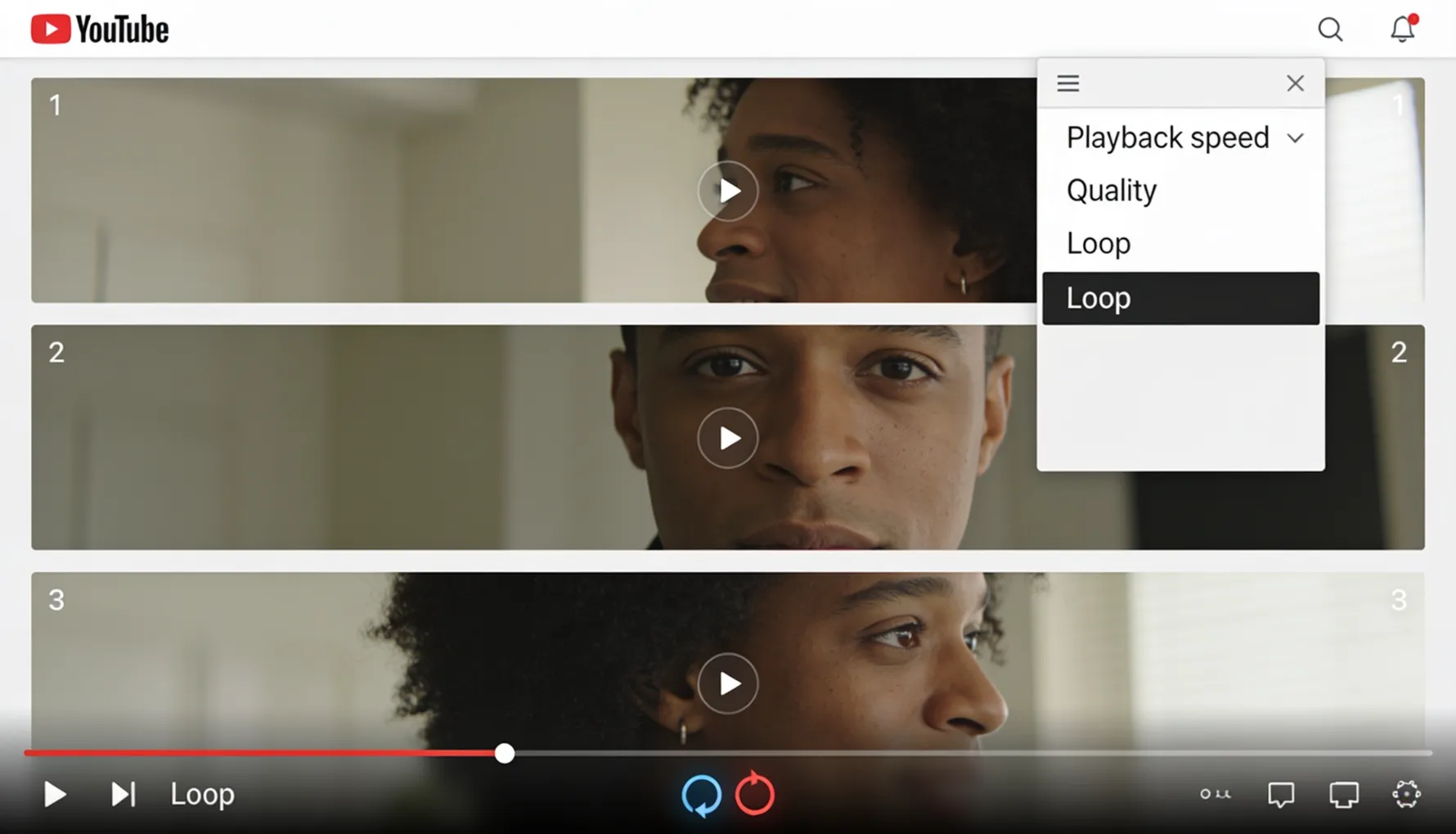
メニューで「ループ」オプションを見つけてクリックします。これが全プロセスです。
ループしていることを確認
動画が終了し、自動的に再起動します。停止するかループをオフにするまで無限に繰り返されます。
これが全プロセスです。本当に、これほど簡単です。
一度有効にすると: 動画は完全に再生され、終了するとすぐに再起動し、再生を停止するまでループし続けます。音量と画質の設定は持続します。通常通り一時停止、再生、巻き戻しができます — すべてが通常通りに機能します。 重要な注意: ループはそのセッションでのみアクティブです。タブを閉じたりリフレッシュしたりすると、再度ループを有効にする必要があります。
ループをオフにする
ループを停止するには: 再度動画を右クリックし、再度「ループ」をクリックしてオフにします。動画は一度再生されて自然に停止します。他に必要なアクションはありません。
メソッド 2: ブラウザ拡張機能(代替手段)
プレイヤー上に常に表示される専用のループボタンを好む場合、ブラウザ拡張機能が答えです。
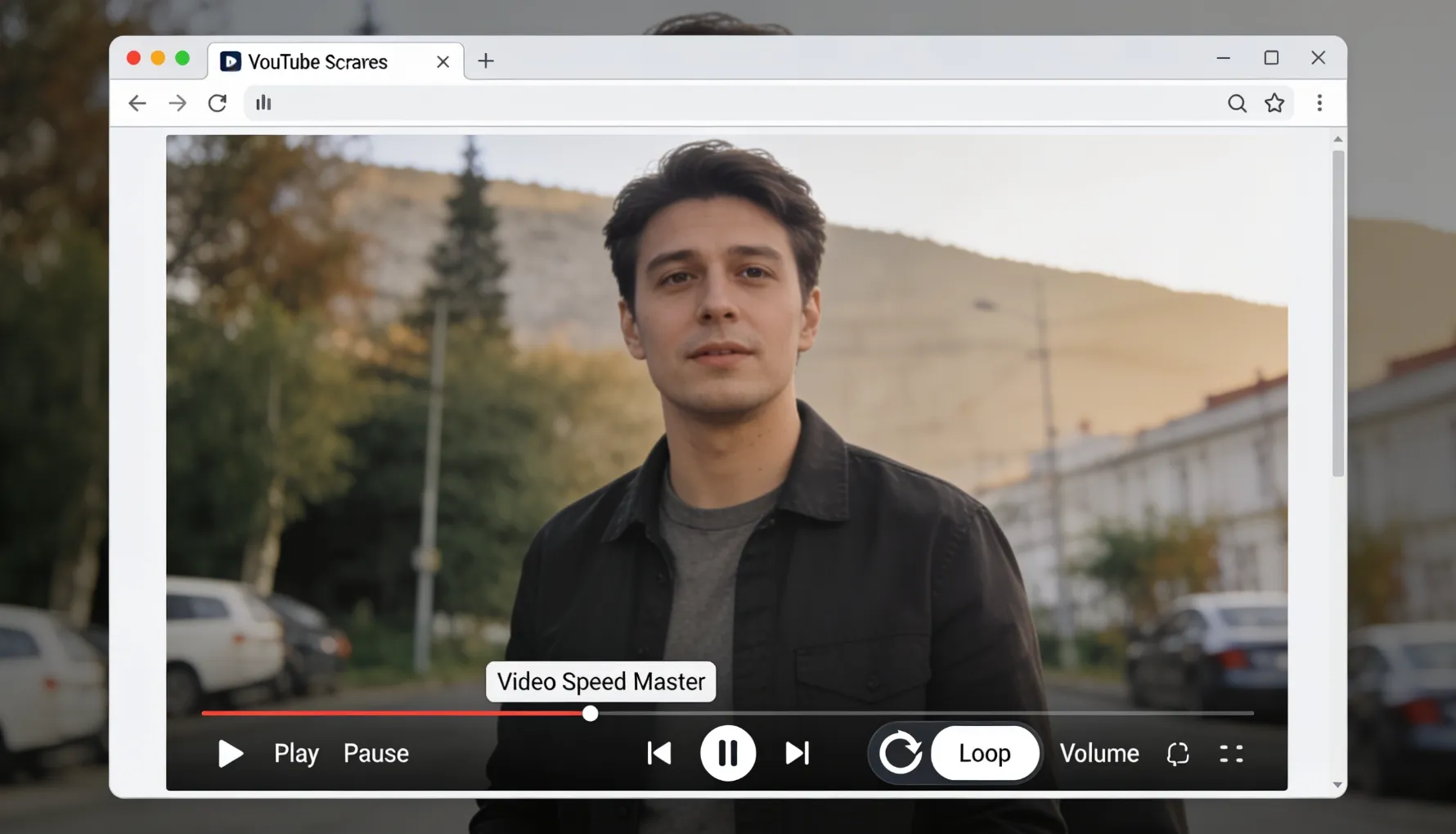
デスクトップ用のベストループ拡張機能
1. Video Speed Master
Chromeウェブストアで入手可能。ループ、速度制御などを追加します。無料。プレーヤーに直接表示されるワンクリックループボタン。YouTubeや他の動画サイトでも動作します。
使い方:拡張機能をインストールすると、YouTube動画プレーヤーにループボタンが表示され、クリックして有効または無効にします。YouTubeや他の動画サイトでも動作します。
2. YouTube Enhancement Suite
ループ機能を含む包括的なYouTube拡張ツール。無料でプレミアムオプションあり。プレーヤーに表示される内容を正確に決定できるカスタマイズ可能なプレーヤーコントロール。
3. Simple YouTube Loop
ループ専用の軽量拡張機能。最小限のインターフェースで、無料。追加機能なしでループ機能のみを望む人に最適です。
拡張機能のインストール(Chromeの例)
ウェブストアを検索
chrome.google.com/webstoreにアクセスします。「YouTubeループ」または特定の拡張機能名を検索します。
Chromeに追加
「Chromeに追加」をクリックし、権限を確認します。拡張機能はすぐにインストールされます。
ループボタンを使用
任意のYouTube動画に移動します。ループボタンがプレーヤーに表示されます。クリックしてループをオンまたはオフに切り替えます。
拡張機能の利点:専用のループボタン(右クリックより簡単)、速度制御などの追加機能を提供するものもあり、セッションを通じて持続可能で、外観をカスタマイズ可能です。欠点:メモリを消費し、インストールが必要で、他の拡張機能と競合する可能性があり、ブラウザに依存します。結論:頻繁に動画をループする場合、拡張機能は実際の時間を節約します。時々ループする場合は、ネイティブのループで十分です。
方法3:特定の動画セクションをループする
ネイティブのYouTubeはセクションをループしませんが、回避策があります。これは特定の技術やフレーズを繰り返したい学習者に特に役立ちます。
YouTubeの組み込みタイムスタンプを使用
特定のポイントから開始し、そこからループしたい動画の場合。動画を見て、希望の開始時間をメモします(例:「3:45から始めたい」)。そのタイムスタンプを含むようにYouTubeのURLを修正します。形式はyoutube.com/watch?v=VIDEO_ID&t=STARTsです。例えば、3:45から始めるにはyoutube.com/watch?v=dQw4w9WgXcQ&t=225sのようになります。その修正されたURLでネイティブの右クリックループを使用します。
制限:これは開始時間から動画の終わりまでをループするだけで、特定の定義されたセクションではありません。ネイティブのループが必要なので、毎回選択したタイムスタンプから再スタートします。
YouTube Repeat Extension(Chrome)
定義された開始点と終了点での真のセクションループのために。「YouTube Repeat」拡張機能を使用すると、カスタムの開始点と終了点を設定し、その特定のセクションのみをループできます。設定はより複雑ですが、特定の技術を学ぶのに適しています。
使用方法:YouTube Repeat拡張機能をインストールし、動画を開き、ループの開始点を設定するためにクリックし、再度クリックしてループの終了点を設定し、ループボタンをクリックします — これで動画は定義されたセクションのみを無限に繰り返します。
ローカルでダウンロードしてループ
インターネットに依存せずに完全なセクションコントロールを実現します。YouTube-dlや類似のツールを使用して動画をダウンロードし、VLCのようなローカルメディアプレーヤーを使用して、正確に希望するセクションのA-Bリピートループを設定します。
制限事項:設定が複雑で、コンテンツによってはYouTubeの利用規約に違反する可能性があります — ダウンロード前に著作権を確認してください。オフラインで使用する権利がある動画にのみ推奨されます。
一般的なループの問題と解決策
問題が発生しましたか?ここでは、一般的なループの問題とその解決方法をすべて紹介します。
🔍 問題 1: 右クリックメニューに「ループ」オプションがない
- 別のブラウザを試す(Chrome、Firefox、Edge)
- ブラウザ拡張機能を一時的に無効にして再試行する
- 動画が埋め込みを許可しているか確認する(制限された動画にはオプションが限られている場合があります)
- ネイティブの右クリックメソッドの代わりにループ拡張機能を試す
🔄 問題 2: ループが有効になっているが動画が実際にはループしない
- ページをリフレッシュしてループを再度有効にする
- ブラウザのキャッシュをクリアする
- ブラウザを完全に再起動する
- ネイティブループの代わりにブラウザ拡張機能を試す
- 動画ソースが有効でまだアクティブであるか確認する
🔊 問題 3: ループは機能するが音声が再起動時に途切れるまたはグリッチが発生する
- よりスムーズなループ遷移を提供する拡張機能を使用する
- インターネット接続を確認する(バッファリングが原因である可能性があります)
- 動画の画質を下げてみる(遅い接続での途切れを減少させます)
- 別のブラウザを試す
- 注意:ループ間のわずかなギャップは正常であり、ネイティブでは修正できません
📋 問題 4: プレイリスト全体をループする必要がある
- プレイリスト拡張機能を使用する(拡張機能ストアで「YouTubeプレイリストループ」を検索)
- 個々の動画を手動で連続してループする
- プレイリストを連続キューに追加する
- 代わりにYouTube Musicを使用する — プレイリストループのサポートが組み込まれています
📺 問題 5: ライブストリームをループできない
- ストリームが終了してVOD(ビデオオンデマンド)になるのを待つ
- その後、VODは通常通りループできます
- ストリームアーカイブまたは録画が利用可能か確認する
- 必要に応じてクリエイターに録画を依頼する
YouTubeがループ機能を隠す理由
デザインの選択を理解することで、機能がどこに存在し、どのように利用するかについて多くのことが説明されます。
デザインの選択
YouTubeは意図的にループ機能を推奨していません。理由は次の通りです:(1) ニッチな使用ケースであり、ほとんどのカジュアルな視聴者には必要なく、非ユーザーにとってはインターフェースが煩雑になるからです;(2) ビジネスモデルの観点から、ループは新しい動画の推薦を減らし、動画再生数が減ることで広告収入の可能性が低下し、新しい動画をサイクルすることでインプレッションが増えるからです;(3) カジュアルな消費を中心に設計されており、YouTubeはカジュアルな視聴のために設計されており、コンテンツを移動することがデフォルトの行動で、ループは「パワーユーザー」の機能だからです;(4) モバイルファーストのデザインであり、デスクトップユーザーは少数派で、モバイル体験が優先され、電話でのループは直感的ではないからです。
YouTubeは教育的な使用ケースが本当に必要とするためループ機能を維持しています。音楽家や学習者、研究者が必要としており、メニューに隠すことで大多数のためにメインインターフェースが煩雑になるのを避け、維持するのに最小限のリソースしかかからないからです。必要なユーザーはそれを探すことを知っており、あなたも今それを知りました。
実際に動画をループするタイミング
📚 学習と教育
- 言語学習(フレーズを吸収するまで繰り返す)
- 音楽チュートリアル(繰り返しで技術を学ぶ)
- フィットネス動画(運動する前に動きを理解する)
- スキル開発(繰り返しで筋肉記憶を構築する)
- 複雑な概念(混乱する部分を再視聴する)
🎵 音楽とエンターテイメント
- お気に入りの曲を無限にリピート
- 作業中のバックグラウンドミュージック
- 音楽制作(アレンジを学ぶ)
- リラクゼーションのための環境動画
- バッキングトラックを使ったパフォーマンス練習
🎬 コンテンツ作成と分析
- 競合の動画戦略を研究する
- 動画編集技術を分析する
- パフォーマンスクリップをレビューする
- モンタージュを作成する(同じセグメントを何度も見る)
😴 睡眠とリラクゼーション
- 睡眠動画(10時間のコンピレーションをループ)
- 瞑想音楽(連続的なバックグラウンド)
- 環境コンテンツ(雨の日の音、暖炉など)
- 集中力を高める動画
- ストレス解消コンテンツ
クイックリファレンス: ループする3つの方法
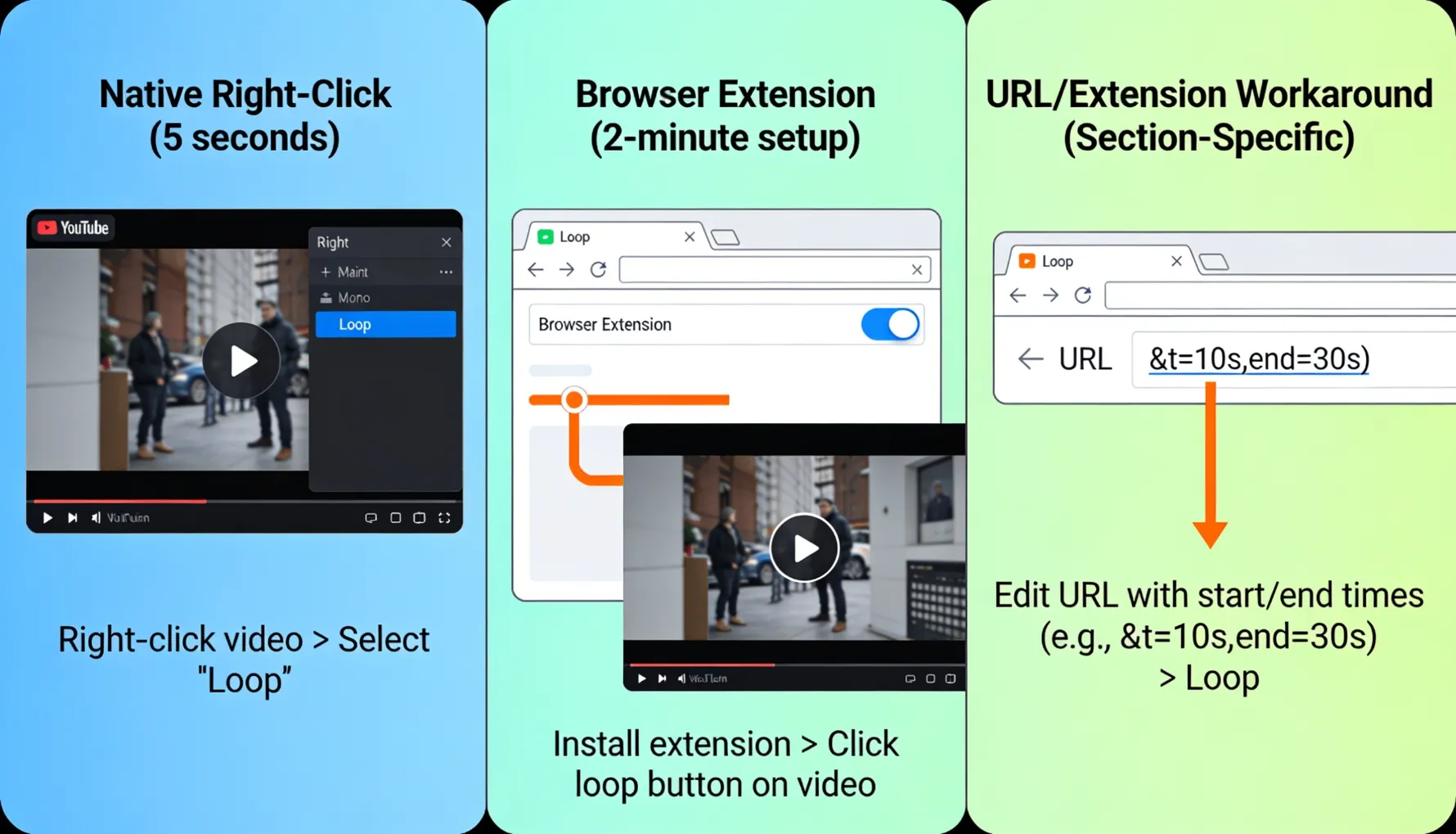
たまにループする? ネイティブYouTube(右クリックメソッド)。 頻繁にループする? ブラウザ拡張機能。 特定のセクションを学ぶ? 回避策または専用のセクションループ拡張機能を使用してください。 よくわからない? ネイティブYouTubeから始めてください — セットアップはゼロで、すぐに使えます。
FAQ: YouTube動画のループ
最後の考え: あなたが思っているよりも簡単です
私のパートナーは、ループボタンを見つけるのに15分も苦労しました。見つけた後、彼は言いました。「右クリックしてループするだけだなんて信じられない。YouTubeはプレーヤーにボタンを置くことができたのに、もっと早く見つけられなかった。とても隠れている。」
YouTubeのループについての真実:どこにあるかを知ってしまえば、非常に簡単です。YouTubeは、ほとんどのユーザーが必要としないため、意図的に隠しています。しかし、もしあなたが必要な場合 — 学習、音楽、またはその他の理由で — それはすぐに使えるようになっています。
YouTube動画を開く → 動画を右クリック → 「ループ」をクリック → 動画が無限に繰り返される → ループを再度クリックしてオフにする。それだけです。全プロセス。拡張機能の場合:一度インストールすれば、いつでもループボタンをクリックするだけです。セクションループの場合:タイムスタンプURLを使用するか、YouTube Repeatのような専用の拡張機能を使用します。
プレーヤーコントロールに存在しないループボタンを探すのをやめましょう。どこにあるかを考えすぎるのをやめましょう。YouTubeがループをサポートしていないと仮定するのをやめましょう。ただ右クリックしてループを選択してください。それだけです。さあ、繰り返し見たいものをループしましょう。
▶️ YouTubeの存在感を高めたいですか?
GTR Socialsはクリエイターが本物のYouTubeエンゲージメントを構築するのを手助けします — より多くの視聴回数、より多くの登録者、そしてあなたのコンテンツが新しいオーディエンスに推薦されるための視聴時間。
Comments (0)