

サラはこれを見つけるのに45分かかりました。矛盾するガイド、Redditのスレッド、古いチュートリアル。実際のプロセスは?探す場所を知っていれば2分です。デスクトップとモバイルでの具体的な手順は以下の通りです。
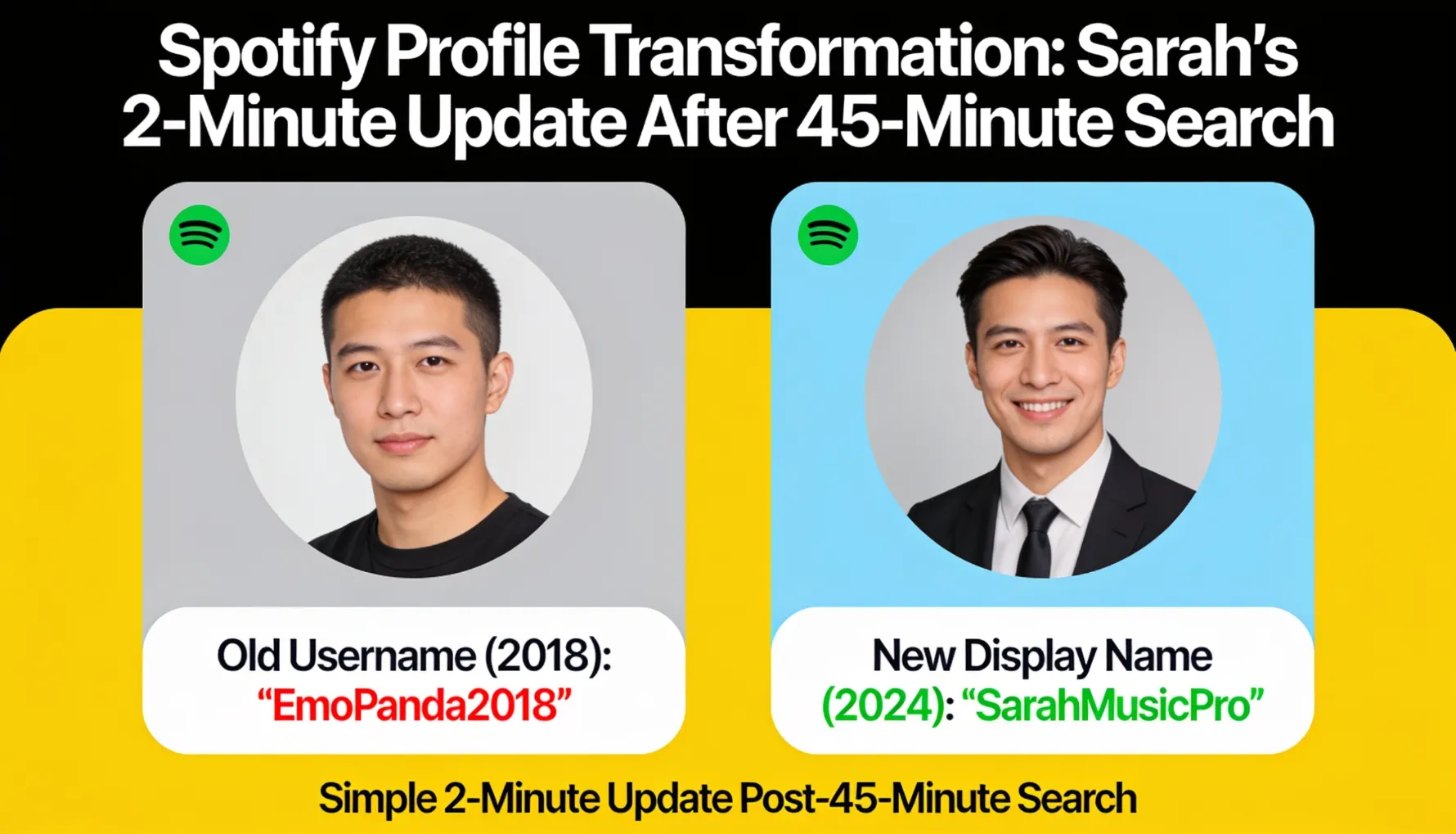
先週、友人のサラがSpotifyのユーザー名を変更する方法を理解するのに45分かかるのを見ていました。
彼女は7年前にアカウントを作成し、「SpotifyGirl2018」と名乗っていました(今でもそれを思い出すと恥ずかしいと言っています)。今、彼女はマーケティングの仕事のためにもっとプロフェッショナルな名前を望んでいました。そこで「Spotifyのユーザー名を変更する方法」とGoogleで検索しましたが、矛盾する情報が見つかりました。一部の記事では不可能だと言い、他の記事では古いアプリのバージョンに対する古い指示があり、1つは彼女のSpotifyアカウント全体を変更することを提案していました(それは恐ろしい響きでした)。
彼女はSpotifyのサポートフォーラム、Redditのスレッド、混乱したYouTubeの動画を読み続けました。45分後、彼女はついに解決策を見つけましたが、それは彼女が読んだすべての提案よりもずっと簡単でした。「どうしてこんなに見つけるのが難しいの?」と彼女は私に不満を言いました。「明らかにSpotifyはこの機能を隠そうとしている。」
実際にはSpotifyはそれを隠していません。この機能はほとんどの人が予想する場所にはありません。そして、オンラインのほとんどのガイドは古いか、複雑すぎます。
Spotifyのユーザー名を変更する方法 — デスクトップとモバイルでのステップバイステップ。実際に何が起こるのか。表示名とユーザー名の違い(ほとんどの人が混乱する)。一般的な問題とその解決策。プロフィールをリブランドしたい、よりプロフェッショナルにしたい、または2015年に作成したユーザー名をついに捨てたい場合でも — 2分以内に正確にその方法がわかります。
Spotifyにおける表示名とユーザー名の理解
何かを変更する前に、実際に何を変更しているのかを知っておきましょう — 人々が遭遇する混乱のほとんどは、これらが全く異なる2つのものであることを理解していないことから来ています。
Spotifyには、名前を付けるための2つの異なるオプションがあります:
✅ 表示名(ほとんどの人が望むもの)
- 他の人があなたのプロフィールで見るもの
- いつでも、瞬時に変更可能
- スペースや特殊文字を含むことができる
- 最も目立つ — 共有プレイリストや友達のアクティビティに表示される
- 好きなだけ変更可能
- 文字数制限なし
⚠️ ユーザー名(より複雑)
- あなたのユニークなSpotify識別子
- プロフィールリンクの@ハンドル
- 文字、数字、アンダースコアのみ
- 30日に1回のみ変更可能
- 以前はログインに使用されていた(今はあまり関係ない)
- SpotifyプロフィールのURLを変更する
「Spotifyのユーザー名をどうやって変更するの?」と尋ねるほとんどの人は、実際には表示名を意味しています。それが最も簡単に変更できるもので、ほとんどの人が実際に望んでいるものです。ほとんどの人にとって: ただ表示名を変更してください。それが重要な場所で見られるものです。
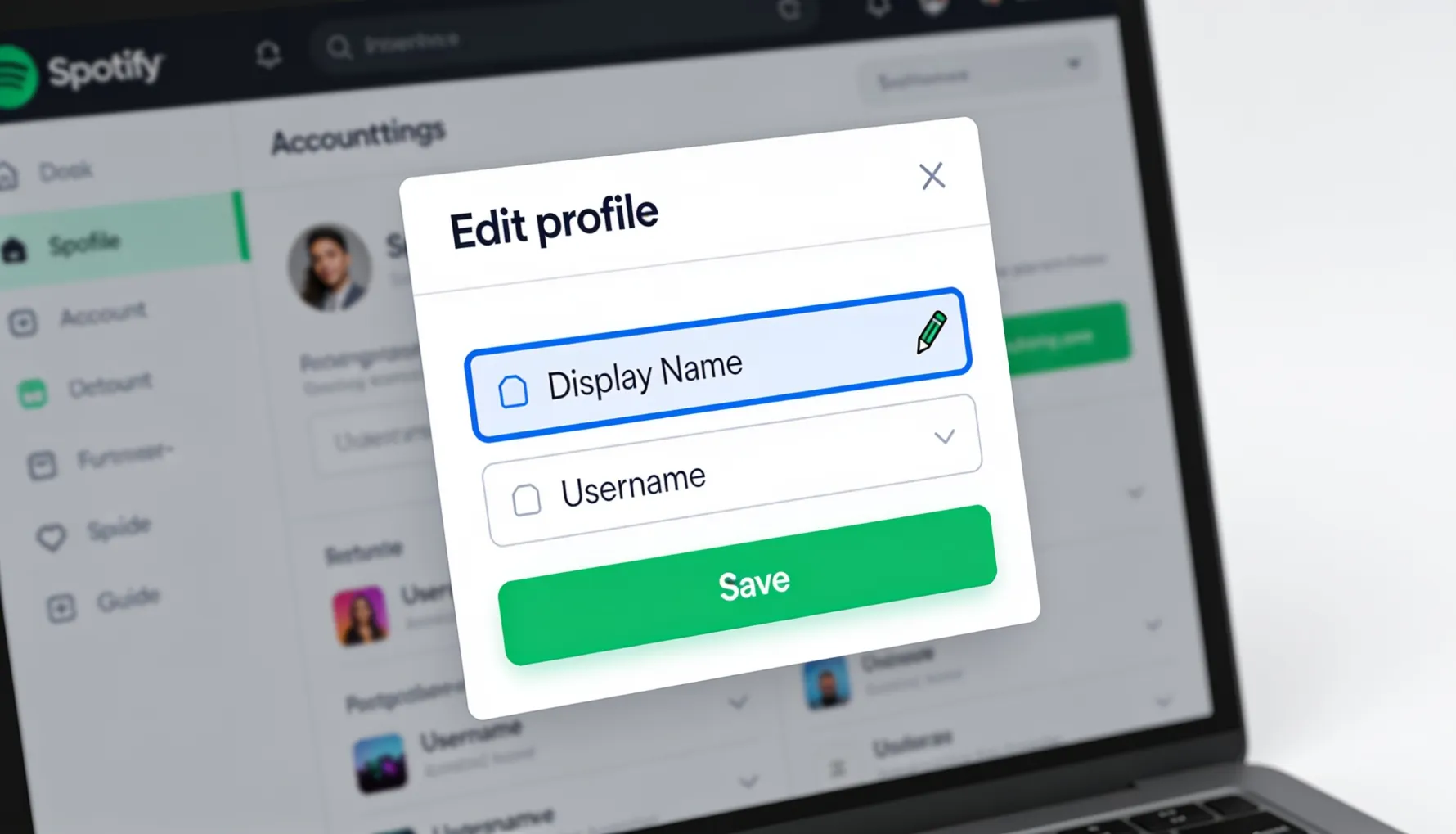
Spotifyで表示名を変更する方法(デスクトップ)
最も一般的な変更 — 2分で完了します。
Spotifyを起動する
Spotifyデスクトップアプリを開くか、spotify.comにアクセスします。まだログインしていない場合はログインしてください。
アカウント設定に移動する
右上隅のプロフィールの名前/アイコンをクリックします。ドロップダウンメニューから「アカウント」を選択します。(代替: account.spotify.comに直接アクセス。)
プロフィール設定を見つける
プロフィール公開セクションまでスクロールします。ここに現在の表示名が表示されます。
表示名を変更する
現在の名前をクリックします — テキストフィールドが編集可能になります。古い名前を削除し、新しい名前を入力します。
保存して確認する
フィールドの外をクリックするか、Enterキーを押して保存します。変更はすぐに保存されます — 確認画面は必要ありません。プロフィールはすぐに更新されます。
以上です。完了です。新しい名前はspotify.com/user/[yourprofile]のプロフィール、共有プレイリスト、友達のアクティビティフィード、そしてあなたが公開で作成したすべてのプレイリストに表示されます。更新は数秒で行われ、すべてのデバイスで、プロフィールが表示される場所ならどこでも反映されます。
Spotifyの表示名を変更する方法(モバイル)
iPhoneまたはAndroid — デバイスによって手順が少し異なります。
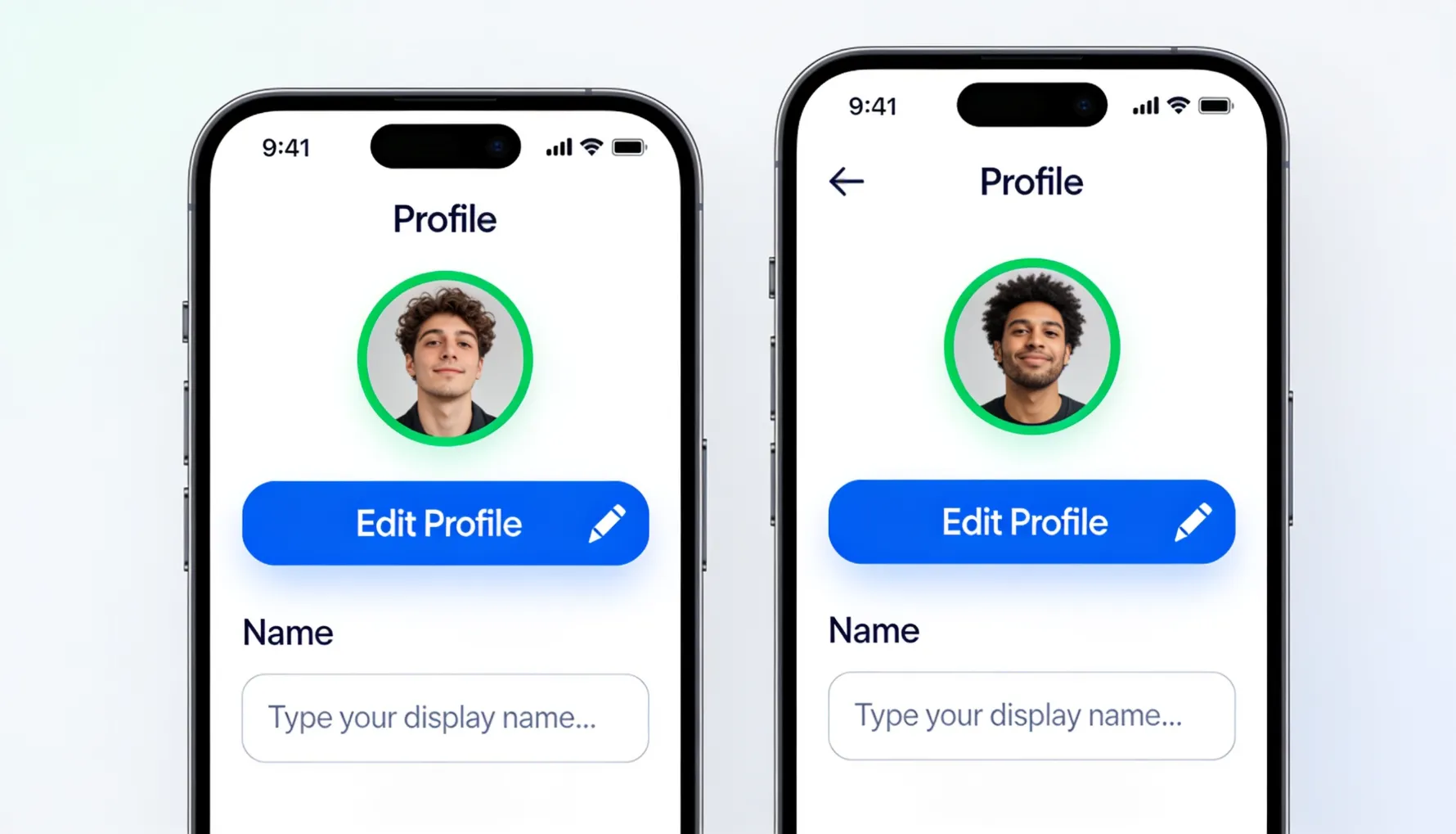
iPhone (iOS)
Spotifyアプリを開く
Spotifyを起動し、サインインしていることを確認します。
プロフィールに移動
「ホーム」をタップ(左下)。プロフィールアイコン/名前をタップ(左上隅)。これでプロフィールページが表示されます。
プロフィールを編集
「編集プロフィール」ボタンをクリックするか、プロフィールページに表示されている場合は鉛筆アイコンをタップします。
表示名を変更
「名前」または「プロフィール名」フィールドを見つけます。テキストフィールドをタップし、古い名前を削除し、新しい名前を入力します。
変更を保存
「保存」または「完了」をタップします。変更はすぐにすべてのデバイスに同期されます。
Android
Spotifyアプリを起動
Spotifyを開き、ログインしていることを確認します。
プロフィールに移動
プロフィールアイコンをタップ(右下または上部エリア)。表示されるメニューからプロフィール/ユーザー名を選択します。
プロフィールを変更
鉛筆アイコンまたは「編集プロフィール」ボタンを探します。それをタップして編集モードに入ります。
名前を変更
名前フィールドをタップします。既存の名前をクリアし、新しい表示名を入力します。
変更を保存
「保存」またはチェックマークをクリックします。すべてのデバイスに自動的に同期されます。
モバイルインターフェースは、Spotifyアプリのバージョンによって若干異なる場合があります。これらの正確なオプションが表示されない場合は、プロフィールページで「編集プロフィール」または鉛筆アイコンを探してください。そのオプションはそこにありますが、わずかに異なる位置にあるかもしれません。
Spotifyユーザー名を変更する方法(あなたの@ハンドル)
特に@ハンドルを変更したい場合のみ、これらの手順に従ってください。あなたのプロフィールURLにおけるユニークな識別子です。ほとんどの人はこれを必要としません。
ユーザー名は30日に1回のみ変更できます。一度変更すると、すぐに元に戻すことはできません。30日間待つ必要があります。文字数制限が適用されます(文字、数字、アンダースコアのみ)。古いユーザー名は30日後に他の人が利用できるようになります。他の誰かがそれを取得する可能性があります。
アカウント設定に移動
account.spotify.comにアクセスします。必要に応じてログインします。ユーザー名セクションまでスクロールします。
資格の確認
変更できる場合は、オプションが表示されます。最近変更した場合は、次に資格が得られるまでのカウントダウンタイマーが表示されます。
新しいユーザー名を入力
ユーザー名フィールドをクリックして、新しいユーザー名を入力します。Spotifyはリアルタイムで利用可能性を確認します — ユーザー名がすでに使用されている場合はすぐに表示されます。
変更を確認
「保存」または「変更」をクリックします。確認メッセージが表示されます。変更は即時です。
新しいリンクを共有
あなたのプロフィールURLが変更されました。古いURLはしばらくリダイレクトされますが、必要に応じて外部で共有したリンクを更新してください。
ユーザー名の文字ルール
ユーザー名は3–30文字で、文字(a-z)、数字(0-9)、およびアンダースコア(_)のみを含む必要があります。スペースや特殊文字は使用できません。数字で始めることはできません。
✅ 有効な例
- sarah_music
- spotifyuser123
- the_playlist_queen
❌ 無効な例
- sarah music(スペースは許可されていません)
- sarah@music(特殊文字は不可)
- 123sarah(数字で始めることはできません)
一般的な問題とその解決策
問題が発生していますか?ここでは、最も一般的な5つの問題とそれぞれの解決方法を示します。
🔍 問題 1: "編集オプションが表示されない"
- 完全にログアウトし、再度ログインする
- ページをリフレッシュするか、アプリを再起動する
- 別のブラウザまたはアプリのバージョンを試す
- 最近変更した場合は、30日間待つ
- アカウントアクセスを制限する親の管理設定を確認する
🚫 問題 2: "ユーザー名がすでに存在します"
- 別のユーザー名のバリエーションを試す
- 数字やアンダースコアを追加する(username_v2、username_2など)
- Spotify検索で誰がそのユーザー名を持っているか確認する — 他の人のユーザー名を主張することはできません、たとえその人が非アクティブであっても
🔄 問題 3: "すべてのデバイスで変更が表示されない"
- すべてのデバイスから同時にログアウトする
- すべてのデバイスでSpotifyを完全に閉じる
- 5–10分待つ
- 再度ログインする — 変更が同期されるはずです
- まだ機能しない場合は、アプリのキャッシュをクリアする
🚷 問題 4: "表示名に制限された単語が含まれています"
- 潜在的に攻撃的な用語を避ける
- 同じ意味を伝える異なる言い回しを使用する
- 不正確なフィルターを回避するために数字やアンダースコアを追加する
- フィルターが不正確だと思う場合は、Spotifyサポートに連絡する
⏱️ 問題 5: "最近ユーザー名を変更しました"
- 30日間待つ — これには例外はありません
- 代わりに表示名を変更する(これはいつでも可能です)
- 正当なエラーがある場合はSpotifyサポートに連絡する(タイマーにはほとんど効果がありません)
古いユーザー名/古い名前に何が起こるか
変更する前に人々が最も心配することの一つです — ここでは、正確に何が起こるのか、何が変わらないのかを説明します。
🔄 古い表示名
- すぐに消えます
- 変更後は回復できません
- 誰もあなたを古い名前で追跡できません
- あなたの新しい名前は友達のプレイリストに遡って表示されます
🔗 古いユーザー名
- 30日後に他の人が使用できるようになります
- 他の誰かがそれを主張するかもしれません
- 古いプロフィールURLは一時的に新しいものにリダイレクトされます
- 古いURLはまだ機能し、リダイレクトされます
あなたのプレイリストの履歴は変わりません。フォロワーはそのままです。リスニング履歴もそのままです。保存された曲も変わりません。すべてがまったく同じままで — 目に見える名前だけが変わります。
友達が観察すること: 彼らはプロフィールや共有プレイリストですぐにあなたの新しい名前を見ることができます。あなたの新しい名前は彼らのアクティビティフィードに表示されます。古いメッセージやメンションは遡って更新されませんが、すべての新しい出現は新しい名前を表示します。
新しいSpotifyユーザー名/表示名の選び方
何かを入力する前に考慮すべきいくつかの原則があります。
覚えやすくする
簡単に綴れること、あまり長くないこと(口頭で共有しやすい)、そしてあなたやあなたの音楽の好みに関連する何かを目指してください。明確で具体的な名前は、曖昧または一般的な名前よりも友達が見つけて覚えやすくなります。
プロフェッショナルに保つ(共有する場合)
友達や同僚が見る場合は、時代遅れの参照やスラングを避け、未来の自分について考えてください — 5年後に同じことが好きでないかもしれません。サラの「SpotifyGirl2018」は、この教訓を厳しい方法で学んだ完璧な例です。
ブランドについて考える
クリエイターやアーティストであれば、他のプラットフォームでの存在に合わせてユーザー名を設定してください。一貫したハンドルは、新しいオーディエンスがあなたを見つけやすくし、さまざまな存在をプロフェッショナルに結びつけます。
避けるべきこと
- 誕生日 — プライバシーの理由
- 個人情報の全て
- 他のプラットフォームからの情報のコピー(セキュリティ)
- ブランド名 — 商標の問題の可能性
クリエイティブになる
興味を組み合わせる(musiclover_tech)、言葉遊びを使う(playlist_princess)、趣味を取り入れる(hiking_and_hip_hop)。あなたの音楽を通じて人々に知ってほしいことを反映させるために、あなた自身のものにするのは完全にあなた次第です。
クイックリファレンス: デスクトップ vs. モバイル
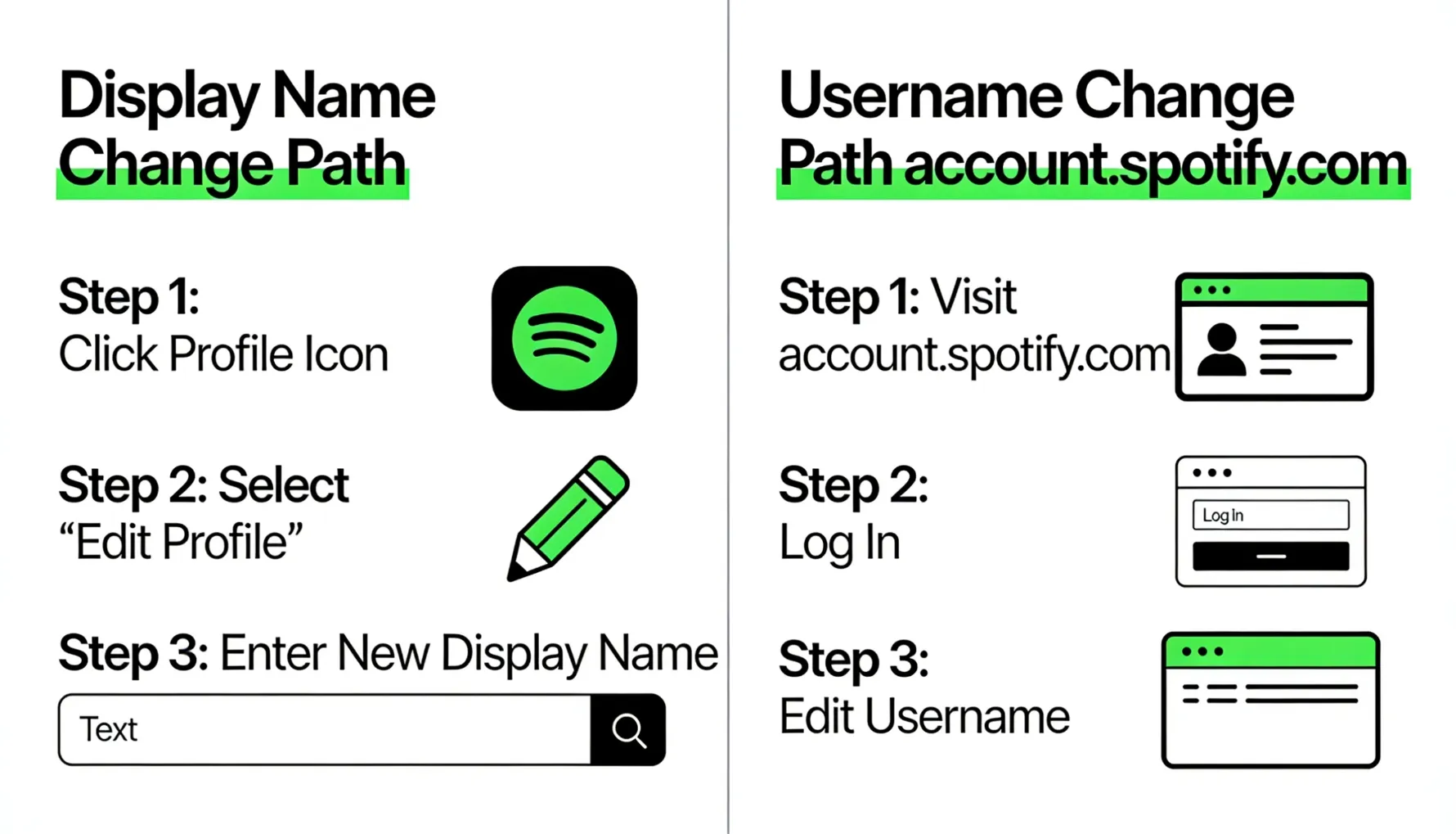
表示名を変更する
ユーザー名を変更する (@ ハンドル)
友達が見るものを変えたいですか?表示名を変更してください。@ ハンドルを変更したいですか?ユーザー名を変更してください。どちらが必要かわからないですか?表示名を変更するだけで大丈夫です — 簡単で無制限、そして実際にみんなが見るものです。
よくある質問
最後の考え: 一歩を踏み出す
私の友人サラは、これを解決するのに45分かかりました。「どこを見ればいいか分かればとても簡単よ」と、彼女は名前を変更した後に私に言いました。「すべてのガイドが難しそうに見えたから、時間を無駄にしたわ。ただプロフィールに行って新しい名前を入力するだけなの。」
Spotifyのユーザー名を変更する本当の話: それはSpotifyで最も簡単なことの一つで、あまりにも簡単すぎてほとんど目に見えません。Spotifyは強制せず、明示的に示さず、自動的に案内してくれません。しかし、どこを見ればいいか分かれば、実際には2分で済みます。
表示名? プロフィールに行く → 編集 → 新しい名前を入力 → 完了(30秒)。 ユーザー名? account.spotify.comに行く → ユーザー名 → 新しい名前を入力 → 完了(1〜2分)。 両方? まず表示名(簡単)、必要ならユーザー名。
覚えておくべき重要なこと: 表示名 = 無制限の変更、即時。ユーザー名 = 30日に1回、変更の間に待つ必要があります。変更は30日後に永久的になります(古い名前は消えます)。あなたのデータ、プレイリスト、フォロワーは完全に同じままです。あまり心配しないでください。複雑なYouTubeのチュートリアルを見ないでください。考えすぎないでください。プロフィールに行き、自分の名前を見つけて編集してください。さあ、実際に気に入るSpotifyのユーザー名を手に入れましょう。
🎵 より印象的なSpotifyの存在感を築きたいですか?
GTRSocialsはアーティストやクリエイターが本物のSpotifyエンゲージメントを築く手助けをします — より多くの再生、より多くのフォロワー、そしてあなたの音楽が新しいリスナーに届くための社会的証明。
Comments (0)