

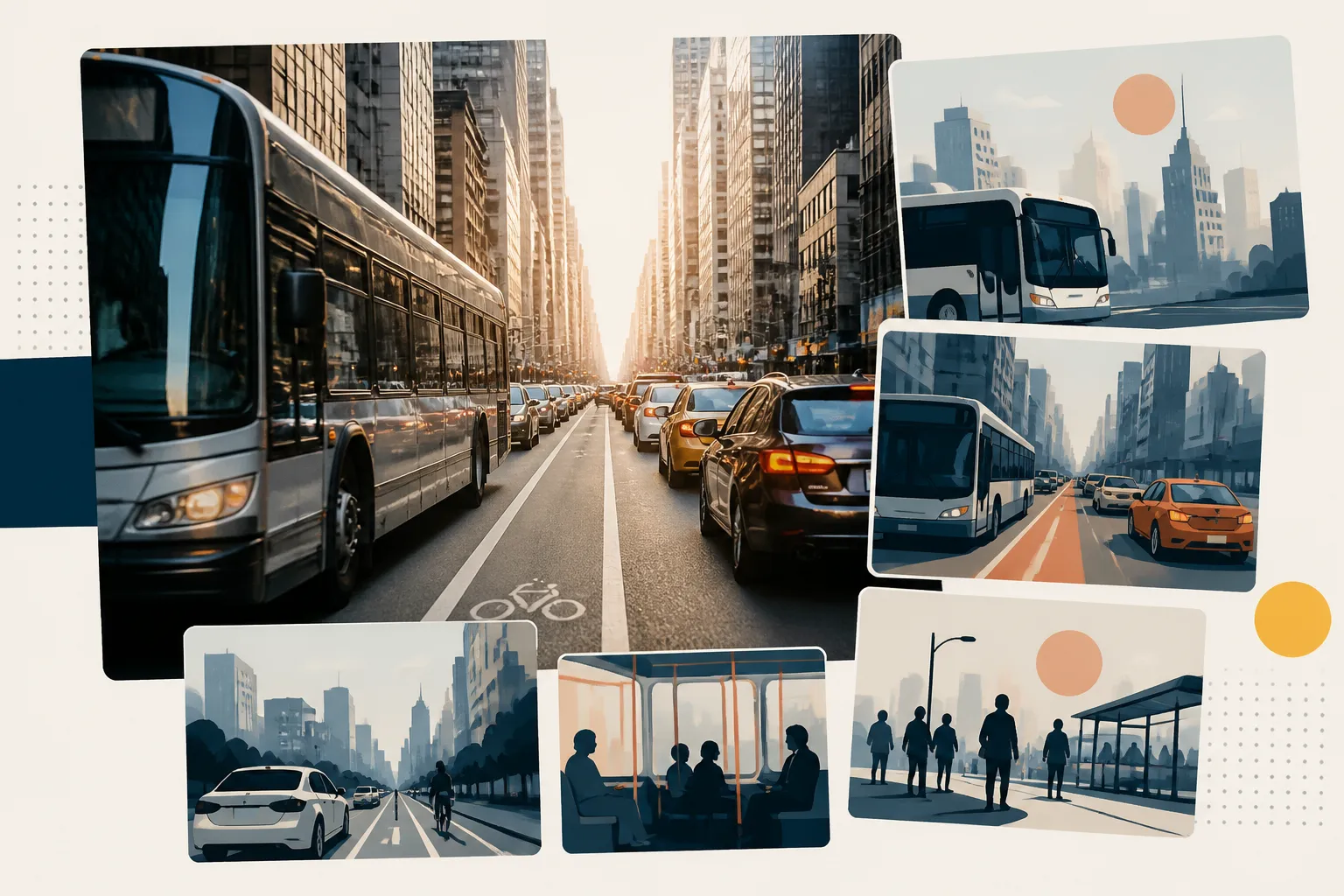
写真は、動きが画像が示すものをサポートする場合、役立つ動画に変わります。穏やかなカメラの動きは、部屋、物体、または風景に注意を引くことができます。大きな動きは欠けている情報を明らかにし、被写体が変わる原因となることがあるので、意味を加える最小の動作から始めましょう。
このチュートリアルでは、既存の写真から短い動くショットを作成します。ソースを確認し、編集用のコピーを準備し、制御された動きを要求し、エクスポートされたクリップをレビューします。目的は、認識可能な被写体を保持しつつ、画像が動画シーケンスで機能するために十分な動きを加えることです。
始める前に必要なもの
自分が所有するか、適応する許可を得ている写真を選びます。圧縮されたコピーのスクリーンショットではなく、利用可能な最高のオリジナルを使用してください。被写体が焦点を合わせていること、重要なエッジが見えること、画面に残す必要のあるものの周りにスペースがあることを確認します。
クリップが表示される場所を決定します。縦型の投稿は、広いページの動画よりも被写体の上と下にもっとスペースが必要かもしれません。最終的なフォーマットがわからない場合は、今その決定を下してください。動きが生成された後にトリミングすると、アニメーションさせたかった詳細が失われる可能性があります。
ステップ1: クリーンなソース画像を準備する
写真の複製を開き、通常の表示サイズで確認します。AI画像編集ツールは、クリーンアップや構図の調整を評価するための一つの方法です。特定の修正のために現在利用可能なツールを使用し、保存した結果を未加工のオリジナルと比較します。
シーンを理解しやすくするための変更を優先します。空のエッジをトリミングしたり、サポートされている小さな気を散らす要素を取り除いたり、暗い被写体を見やすくしたりすることができます。写真をよりドラマチックに見せるために主なオブジェクトの形を変えることは避けてください。変更された特徴は、動くときにより目立つ可能性があります。
キャプションや装飾的なボーダーのないプレーンな作業画像を保存します。テキストは、動くシーンの一部として扱われると歪むことがあります。正確な文言は、動画編集ソフトで後で追加し、シャープで編集可能な状態に保ちます。
ステップ2: 一つの控えめな動きを要求する
準備した画像を出発点として、無料の画像から動画への変換を試みます。ページの現在の入力要件と条件を確認した後、意図した配置に合った設定を選択します。未確認の結果を中心にフルシーケンスを計画するのではなく、短いテストから始めましょう。
動きの要求をショットの指示として書きます。部屋の写真の場合、家具の位置を変えずにカメラをゆっくり前に動かすようにお願いするかもしれません。風景の場合、安定した地平線で微妙な雲の動きをお願いするかもしれません。これらの例は創造的な指示であり、保証された制御や結果ではありません。
被写体の動きとカメラの動きを考える際に分けて考えます。静止したオブジェクトに向かって動くカメラは、オブジェクトが回転することとは異なります。一度に両方を要求すると、歪んだエッジや予期しない視点の変化の原因を特定するのが難しくなります。
ステップ3: クリップ全体で被写体を確認する
個々のフレームを確認する前に、結果を最初から最後まで再生します。元の被写体が認識可能であり、重要なオブジェクトが現れたり消えたりしないことを確認します。その後、始まり、中間、終わりの近くで一時停止し、安定した詳細を比較します。
部屋の場合、ドア枠、棚、テーブルの角を確認します。製品の場合、輪郭、ラベル、反射面をチェックします。ポートレートの場合、顔の比率やアクセサリーを特に注意深く確認します。スムーズなカメラの動きは、変わったアイデンティティや不正確な製品の特徴を補うことはできません。
背景を別々に観察します。動いている間は無害に見えるかもしれませんが、被写体から注意をそらす線や物体が移動している可能性があります。複数の欠陥が同時に現れる場合は、動きの要求を減らし、よりシンプルなショットを試みてください。意図した効果に対して複雑すぎる構成を救うために指示を追加し続けないでください。
ステップ4: 入力を修正するか、動きを減らす
問題の発生源に基づいて次のアクションを選択してください。アップロードされた写真にすでに気を散らすエッジがある場合は、元の画像に戻ります。写真がクリアで、生成された動きがオブジェクトを曲げている場合は、ソースを保持し、動きを簡素化します。これにより、良いオリジナルの不必要な編集を防ぎます。
よりタイトなトリミングは気を散らす要素を取り除くことができますが、動きの余地が少なくなることもあります。再度アップロードする前にバランスを確認してください。被写体がほぼすべての境界に触れている場合、ジェネレーターには周囲の文脈がほとんどなく、最終レイアウトに柔軟性がありません。
改訂をレビューする際は、このシンプルな意思決定表を使用してください:
|
目に見える問題 |
最初に試すこと |
保持すべきもの |
|---|---|---|
|
被写体が小さすぎる |
開始トリミングを再考する |
重要なエッジの周りに十分なスペース |
|
直線が曲がる |
要求された動きを減らす |
元のジオメトリ |
|
余分なオブジェクトが現れる |
シーンリクエストを簡素化する |
実際に写真にあるオブジェクト |
|
重要なラベルの変更 |
静止画または別のショットを使用する |
正確な事実の詳細 |
|
背景が気を散らす |
サポートされている場合はソースをクリーンにする |
主な被写体の輪郭 |
改訂を別々のファイルとして保存します。ソース編集とそれに対応するビデオの両方を保持することで、どの入力が最良の結果を生み出したかを特定できます。
ステップ5: ショットの周りに短いシーケンスを構築する
受け入れられたクリップをエディタに配置し、その前後に何が来るべきかを決定します。動く写真は、しばしばより大きなメッセージの一部として最も効果的に機能します。場所を確立したり、オブジェクトを紹介したり、キャプションが次のポイントを説明している間に静かな間を提供したりできます。
エッジの弱いフレームをトリミングします。動きが落ち着くまでに時間がかかる場合は、そのオープニングを削除し、視聴者に待たせるのではなくします。特に異なる角度や明るさの別のショットにカットする場合は、最後のフレームも確認してください。
ビデオレイヤーの上にキャプションやその他の正確な情報を追加します。被写体の進行方向からは離しておきましょう。クリップが実際の製品、物件、またはイベントを示している場合は、最終的な作品が元の写真がサポートできないことを示唆しないように、言葉と画像を一緒に確認してください。
ステップ6: 保存されたバージョンをその宛先画面で確認する
ドラフトをエクスポートし、実際に保存されたファイルを再生します。トリミング、音声(存在する場合)、キャプションのタイミング、全体的な明瞭さを確認してください。デスクトッププレビューでは、小さな電話画面で明らかになる問題(小さなテキストやインターフェースコントロールの下に配置された被写体など)を隠すことがあります。
まずは一時停止せずにビデオを見てください。動きが自然に注意を引くべきです。その後、重要なフレームを再度大きなサイズで確認します。両方のビューが重要です:一方はコミュニケーションをチェックし、もう一方はそれを損なう可能性のある視覚的欠陥をチェックします。
未加工の写真、準備されたソース、受け入れられたクリップ、編集可能なプロジェクトを明確なフォルダーに保管してください。動きのリクエストを短いテキストメモに含めます。その記録が、どのバージョンの写真を使用したかを推測せずに関連するクリップを作成するのを容易にします。
時間を節約するためのヒント
可能な限り、明確な前景と背景を持つ写真を選択してください。被写体とその周囲の分離は、控えめなカメラの動きを読みやすくすることがあります。平坦で混雑した画像でも機能することがありますが、動きの方向はさらに抑制されるべきです。
リアリズムを視覚スタイルの言葉ではなく、プロジェクトの要件として扱ってください。夢のようなソーシャル投稿は、創作された背景の詳細を許容するかもしれませんが、物件リストや製品デモは通常許容できません。視覚的に魅力的な結果がまだ拒否される必要があることを知るために、それらの境界を生成する前に定義してください。
写真を直接使用するフォールバックを計画してください。ビデオエディターでの通常のパンやズームは、シーン内での動きを創作することなく、意図したペースを提供することがあります。正確なジオメトリが重要な場合、それがより予測可能な選択肢となることがあります。目標は、最大限の変換ではなく、有用なビデオです。
一般的な間違い
ソースを過剰に編集することは、悪い結果の一般的な原因です。強いスムージングは、顔や物体が認識可能であるのを助けるテクスチャを取り除くことがあります。過度のシャープニングは、動きの中で気を散らす明るい輪郭を追加することがあります。最終的な視聴サイズでクリーンアップを判断し、画像がショットに十分明確になるまで停止してください。
もう一つの間違いは、動く画像がドキュメンタリー証拠であると仮定することです。生成されたカメラの動きは、元の写真が記録している以上の創作された空間を明らかにすることがあります。事実に基づく使用の場合、隠れた表面やキャプチャされなかった実際のイベントの確認されたビューを示唆するショットは避けてください。
メモなしでの再生成も努力を無駄にします。何が変わったのか、なぜ結果を受け入れたのか、または拒否したのかを簡潔に記録してください。長い報告は必要ありません。同じ失敗したリクエストを再度テストしないために十分な情報があれば良いのです。
まとめ
1つの明確な写真を選び、視聴者がそれを理解するのに役立つ動きを決定します。慎重なコピーを準備し、控えめなテストを生成し、クリップ全体で被写体を確認します。重要な詳細が漂っている場合は、動きを簡素化するか、元の静止画を使用してください。最も強力な結果は、写真を選んだ理由を失うことなく注意を引くものです。
Comments (0)