

- Hier ist etwas Interessantes - du kannst Twitch nur mit Discord verknüpfen, wenn du ein Twitch-Partner oder Affiliate bist. Du benötigst eine Abonnement-Option auf deinem Kanal, um diese Integration zu nutzen.
Deine Twitch- und Discord-Verbindung beinhaltet mehr als nur die Community - sie schafft besondere Vorteile für deine Abonnenten. Diese Integration richtet automatisch Berechtigungsrollen für verschiedene Abonnentenstufen ein und vereinfacht deine Kommunikation und Moderation. Die gute Nachricht? Der Prozess der Discord-Twitch-Integration ist einfach und erfordert nur wenige Schritte, was ihn ideal für Anfänger macht.
Dieser Artikel zeigt dir, wie du Discord in weniger als 2 Minuten mit Twitch verbindest. Du wirst lernen, Abonnentenrollen zu synchronisieren und Live-Stream-Benachrichtigungen zu automatisieren. Dies wird dein Streaming-Erlebnis erheblich verbessern und eine stärkere Community aufbauen. Lass uns einen genaueren Blick darauf werfen!
Warum Twitch mit Discord verknüpfen?
Die Integration von Twitch- und Discord-Konten schafft ein leistungsstarkes Ökosystem, das sowohl Streamern als auch Zuschauern zugutekommt. Diese Verbindung bringt mehrere Vorteile, die das Streaming- und Zuschauererlebnis verbessern.
Bleibe mit deiner Community verbunden
Streamer bleiben über Discord mit ihren Communities in Kontakt, auch wenn sie offline sind. Der Twitch-Discord-Link hilft dir, stärkere Verbindungen zu deinem Publikum über deine regulären Streaming-Stunden hinaus aufzubauen. Deine Zuschauer können über aktuelle Streams diskutieren und Gaming-Tipps austauschen, während sie während der Off-Zeiten Teil einer wachsenden Community werden.
Discord bietet Partnern spezielle Räume, um sich mit anderen Streamern zu verbinden. Partner-Discords helfen dir, Communities aufzubauen, Twitch-Updates zu erhalten und mit anderen Partnern lokal und global zusammenzuarbeiten. So erhältst du Networking-Möglichkeiten, die das Streaming allein nicht bieten kann.
Nutze exklusive Abonnenten-Vorteile
Partner und Affiliates, die Discord mit Twitch verbinden, können ihren Abonnenten mehr Wert bieten. Die Integration richtet spezifische Rollen für jede Abonnementstufe ein – Twitch-Abonnent, Twitch-Abonnent: Stufe 1, Twitch-Abonnent: Stufe 2 und Twitch-Abonnent: Stufe 3 automatisch.
Diese Rollen ermöglichen es dir, Folgendes zu erstellen:
- Discord-Server nur für Abonnenten deiner Twitch-Community
- Spezielle Kanäle in deinem Server, auf die nur Abonnenten zugreifen können
- Benutzerdefinierte Berechtigungen für verschiedene Abonnentenstufen
Dieser exklusive Zugang gibt den Zuschauern mehr Gründe, zu abonnieren, und bietet ihnen "mehr Gründe und Wert für das Abonnieren". Einige Aktionen bieten sogar Discord Nitro-Vorteile für Twitch-Abonnenten, was zusätzlichen Wert hinzufügt.
Automatische Stream-Benachrichtigungen aktivieren
Automatisierte Benachrichtigungen sind einer der nützlichsten Vorteile. Discord informiert deine Community, wann immer du mit dem Streaming auf Twitch beginnst. Du kannst diese Benachrichtigungen anpassen mit:
- Benutzerdefinierten Nachrichten und Einbettfarben
- Filtern für Spieletitel oder Schlüsselwörter
- Automatische Rollenvergabe für Live-Streamer
- Ereigniserstellung basierend auf deinem Twitch-Zeitplan
Diese Benachrichtigungen sparen dir Zeit, indem sie die Notwendigkeit manueller Ankündigungen beseitigen. Sie helfen, die Zuschauerzahlen zu steigern, indem sie deine Discord-Community sofort benachrichtigen, wenn du live gehst. Darüber hinaus hilft es den Zuschauern, ihre Lieblings-Streamer leicht zu verfolgen.
Deine Präsenz auf beiden Plattformen hilft, dein Publikum zu vergrößern. Sie erweitert deine Reichweite über Twitch hinaus und verbindet dich mit Gleichgesinnten auf beiden Plattformen.
So verbindest du dein Twitch-Konto mit Discord
Bildquelle: Windows Central
Die Verbindung deines Twitch-Kontos mit Discord dauert nur ein paar Minuten. Der Integrationsprozess funktioniert ähnlich für Streamer und Zuschauer. So kannst du diese Plattformen miteinander verknüpfen.
Schritt 1: Öffne Discord und gehe zu den Benutzereinstellungen
Zuerst musst du auf deine Discord-Einstellungen zugreifen:
- Starte die Discord-Anwendung auf deinem Gerät (funktioniert auf PC, Mac oder mobil).
- Suche nach dem Zahnrad-Symbol in der unteren linken Ecke deines Bildschirms, neben deinem Benutzernamen.
- Klicke auf dieses Symbol, um dein Benutzereinstellungen-Panel zu öffnen.
Deine Kontoeinstellungen befinden sich in diesem Einstellungsbereich, einschließlich Verbindungen zu externen Plattformen wie Twitch.
Schritt 2: Klicke auf Verbindungen und wähle Twitch
Der nächste Schritt führt dich zum Tab Verbindungen:
- Wählen Sie Verbindungen aus der linken Seitenleiste Ihrer Benutzereinstellungen.
- Der Reiter Verbindungen zeigt alle verfügbaren Integrationsoptionen für Discord.
- Suchen Sie nach dem Twitch-Icon unter den Verbindungskacheln und klicken Sie darauf.
Dieser Abschnitt zeigt Ihre aktuellen Plattformverbindungen an und ermöglicht es Ihnen, mit einem einzigen Klick neue hinzuzufügen.
Schritt 3: Autorisieren Sie die Twitch-Discord-Verbindung
Der Autorisierungsprozess beginnt, nachdem Sie das Twitch-Icon ausgewählt haben:
- Ein neues Browserfenster öffnet sich mit der Twitch-Autorisierungsseite.
- Sie müssen Ihre Twitch-Anmeldedaten eingeben, wenn Sie nicht angemeldet sind.
- Überprüfen Sie die Berechtigungen, die Discord für Ihr Twitch-Konto anfordert.
- Klicken Sie auf Autorisieren, um die Verbindung abzuschließen.
Discord wird Sie nach der Autorisierung zurückleiten, und Ihr Twitch-Konto wird im Reiter Verbindungen angezeigt. Adblocker oder benutzerdefinierte DNS-Einstellungen können manchmal den Autorisierungsprozess blockieren, sodass Sie diese möglicherweise vorübergehend deaktivieren müssen.
Ihre Twitch- und Discord-Konten sind jetzt verknüpft, was alle Integrationsvorteile freischaltet. Der Prozess funktioniert für Streamer und Zuschauer gleich, obwohl Streamer den nächsten Abschnitt lesen sollten, um zusätzliche Funktionen einzurichten.
Einrichten der Discord-Twitch-Integration für Streamer
Twitch-Partner und -Affiliates können das volle Potenzial fortgeschrittener Funktionen durch serverseitige Integration entdecken, indem sie ihre persönlichen Konten verbinden. Das System erstellt eine automatische Rollenverwaltung für Abonnenten und verbessert das Gemeinschaftserlebnis.
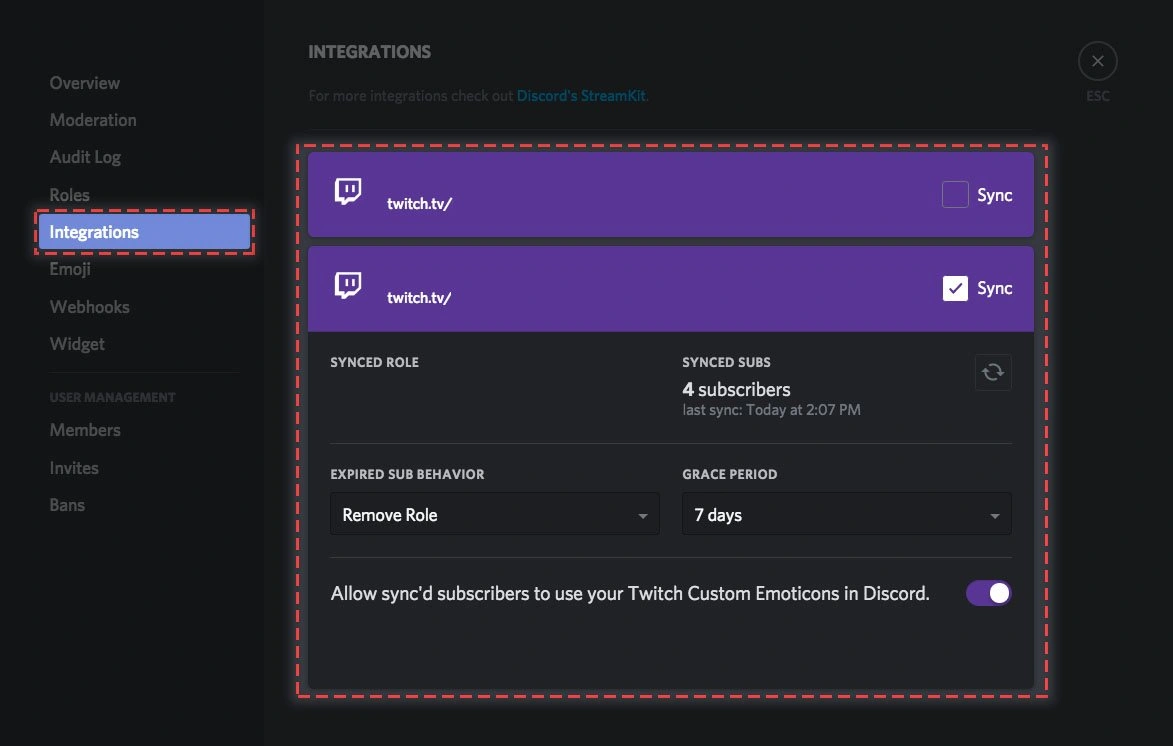
Zugriff auf die Servereinstellungen und zu Integrationen gehen
Die Discord-Serverintegration ermöglicht es Streamern, ihren Abonnenten besondere Vorteile zu bieten:
- Gehen Sie zu Ihrem Discord-Server
- Klicken Sie auf den Servernamen in der oberen linken Ecke, um das Dropdown-Menü zu öffnen
- Wählen Sie Servereinstellungen aus den Optionen
- Suchen Sie nach Integrationen und klicken Sie in der linken Seitenleiste darauf
Das Twitch-Symbol erscheint unter den verfügbaren Integrationen. Die Integrationsoption wird nur für Twitch-Affiliates und Partner angezeigt, da aktive Abonnenten erforderlich sind.
Abonnentenrollensynchronisierung aktivieren
Das Integrationspanel ermöglicht es Ihnen:
- Klicken Sie auf Verbinden neben dem Twitch-Symbol
- Ihr verbundenes Twitch-Konto zu sehen
- Klicken Sie auf Synchronisieren, um die erste Abonnentensynchronisierung zu starten
Ihre Abonnentenliste von Twitch wird automatisch importiert. Das System kümmert sich selbst um die Synchronisierung, aber Sie können jederzeit auf die Synchronisieren-Schaltfläche klicken, um manuell zu aktualisieren.
Abonnentenrollen und Berechtigungen anpassen
Discord erstellt nach der Integration vier vordefinierte Rollen:
- Twitch-Abonnent
- Twitch-Abonnent: Stufe 1
- Twitch-Abonnent: Stufe 2
- Twitch-Abonnent: Stufe 3
Schritte zur Anpassung der Rollen:
- Gehen Sie zu Servereinstellungen > Rollen
- Ändern Sie den Namen, die Farbe und die Berechtigungen jeder Rolle basierend auf Ihren Prioritäten
- Fügen Sie exklusive Kanäle hinzu, auf die nur Abonnenten zugreifen können
Discord verwaltet diese Abonnentenrollen automatisch basierend auf dem Twitch-Abonnementstatus. Eine manuelle Zuordnung ist nicht möglich.
Karenzzeit und Verhalten abgelaufener Abos festlegen
Die Optionen von Discord helfen Ihnen, abgelaufene Abonnements zu verwalten:
- Finden Sie Karenzzeit in den Twitch-Integrations Einstellungen
- Wählen Sie eine Wartezeit vor der Aktion (von sofort bis mehrere Wochen)
- Wählen Sie eine Option für das Verhalten abgelaufener Abos:
- Rolle entfernen: Entzieht die Abonnentenrolle nach der Karenzzeit
- Kick: Entfernt Benutzer von deinem Server, sobald ihr Abonnement endet
Diese Optionen helfen dir, den Zugang nur für Abonnenten mit dem Wachstum der Community in Einklang zu bringen. Du entscheidest, wie streng die Regeln sein sollen.
Einem Discord eines Streamers als Zuschauer beitreten
Der Prozess, um auf exklusive Discord-Communities zuzugreifen, erfordert einige Schritte, nachdem du dein Twitch-Abonnement verbunden hast. Deine Twitch-Discord-Verbindung gibt dir besondere Vorteile von Streamern, die du liebst.
Verbinde dein Twitch-Konto mit Discord
Der Verbindungsprozess funktioniert für sowohl Zuschauer als auch Streamer, die sich für Twitch-Kanäle abonnieren, gleich. So verknüpfst du deine Konten:
- Öffne Discord und klicke auf das Zahnrad-Symbol neben deinem Benutzernamen
- Wähle Verbindungen aus dem linken Menü
- Klicke auf das Twitch-Symbol und autorisiere die Verbindung
Diese Einrichtung ermöglicht es Discord, deinen Abonnementstatus auf verschiedenen Twitch-Kanälen zu überprüfen. Beide Plattformen können deine Abonnementdetails sehen und Rollen in Servern automatisch zuweisen.
Finde und trete verfügbaren Abonnenten-Servern bei
Sobald du deine Konten verbunden hast:
- Gehe zurück zum Verbindungen-Tab in den Benutzereinstellungen von Discord
- Scrolle nach unten zu deiner Twitch-Verbindung
- Suche nach dem Abschnitt, der alle Twitch-Kanäle anzeigt, bei denen du derzeit abonniert bist
- Finde den Beitreten-Button neben jedem Server, dem du noch nicht beigetreten bist
Deine aktiven Twitch-Abonnements werden hier automatisch angezeigt. Der Beitritt über diese Methode gibt dir sofort die richtige Abonnentenrolle und Berechtigungen im Server.
Was tun, wenn du den Server nicht siehst
Technische Probleme können verhindern, dass Server korrekt angezeigt werden. Du hast abonniert, kannst aber deren Discord nicht sehen? Hier ist, was du tun kannst:
- Versuche, dein Twitch-Konto zu trennen und erneut zu verbinden:
- Gehe zu Benutzereinstellungen > Verbindungen
- Finde deine Twitch-Verbindung und klicke auf das "X", um sie zu entfernen
- Verbinde dich erneut, indem du die ursprünglichen Schritte befolgst
- Probleme immer noch da? Wende dich an den Streamer oder seine Mods. Sie müssen möglicherweise:
- Eine manuelle Synchronisierung in den Integrations-Einstellungen ihres Servers durchführen
- Ihre Discord-Twitch-Integrationskonfiguration überprüfen
- Sicherstellen, dass du auf dem richtigen Abonnement-Level bist
Einige Streamer geben je nach Abonnementstufen unterschiedlichen Zugang zu Discord. Das könnte erklären, warum du bestimmte Kanäle oder Rollen nicht siehst.
Fazit
Die Verbindung von Twitch mit Discord schafft ein leistungsstarkes Ökosystem, das sowohl Streamern als auch Zuschauern zugutekommt. Diese einfache Integration bietet Content-Erstellern wertvolle Community-Management-Tools und bietet Abonnenten exklusive Vorteile. Die automatisierten Benachrichtigungen halten alle verbunden, egal wie der Streaming-Zeitplan aussieht.
Die Einrichtung dauert nur zwei Minuten, bringt aber langfristige Vorteile für deine Streaming-Karriere. Die Synchronisierung der Abonnentenrolle erfolgt automatisch nach der ursprünglichen Einrichtung und spart Zeit, während eine besser organisierte Community-Struktur aufgebaut wird. Deine Abonnenten werden ihren exklusiven Discord-Zugang schätzen, was die Bindungsraten im Laufe der Zeit steigern könnte.
Die Twitch-Discord-Integration ist ein wichtiges Werkzeug in der heutigen Welt der Content-Erstellung für Streamer, die ihre Community erweitern möchten, oder Zuschauer, die exklusiven Discord-Servern beitreten möchten. Communities über Plattformen hinweg aufzubauen, stärkt die Beziehungen zu den Zuschauern und schafft tiefere Verbindungen über Live-Streams hinaus. Diese leistungsstarke Integration ist für jeden verfügbar, unabhängig von seinen technischen Fähigkeiten, dank des unkomplizierten Einrichtungsprozesses.
Comments (0)