

- 興味深いことに、TwitchをDiscordにリンクできるのは、Twitchパートナーまたはアフィリエイトのみです。この統合を使用するには、チャンネルにサブスクリプションオプションが必要です。
あなたのTwitchとDiscordの接続は、コミュニティを巻き込むだけでなく、サブスクライバーに特別な特典を提供します。この統合は、異なるサブスクライバーの階層に対して自動的に権限ロールを設定し、コミュニケーションとモデレーションを効率化します。良いニュースは?DiscordとTwitchの統合プロセスはシンプルで、わずか数ステップで完了するため、初心者に最適です。
このパートでは、2分以内にDiscordをTwitchに接続する方法を示します。サブスクライバーのロールを同期し、ライブストリームの通知を自動化する方法を学びます。これにより、ストリーミング体験が大幅に向上し、より強力なコミュニティを築くことができます。それでは、詳しく見ていきましょう!
なぜTwitchをDiscordにリンクするのか?
TwitchとDiscordのアカウント統合は、ストリーマーと視聴者の両方に利益をもたらす強力なエコシステムを構築します。この接続は、ストリーミングと視聴体験を向上させるいくつかの利点をもたらします。
コミュニティとつながり続ける
ストリーマーは、オフラインのときでもDiscordを通じてコミュニティと連絡を取り続けます。TwitchとDiscordのリンクは、通常のストリーミング時間を超えて、視聴者との強い関係を築くのに役立ちます。視聴者は最近のストリームについて話し合ったり、ゲームのヒントを共有したりしながら、オフ時間に成長するコミュニティの一部になります。
Discordは、パートナーに他のストリーマーとつながるための専用スペースを提供します。パートナーDiscordは、コミュニティを構築し、Twitchの更新情報を受け取り、地域および世界中の他のパートナーと協力するのに役立ちます。したがって、ストリーミングだけでは得られないネットワーキングの機会を得ることができます。
独自のサブスクライバー特典を活用する
DiscordをTwitchに接続するパートナーとアフィリエイトは、サブスクライバーにより多くの価値を提供できます。この統合は、各サブスクリプション階層のために特定のロールを自動的に設定します – Twitchサブスクライバー、 Twitchサブスクライバー: Tier 1、 Twitchサブスクライバー: Tier 2、および Twitchサブスクライバー: Tier 3を自動的に設定します。
これらのロールを使用すると、次のようなものを作成できます:
- あなたのTwitchコミュニティ専用のサブスクライバーのみのDiscordサーバー
- サブスクライバーのみがアクセスできるサーバー内の特別なチャンネル
- 異なるサブスクライバー階層のためのカスタム権限
この特別なアクセスは、視聴者に購読する理由を増やし、「購読するためのさらなる理由と価値」を提供します。一部のプロモーションでは、Discord Nitroの特典をTwitchの購読者に提供し、追加の価値を加えます。
自動ストリーム通知を有効にする
自動通知は最も便利な特典の一つです。Discordは、あなたがTwitchでストリーミングを開始するたびにコミュニティにアラートを送信します。これらの通知は次のようにカスタマイズできます:
- カスタムメッセージと埋め込み色
- ゲームタイトルやキーワードのフィルター
- ライブストリーマーの自動ロール割り当て
- あなたのTwitchスケジュールに基づくイベント作成
これらのアラートは手動での発表を不要にすることで時間を節約します。あなたがライブになると、Discordコミュニティに即座に通知することで視聴者数を増やすのに役立ちます。その上、視聴者が好きなストリーマーを簡単に追跡できるようにします。
両方のプラットフォームでのあなたの存在は、オーディエンスを成長させるのに役立ちます。Twitchを超えてリーチを拡大し、両方のプラットフォームで同じ志を持つ人々とつながります。
TwitchアカウントをDiscordに接続する方法
画像出典:Windows Central
TwitchアカウントをDiscordに接続するのは数分で済みます。統合プロセスはストリーマーと視聴者で似たように機能します。これらのプラットフォームをリンクする方法は次のとおりです。
ステップ1:Discordを開き、ユーザー設定に移動する
最初にDiscordの設定にアクセスする必要があります:
- デバイスでDiscordアプリケーションを起動します(PC、Mac、またはモバイルで動作します)。
- 画面の左下隅にある、あなたのユーザー名の隣にある歯車アイコンを探します。
- このアイコンをクリックして、ユーザー設定パネルを開きます。
あなたのアカウント設定はこの設定エリアにあり、Twitchのような外部プラットフォームへの接続も含まれています。
ステップ2:接続をクリックし、Twitchを選択する
次のステップでは接続タブに移動します:
- ユーザー設定の左サイドバーから 接続 を選択します。
- 接続タブには、Discordの利用可能な統合オプションがすべて表示されます。
- 接続タイルの中から Twitchアイコン を探してクリックします。
このセクションでは、現在のプラットフォーム接続が表示され、新しい接続をワンクリックで追加できます。
ステップ3: Twitch Discord接続の認証
Twitchアイコンを選択すると、認証プロセスが始まります:
- 新しいブラウザウィンドウが開き、Twitchの認証ページが表示されます。
- ログインしていない場合は、Twitchの認証情報を入力する必要があります。
- DiscordがあなたのTwitchアカウントに要求する権限を確認します。
- 接続を完了するために 認証 をクリックします。
認証が完了すると、Discordはあなたを元の画面にリダイレクトし、あなたのTwitchアカウントが接続タブに表示されます。AdblockerやカスタムDNS設定が認証プロセスをブロックすることがあるため、一時的に無効にする必要があるかもしれません。
あなたのTwitchとDiscordアカウントはリンクされ、すべての統合の利点が利用できるようになりました。このプロセスはストリーマーと視聴者の両方に同じように機能しますが、ストリーマーは追加機能を設定するために次のセクションを確認する必要があります。
ストリーマーのためのDiscord Twitch統合の設定
Twitchパートナーとアフィリエイトは、個人アカウントを接続することでサーバーレベルの統合を通じて高度な機能の完全な可能性を発見できます。このシステムは、サブスクライバーの自動ロール管理を作成し、コミュニティ体験を向上させます。
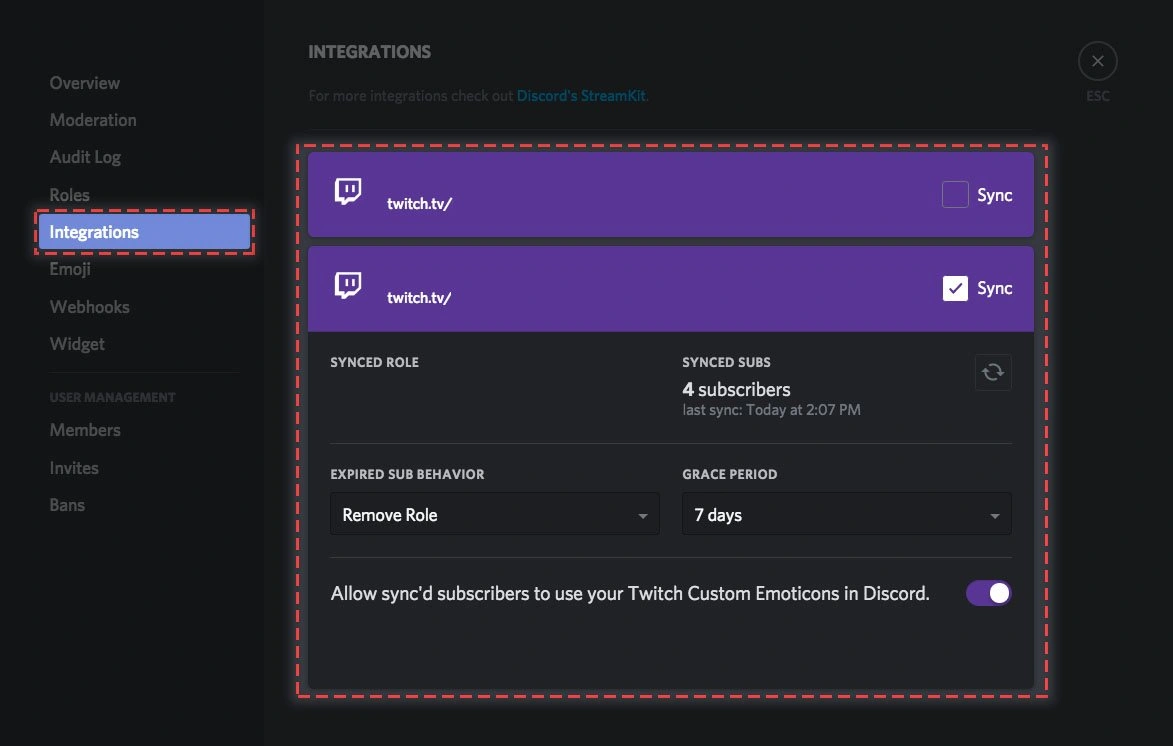
サーバー設定にアクセスし、統合に移動
Discordサーバーの統合により、ストリーマーはサブスクライバーに特別な特典を提供できます:
- Discordサーバーに移動します
- 左上隅の サーバー名 をクリックしてドロップダウンメニューを開きます
- オプションから サーバー設定 を選択します
- 左サイドバーで 統合 を探してクリックします
Twitchアイコンが利用可能な統合の中に表示されます。この統合オプションは、アクティブなサブスクライバーが必要なため、Twitchのアフィリエイトおよびパートナーのみ表示されます。
サブスクライバーの役割同期を有効にする
統合パネルでは、次のことができます:
- Twitchアイコンの横にある 接続 をクリックします
- 接続されたTwitchアカウントを確認します
- 最初のサブスクライバー同期を開始するために 同期 をクリックします
Twitchからのサブスクライバーリストは自動的にインポートされます。システムは自動的に同期を処理しますが、いつでも 同期 ボタンをクリックして手動で更新できます。
サブスクライバーの役割と権限をカスタマイズする
Discordは統合後に4つの事前定義された役割を作成します:
- Twitchサブスクライバー
- Twitchサブスクライバー:ティア1
- Twitchサブスクライバー:ティア2
- Twitchサブスクライバー:ティア3
役割カスタマイズの手順:
- サーバー設定 > 役割 に移動します
- 各役割の名前、色、権限を優先順位に基づいて変更します
- サブスクライバーのみがアクセスできる専用チャンネルを追加します
DiscordはTwitchのサブスクリプションステータスに基づいてこれらのサブスクライバー役割を自動的に管理します。手動での割り当てはできません。
猶予期間と期限切れサブの動作を設定する
Discordのオプションは、期限切れのサブスクリプションを管理するのに役立ちます:
- Twitch統合設定で 猶予期間 を見つけます
- アクションを起こす前の待機時間を選択します(即時から数週間まで)
- 期限切れサブの動作 オプションを選択します:
- 役割を削除:猶予期間後にサブスクライバー役割を取り消します
- キック: サブスクリプションが終了した後にユーザーをサーバーから削除します
これらのオプションは、サブスクライバー専用アクセスとコミュニティの成長のバランスを取るのに役立ちます。ルールの厳しさはあなたが決めます。
視聴者としてストリーマーのDiscordに参加する
独占的なDiscordコミュニティにアクセスするプロセスは、Twitchのサブスクリプションを接続した後にいくつかのステップが必要です。あなたのTwitch-Discord接続は、あなたが愛するストリーマーから特別な特典を提供します。
TwitchアカウントをDiscordに接続する
接続プロセスは、Twitchチャンネルにサブスクライブしている視聴者とストリーマーの両方で同じように機能します。アカウントをリンクする方法は次のとおりです:
- Discordを開き、ユーザー名の隣にある歯車アイコンをクリックします
- 左側のメニューから 接続 を選択します
- Twitchアイコンをクリックし、接続を承認します
この設定により、Discordは異なるTwitchチャンネルでのサブスクリプション状況を確認できます。両方のプラットフォームはあなたのサブスクリプションの詳細を確認し、サーバー内で自動的に役割を割り当てます。
利用可能なサブスクライバーサーバーを見つけて参加する
アカウントを接続したら:
- Discordのユーザー設定の 接続 タブに戻ります
- Twitch接続までスクロールダウンします
- 現在サブスクライブしているすべてのTwitchチャンネルを表示するセクションを探します
- まだ参加していないサーバーの隣にある 参加 ボタンを見つけます
あなたのアクティブなTwitchサブスクリプションはここに自動的に表示されます。この方法で参加すると、サーバー内で適切なサブスクライバーの役割と権限がすぐに与えられます。
サーバーが表示されない場合の対処法
技術的な問題により、サーバーが正しく表示されないことがあります。サブスクライブしたのにDiscordが見えない場合は、次の手順を試してください:
- Twitchアカウントの接続を切断して再接続してみてください:
- ユーザー設定 > 接続
- Twitch接続を見つけて、「X」をクリックして削除します
- 元の手順に従って再接続します
- 問題はまだありますか?ストリーマーまたはそのモデレーターに連絡してください。彼らは以下のことを行う必要があるかもしれません:
- サーバーの統合設定で手動同期を実行する
- Discord-Twitchの統合設定を確認する
- 正しいティアレベルで購読していることを確認する
一部のストリーマーは、購読ティアに基づいて異なるDiscordアクセスを提供します。これが、特定のチャンネルや役割が見えない理由かもしれません。
結論
TwitchをDiscordに接続することで、ストリーマーと視聴者の両方に利益をもたらす強力なエコシステムが生まれます。このシンプルな統合は、コンテンツクリエイターに貴重なコミュニティ管理ツールを提供し、購読者には独占的な特典を与えます。自動通知により、ストリーミングスケジュールに関係なく、全員がつながり続けます。
設定にはわずか2分しかかかりませんが、ストリーミングキャリアに持続的な利益をもたらします。購読者の役割の同期は、最初の設定後に自動的に行われ、時間を節約しながら、より整理されたコミュニティ構造を構築します。あなたの購読者は独占的なDiscordアクセスを重視し、時間の経過とともに保持率を高める可能性があります。
Twitch-Discord統合は、コミュニティを成長させたいストリーマーや、独占的なDiscordサーバーに参加したい視聴者にとって、今日のコンテンツ制作の世界で重要なツールです。プラットフォーム間でコミュニティを構築することで、視聴者との関係が強化され、ライブストリームを超えた深いつながりが生まれます。この強力な統合は、技術的スキルに関係なく、誰でも利用できるように、簡単な設定プロセスのおかげで提供されています。
Comments (0)