

📋 目次
短い答え:LinkedInのURLを取得する3つの方法
LinkedInのURLを見つけて最適化することは、履歴書を更新したり、メール署名を作成したり、イベントでネットワークを築いたり、仕事に応募したりする際に必要な重要なプロフェッショナルスキルです。しかし、多くの人がこの簡単な作業に苦労したり、変更できることを知らなかったりします。
急いでいる場合は、詳細に入る前にこちらが簡単な答えです:
方法1:プロフィールから(デスクトップ)
- LinkedInにサインインする
- ホームページの上部で「自分」をクリックする
- 「プロフィールを表示」をクリックする
- あなたのURLはブラウザのアドレスバーにあります
- そこから直接コピーする
方法 2: プロフィールから (モバイル)
- LinkedInアプリを起動する
- プロフィール写真をクリックする
- 「プロフィールを表示」をクリックする
- 右上の三つのドットをクリックする
- 「共有」をクリックし、「リンクをコピー」を選択する
方法 3: LinkedInの設定から
- 「自分」をクリックし、「設定とプライバシー」を選択する
- 「可視性」に移動し、「公開プロフィールを編集」を選択する
- 右側の「公開プロフィールURL」セクションにあなたのURLが表示される
さて、これがなぜ重要なのか、そしてLinkedInのURLをどのように活用するかについて話しましょう。
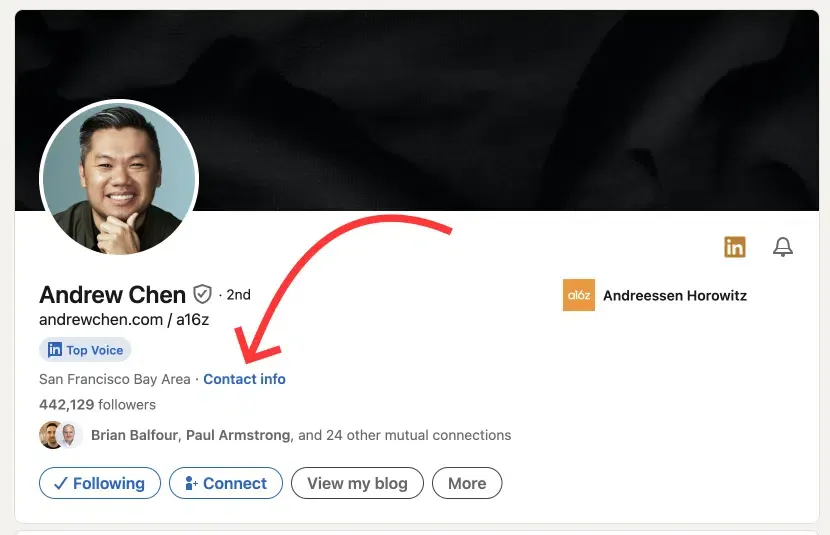
カスタムLinkedIn URLは、すべてのプラットフォームであなたのプロフェッショナルブランドを強化します
LinkedInのURL: デフォルトとカスタム
LinkedInに初めてサインアップすると、サイトは次のようなデフォルトのURLを提供します:
linkedin.com/in/john-smith-8b5a2a1b4その末尾の文字列は何ですか?それがLinkedInがサイト上の他の数千のジョン・スミスとあなたを区別する方法です。機能しますが、プロフェッショナルでもなく、記憶に残らず、ブランドにとって良くありません。
これがパーソナライズされたURLの見た目です:
linkedin.com/in/johnsmithlinkedin.com/in/john-smith-marketingすぐに違いがわかります。一つはシステム生成のIDのように見え、もう一つは個人ブランドのために意図的に選ばれたように見えます。
なぜあなたのLinkedIn URLが重要なのか
正直に言うと、ほとんどの人は必要になるまで自分のLinkedIn URLについて考えません。その時になって急いで探すと、理解できない文字と数字の混乱したものを見つけることになります。それを使うか、変更方法を考えるのに時間を無駄にするかのどちらかです。
その時が来る前に、これに気を配るべき理由は次の通りです:
プロフェッショナルな信頼性
履歴書、名刺、またはメール署名にLinkedInプロフィールを載せることで、あなたは何かを伝えています。クリーンでパーソナライズされたURLは、あなたが細部に気を配り、プロフェッショナルであることを示しています。その乱雑なデフォルトリンク?それは、あなたがオンラインでの見え方について考えていないように見えます。
これらの小さなことは、競争が激しい職場や新しいクライアントを獲得しようとする際に積み重なります。誰もあなたのLinkedIn URLが醜いからといってあなたを拒否することはありませんが、すべての小さなプロフェッショナルなタッチ(またはその欠如)を合計すると、大きな違いを生むのです。
記憶に残りやすさと共有
ネットワーキングイベントにいることを考えてみてください。誰かがあなたにLinkedInでの連絡先を知りたいと思っています。どちらが覚えやすく、共有しやすいですか?
「それは linkedin.com/in/sarahchen です」
または
「それは linkedin.com/in/sarah-chen-8b5a2a1b4... ですが、シアトルでサラ・チェンを検索すれば、たぶん数百人しかいません。」
クリーンなURLは、口コミでの共有を可能にします。他の誰かからあなたのことを聞いたとき、人々はあなたを見つけやすくなります。これにより、プロフェッショナルなネットワーキングが容易になります。
SEOの利点
人々はこれを知らないかもしれませんが、LinkedInのプロフィールはGoogle検索で非常に良い結果を出します。誰かがGoogleであなたの名前を検索すると、あなたのLinkedInプロフィールがしばしば最初のページに表示され、時には最初の結果になることもあります。
あなたの名前(おそらく職業や専門分野も)を含むパーソナライズされたURLは、SEOの価値を高めます。これにより、Googleはあなたのプロフィールが何についてのものであるかを理解しやすくなり、人々があなたの名前や特定の職業を検索したときに見つけやすくなります。
ブランドの一貫性
複数のプラットフォームでパーソナルブランドを構築したい場合、一貫性が必要です。LinkedIn、Twitter、Instagram、および自分のウェブサイトで同じユーザー名やURL構造の異なるバージョンを使用することで、強力なプロフェッショナルアイデンティティを構築できます。
人々はすぐに「linkedin.com/in/marketingwithsarah」、「twitter.com/marketingwithsarah」、および「marketingwithsarah.com」がすべて同じ人物に属していることを理解できます。その一貫性は、人々があなたを覚え、信頼するのに役立ちます。
カスタムLinkedIn URLは、すべてのプラットフォームであなたのプロフェッショナルブランドを強化します
ステップバイステップ:デスクトップでLinkedIn URLを見つける方法
デスクトップユーザーのための最も信頼できる方法を詳しく説明します:
プロフィールメソッド(推奨)
- linkedin.comにアクセスして、アカウントにサインインします
- ホームページの上部で、「自分」アイコンをクリックします。それはナビゲーションバーにあるあなたの小さな写真です
- ドロップダウンメニューから「プロフィールを表示」を選択します
- 画面の最上部で、ブラウザのアドレスバーを見ます
そのURLが見えますか?これはあなたの公開LinkedInプロフィールのURLです。次のように見えるはずです:
https://www.linkedin.com/in/yourname-randomnumbers/コピーするには:
- アドレスバーを一度クリックします
- 全てのURLがハイライトされるはずです
- Command+C(Mac)またはCtrl+C(Windows)を押します
- または、右クリックして「コピー」を選択できます
代替設定方法
この方法は、複数のプロフィール設定を一度に確認したい場合に便利です:
- 上部のナビゲーションで「自分」をクリックします
- 「設定とプライバシー」をクリックします
- 左のサイドバーに移動し、「表示」をクリックします
- 「公開プロフィールを編集」を選択します
- 画面右側の「公開プロフィールURL」セクションを確認します
ここで現在のURLを確認し、必要に応じて変更できます(この方法については後で詳しく説明します)。
URLが機能することを確認するために、新しいブラウザウィンドウまたはプライベート/シークレットタブを開き、そこに貼り付けてください。公開されているあなたのLinkedInプロフィールが表示されるはずです。人々があなたのリンクをクリックすると、これが表示されます。
リンクが機能しない場合やエラーが表示される場合、プライバシー設定が公開プロフィールの表示を妨げている可能性があります(この件については後で説明します)。
スマートフォンでLinkedIn URLを見つける方法
モバイルアプリは少し異なりますが、使いやすいです:
iOS(iPhoneおよびiPad)の場合
- LinkedInアプリにログインしていることを確認してください
- 左上隅をタップしてプロフィール写真を選択します
- 「プロフィールを見る」を押します
- プロフィールの右上隅にある三つの点(•••)をタップします
- リストから「共有」を選択します
- 「リンクをコピー」を押します
あなたのLinkedIn URLはクリップボードにコピーされ、必要な場所に貼り付ける準備が整いました。
Androidの場合
- LinkedInアプリを起動します
- 上部でプロフィール写真をタップします
- 「プロフィールを見る」をクリックします
- 右上隅の三つの点をクリックします
- 「プロフィールを共有」を選択します
- 「リンクをコピー」をクリックします
すべてのプラットフォームで手順はほぼ同じで、一貫性があって良いです。
LinkedInプロフィールを頻繁に共有する必要がある場合は、電話のメモアプリに追加するか、テキスト置換のショートカットを作成することをお勧めします。iPhoneで「mylinkedin」と入力すると、自動的に完全なURLに展開されるようにテキスト置換を設定できます。
LinkedIn URLをカスタマイズする方法(およびその理由)
URLの取得方法がわかったので、次はそれをより良くする方法について話しましょう。LinkedIn URLを変更するのは無料で、2分もかからず、よりプロフェッショナルに見えます。
カスタマイズプロセス
- LinkedInプロフィールに移動します(自分 → プロフィールを見る)
- プロフィールページの右側で「公開プロフィールとURLを編集」をクリックします
- 右側のサイドバーで「カスタムURLを編集」セクションを見つけます
- 変更したいURLの隣にある鉛筆または編集アイコンをクリックします
- 希望するカスタムURLを入力します(ベストプラクティスについては後で説明します)
- 「保存」をクリックします
LinkedInはすぐに、希望するURLが利用可能かどうかを確認します。他の誰かがすでに使用している場合は、別のバージョンを試す必要があります。

LinkedInのURLをカスタマイズするのは数分で済みますが、持続的なプロフェッショナルな利点を提供します
カスタムLinkedIn URLのベストプラクティス
シンプルでプロフェッショナルに保つ:
- 本名を使用する:
linkedin.com/in/firstname-lastname - 関連する場合は資格を追加する:
linkedin.com/in/sarah-chen-cpa - 明確さのために職業名を追加する:
linkedin.com/in/john-smith-architect - 専門分野を追加する:
linkedin.com/in/marketing-consultant-nyc
これらの一般的な間違いを避ける:
- 数字(ビジネスブランドの一部でない限り)
- 句読点やアンダースコアが多すぎる
- 本名と一致しないニックネーム
- 長すぎて覚えにくい、または入力しにくいURL
利用できないURLのための戦略
誰かがあなたのお気に入りのURLを持っている場合(一般的な名前ではよくあることです)、次のことを試してみてください:
- ミドルイニシャルを追加する:
john-a-smith - 職業を含める:
john-smith-engineer - 所在地を入れる:
john-smith-boston - 専門的な肩書きを使用する:
john-smith-mba
重要なのは、プロフェッショナルでありながらユニークであることです。
一般的な問題とその解決方法
「リンクを共有すると動作しない」
問題: LinkedInのURLをメールやメッセージにコピー&ペーストすると、エラーが表示されるか、プロフィールが読み込まれません。
解決策: プライバシー設定を確認してください。設定とプライバシーに移動し、可視性を選択して、公開プロフィールを編集します。公開プロフィールが表示されていることを確認してください。これがオフになっていると、外部サイトからのリンクは機能しません。
「編集ボタンがグレーアウトしていてURLを変更できない」
問題: URLを変更するために編集ボタンをクリックできません。
考えられる解決策:
- アカウントが新しすぎる可能性があります(LinkedInでは、しばらくの間アカウントを持っていないとカスタマイズできません)
- URLを変更したばかりの可能性があります(変更できる回数に制限があります)
- 電話ではなくコンピュータからアクセスしてみてください
- 通常のLinkedInアカウントを持っていることを確認してください。制限されたアカウントではありません。
"他の誰かが私の希望するURLを既に持っています"
問題: 他の誰かがあなたの望むLinkedInのURLを使用しています。
解決策: これは一般的な名前でよく起こります。上記の異なるオプションを試してみてください。目標は、プロフェッショナルにとって明確にすることであり、最短のURLを持つことではありません。john-smithが利用できない場合は、john-smith-consultantも同様に機能します。
"私のURLは変更した後もランダムな文字が表示されます"
問題: URLを変更しましたが、共有すると古いデフォルトのバージョンが表示されます。
解決策: 間違った場所からコピーしている可能性があります。プロフィールを見ているときは、必ず設定とプライバシー → 公開プロフィールを編集からコピーするか、ブラウザのアドレスバーからコピーしてください。また、ブラウザのキャッシュをクリアして再試行してみてください。
LinkedInのURLを効果的に使用する方法
クリーンでプロフェッショナルなLinkedInのURLを手に入れた今、最大限に活用する方法は次のとおりです:
履歴書に
履歴書の最上部の連絡先情報セクションにLinkedInのURLを記載してください。見栄えを良くしましょう:
Email: [email protected] | LinkedIn: linkedin.com/in/sarahchenLinkedIn: https://www.linkedin.com/in/sarah-chen-8b5a2a1b4履歴書では、「https://www.」は余分な視覚的ノイズです。クリーンなバージョンの方が見栄えが良く、読みやすいです。
メール署名において
メール署名は、LinkedInプロフィールを掲載するのに最適な場所です:
サラ・チェン
マーケティングディレクター
[email protected] | (555) 123-4567
linkedin.com/in/sarahchen
ほとんどのメールクライアントは、これを自動的にクリック可能なリンクに変換します。
名刺において
名刺を作成する場合は、LinkedInのURLを必ず含めてください。スペースが限られているため、短縮されたカスタムバージョンが必要です。名刺から「linkedin.com/in/sarah-chen-8b5a2a1b4」を入力する人はいません。
ソーシャルメディアのプロフィールにおいて
プロフェッショナルブランドを構築したい場合は、Twitter、Instagram、またはTikTokのプロフィールにLinkedInプロフィールへのリンクを追加すべきです。一貫性があると、他のプラットフォームで人々があなたを見つけてつながりやすくなります。
ネットワーキング時に
誰かがあなたにプロフェッショナルに連絡を取る方法を尋ねた場合、「linkedin.com/in/sarahchenにいます」と言う方が、「ただ検索して、私はサラ・チェンです、私たちの中にはおそらく何千人もいます」と言うよりもずっと良いです。
あなたのLinkedIn URLは、ブランドを構築するためのすべてのプロフェッショナルな接点で機能します
プライバシー設定:公開プロフィールと非公開プロフィール
人々があなたのURLを訪れたとき、LinkedInのプライバシー設定を使いこなすことで、彼らが見るものをコントロールできます:
公開プロフィール設定
LinkedInのメンバーでない人があなたのURLにアクセスすると、彼らはあなたの公開プロフィールを見ることができます。表示される内容を正確に選択できます:
- 設定 & プライバシー > 可視性 > 公開プロフィールを編集に移動します
- 見出し、要約、経験、教育など、さまざまな部分をオンまたはオフにできます
- 表示トグルを使用して、あなたのプロフィールが一般にどのように見えるかを確認します
公開可視性を制限したい理由
一部の専門家はプライバシーを保護するために公開プロフィールを制限しています:
- 敏感な分野で働いている
- リクルーターや競合他社が自分の情報を取得できることを心配している
- 誰が自分の全ての職歴を見ることができるかを選びたい
しかし、LinkedInのURLを見られる人を制限すると、人々があなたを見つけるのが難しくなり、それを共有する価値が下がります。
バランスの取れたアプローチ
完全に公開されたプロフィールはほとんどの専門家にとって良いものです。ネットワークを構築し、新しい機会を見つけ、LinkedInプロフィールを最大限に活用するのに役立ちます。プライバシーが心配な場合は、次のことを考えてみてください:
- プロフィールを公開のままにし、特定の情報のみを共有する
- LinkedInのプライバシー設定を使用して、誰があなたのプロフィールを見たときに見ることができるかを選択する
- 誰がプロフィールを見ることができるかを制限するのではなく、接続リクエストについて慎重に考える
単なるURLを超えたLinkedInの存在感を構築する
最初のステップは、素晴らしいLinkedInのURLを持つことです。そのURLをクリックしたくなるような存在感を実際に作ること?それが本当の作業が始まるところです。
実際のところ、あなたのLinkedInプロフィールは、得られるインタラクションの価値だけです。完璧なカスタムURLを持っていても、プロフィールに147の接続しかなく、あまり活動がない場合はあまり役に立ちません。
LinkedInで成長することの課題
他のソーシャルメディアプラットフォームと同様に、LinkedInにはコールドスタートの問題があります。もしあなたが新しいユーザーであったり、あまり多くの人を知らない場合:
- ほとんど誰もあなたの投稿を見ません
- あなたのプロフィールの閲覧数はあまりありません
- リクルーターや潜在的なクライアントがあなたをスルーします
- 勢いをつけるのが不可能に思えます
これはフラストレーションのサイクルです:注目を集めるためにはエンゲージメントが必要ですが、エンゲージメントを得るためには注目が必要です。
戦略的成長アプローチ
ここで多くのプロフェッショナルが戦略的に考え始めます。LinkedInでのプレゼンスに投資することは、名刺、プロフェッショナルなウェブサイト、または良い履歴書に投資するのと同じように、キャリアを加速させることができます。
GTRsocials.comのような企業は、この課題を理解しています。彼らはプロフェッショナルが強力なLinkedInの基盤—コネクション、プロフィールのエンゲージメント、可視性—を構築するのを助け、プラットフォームのアルゴリズムにあなたのコンテンツとプロフィールがより多くの人に見られる価値があることを伝えます。
実際的な観点から、あなたは1年かけてゆっくりとコネクションを一つずつ作り、虚空に投稿し、何かがうまくいくことを期待する方が良いですか?それとも、基本的な可視性を誰かに任せて、有用なコンテンツを作成し、本物の関係を築くことに集中できる戦略的な優位性を自分に与える方が良いですか?
最も重要なことは、実際のプロフェッショナルな成長と戦略的な成長支援を組み合わせることです。あなたのLinkedInのURLは扉です。人々がその扉を通り抜けると、あなたが提供する実際の価値と専門知識によって興味を持ち続けます。
LinkedInプレゼンスの維持
LinkedInのURLを見つけてカスタマイズし、共有し始めたら、それを最新の状態に保つことで価値を提供し続けることができます:
定期的なプロフィールの更新:
- 新しいポジションを始めたら1週間以内に職務変更を更新する
- 新しいスキルを学んだら追加する
- 6〜12ヶ月ごとに見出しと要約を更新する
- 最近のプロジェクトや成果を追加する
一貫した活動:
- 週に少なくとも一度はコンテンツを投稿または共有する
- 他の投稿に意味のあるコメントを残す
- メッセージや接続リクエストに迅速に応答する
- 時折、長文の記事を公開してリーダーシップを示す
戦略的ネットワーキング:
- 同僚、クライアント、業界の仲間とつながる
- 文脈を持たせて接続リクエストをパーソナライズする
- 他の人のコンテンツに関与することで関係を育む
- 推薦や支持を惜しまない
結論: あなたのLinkedIn URLはあなたのデジタル名刺です
あなたのLinkedIn URLを見つけるのは簡単です。カスタマイズするのに2分かかります。しかし、それを効果的に使用する方法を知り、その戦略的価値を理解することが重要です。これが、偶然にLinkedInプロフィールを持つプロフェッショナルと、意図的に強いプロフェッショナルな存在感を築く人々との違いを生み出します。
あなたのLinkedIn URLは次のようにするべきです:
- 暗記する(本当に暗記してください)
- 仕事のために作成するすべてに含める
- ネットワーキングの場面で自信を持って共有する
- あなたのプロフェッショナルなパーソナルブランドに合わせてカスタマイズする
- アクティブで価値のあるLinkedInの存在感に裏打ちされる
誰かがあなたとプロフェッショナルに接続する方法を尋ねた場合、すぐにあなたのLinkedIn URLを教えるべきです。あなたのLinkedInプロフィールは、仕事に応募する際に履歴書をサポートし、強化するものであるべきです。あなたのLinkedInプロフィールは見つけやすく、潜在的なクライアントや雇用主があなたをGoogle検索したときに素晴らしく見えるべきです。
これはトレーディングカードのようにコネクションを集めたり、自分を良く見せるためにメトリクスを使ったりすることではありません。これは、ますます多くの機会、関係、キャリアが築かれているデジタルプロフェッショナルの世界に意図的に存在することについてです。
今すぐこれを実行してください:
- 上記の手順を使って現在のLinkedInのURLを見つける
- まだカスタマイズしていない場合は、カスタマイズする(本当に、今日これを行ってください)
- それを履歴書、メール署名、名刺に追加する
- 他のソーシャルメディアのバイオにも含める
- LinkedInのプロフィールを見直して、最新で魅力的であることを確認する
- 次に誰かがプロフェッショナルに接続する方法を尋ねたときに、自信を持って共有する
そして、もし本当に実際の機会につながるLinkedInの存在を築きたいのであれば、その初期の可視性の課題をどう克服するかを考えてください。戦略を持つことは、アルゴリズムが最終的にあなたに気づくことを期待するよりも重要です。数ヶ月にわたる一貫した努力や、GTRsocials.comのようなサービスを利用してプロセスを加速させることで成功できます。
あなたのLinkedInのURLは準備ができています。問題は、クリックしたときに人々が何を見るかですか?
🚀 重要なLinkedInの存在を築く準備はできましたか?
最適化されたLinkedInのURLは最初のステップに過ぎません。実際のプロフェッショナルな可視性を構築するには、戦略的な成長と本物の価値が必要です。GTR Socialsは、あなたのプロフィールが注目に値することを示す真のエンゲージメントでLinkedInのコールドスタート問題を克服する手助けをします。
Comments (0)