

完璧な瞬間が台無しに
それは完璧な瞬間です。
照明は絶対に完璧です。あなたは素晴らしい見た目です。背後の夕日が息を呑むほど美しい。完璧な曲を選び、かわいいステッカーの配置も決めています。
録画ボタンを押します。一発で成功。テキストを追加しました。フィルターを調整しました。曲を選びました。すべてが完璧です。
「ストーリーにシェア」をタップします。
アップロードの円が回り始めます。
そして回り続けます。
そして回り続けます。
5秒。10秒。30秒。
「アップロード中...」
あなたは待ちます。見守ります。円は回り続けますが、何も起こりません。
そして、恐れていたメッセージが表示されます。
「ストーリーをアップロードできませんでした。タップして再試行してください。」
再試行しますが、再度失敗します。
アプリを強制終了します。再度開きます。再試行しますが、まだ何も起こりません。
完璧な瞬間が逃げていっています。光が変わっています。あなたのフラストレーションが高まっています。そして、今すぐ投稿するはずだったそのストーリーは、ただ宙ぶらりんになって、あなたを嘲笑っています。
このシナリオが痛いほど馴染み深いと感じるなら、あなたは一人ではありません。Instagramのストーリーアップロードの失敗は、プラットフォーム上で最も一般的で苛立たしい問題の一つです。そして最悪なことに?あなたのストーリーがアップロードされない原因は、約15種類の異なることが考えられます。
良いニュースは?ほとんどのInstagramストーリーアップロードの問題には解決策があります。そして、私はそのすべてをお見せします。
このガイドの終わりまでには、あなたのストーリーがアップロードされない理由とその修正方法を正確に理解できるようになります—それが単純な接続の問題であれ、シャドウバンやアカウント制限のようなもっと複雑なものであれ。
何が問題なのかを見つけ出し、あなたのストーリーをオンラインに戻しましょう。
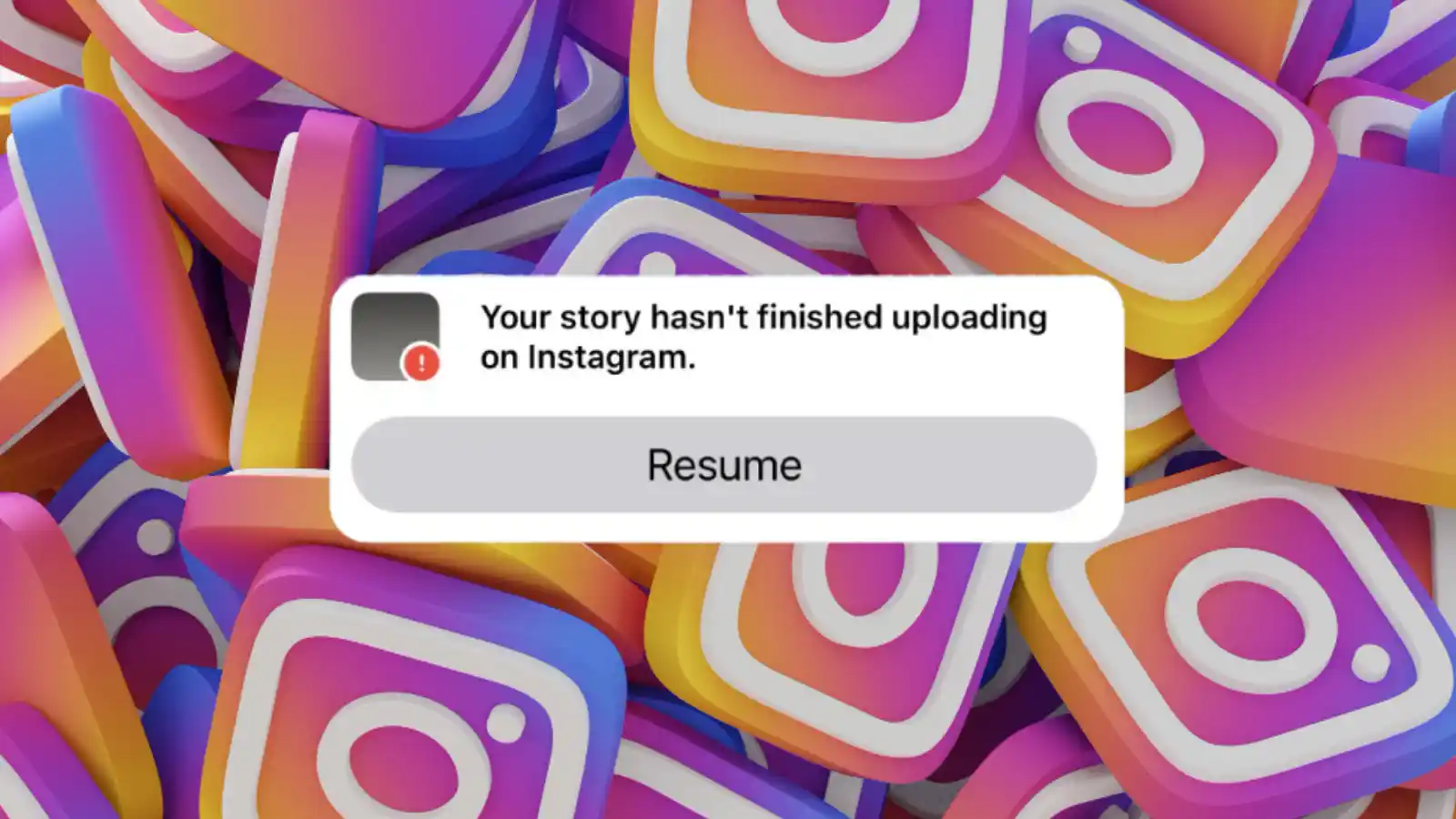
完璧な瞬間を台無しにする「ストーリーをアップロードできませんでした」という恐ろしいメッセージ
クイックチェックリスト(今すぐ答えが必要な人のために)
急いでいて、最も一般的な修正を試したい場合は、ここから始めてください:
- インターネット接続を確認する- Wi-Fiと携帯データの間で切り替える
- Instagramを強制終了して再起動する- 時にはそれだけで解決することもあります
- Instagramを更新- App StoreまたはGoogle Playで更新を確認してください
- Instagramのキャッシュをクリア- 設定 > アプリ > Instagram > キャッシュをクリア(Android)
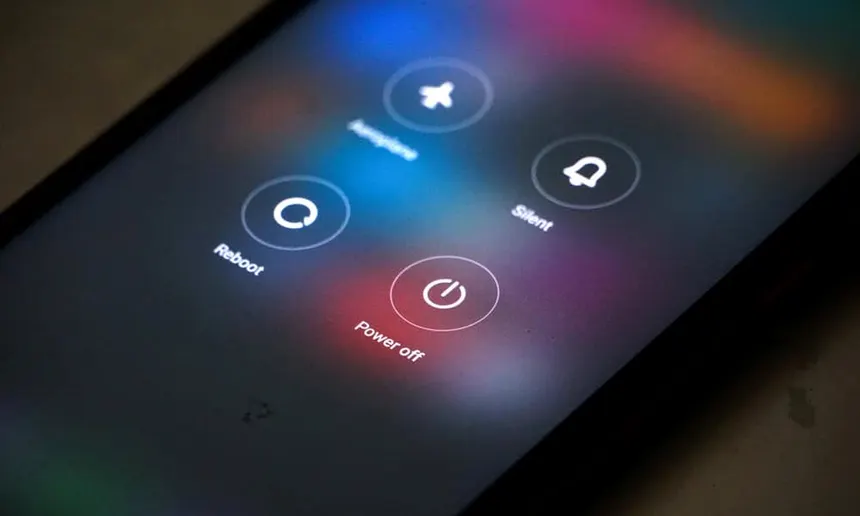
- 電話を再起動- 古典的な「電源を切って再度入れる」が実際に効果があります
- Instagramがダウンしているか確認- downdetector.com/status/instagramを訪問してください
- ストレージスペースを確認- 電話に少なくとも2GBの空きがあることを確認してください
- 動画の長さを確認- 通常のストーリーは60秒未満でなければなりません
- 音楽やステッカーなしでアップロードを試す- コンテンツの問題かどうかをテストしてください
- Instagramをアンインストールして再インストール- 他の方法が効果がない場合の最終手段です
Instagramストーリーがアップロードできない理由の完全リスト
Instagramストーリーがアップロードされない可能性のある理由をすべて見ていきましょう。最も一般的な原因から、より珍しいものへと進んでいきます。
1. 不十分または不安定なインターネット接続
これは最も一般的な原因であり、あまりにも明白なため、人々はしばしば見落とします。
Instagramストーリー、特に動画ストーリーは、アップロードするために強く安定したインターネット接続を必要とします。接続が弱い、断続的、または頻繁に切断される場合、ストーリーはアップロードの中断状態に陥ります。
🔍これがあなたの問題であることを確認する方法
- 他のアプリも遅れて読み込まれている
- 「アップロード中...」と表示されるが、進行状況バーはほとんど動かない
- Wi-Fi信号が1-2本しか表示されない
- サービスが悪名高い場所にいる(地下、エレベーター、田舎)
- 別のネットワークにいるときはアップロードが正常に行える
✅解決方法
ネットワークを切り替えてみる
- Wi-Fiからモバイルデータに切り替える
- モバイルデータからWi-Fiに切り替えます
- 時には、両方が「接続済み」と表示されていても、一方が機能することがあります
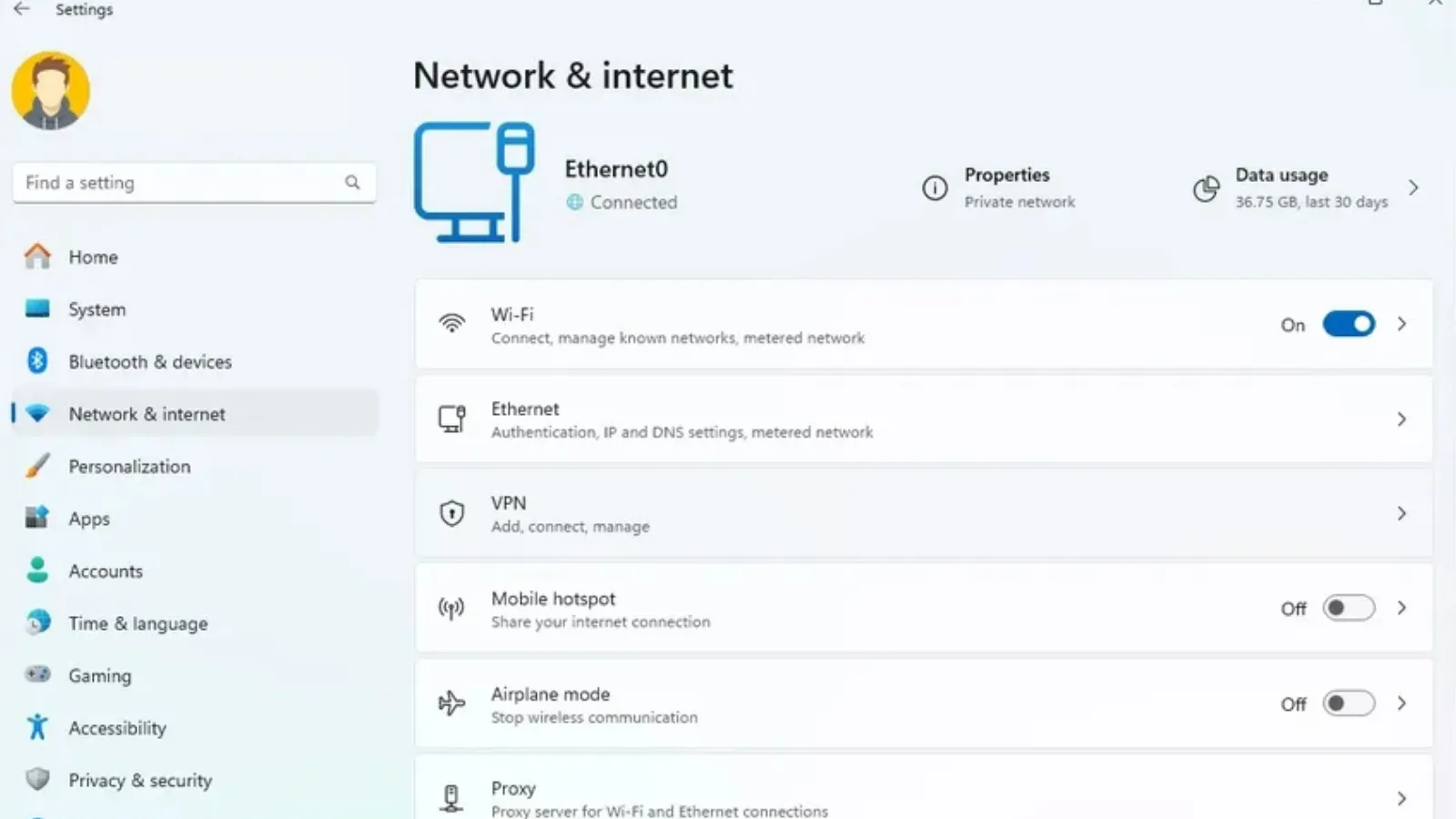
WiFiとモバイルデータを切り替えて、どちらの接続がより良いかをテストします
接続をリセットする
- 機内モードを10秒間ONにし、その後OFFにします
- これにより、電話が再接続され、接続の不具合が解消されることがあります
より強い信号エリアに移動する
- Wi-Fiルーターに近づく
- 干渉する可能性のある壁や電子機器から離れる
- 壁が厚い建物にいる場合は、外に出る
- 地下室や内部の部屋にいる場合は、窓を探す
接続速度をテストする
- speedtest.netまたはfast.comを訪問する
- Instagramは通常、ストーリーのために少なくとも1-2 Mbpsのアップロード速度が必要です
- アップロード速度が1 Mbps未満の場合、それが問題の可能性があります
待って再試行してください
- 混雑したイベント(コンサート、スタジアム、会議)にいる場合、携帯電話の基地局が過負荷になることがあります
- 人が少なくなるまで待つか、混雑していない場所に移動してください
2. Instagramアプリの更新が必要です
Instagramは常に新機能、バグ修正、セキュリティパッチ、アルゴリズムの調整を展開しています。古いバージョンのInstagramを使用している場合、アップロードの失敗が一般的です。
🔍これがあなたの問題であることを確認する方法
- あなたのInstagramは、オンラインで見るスクリーンショットと少し異なります
- 友達にはあなたが持っていない機能があります
- アプリが他の方法でもバグっているようです
- 数週間または数ヶ月間Instagramを開いていません
✅修正方法
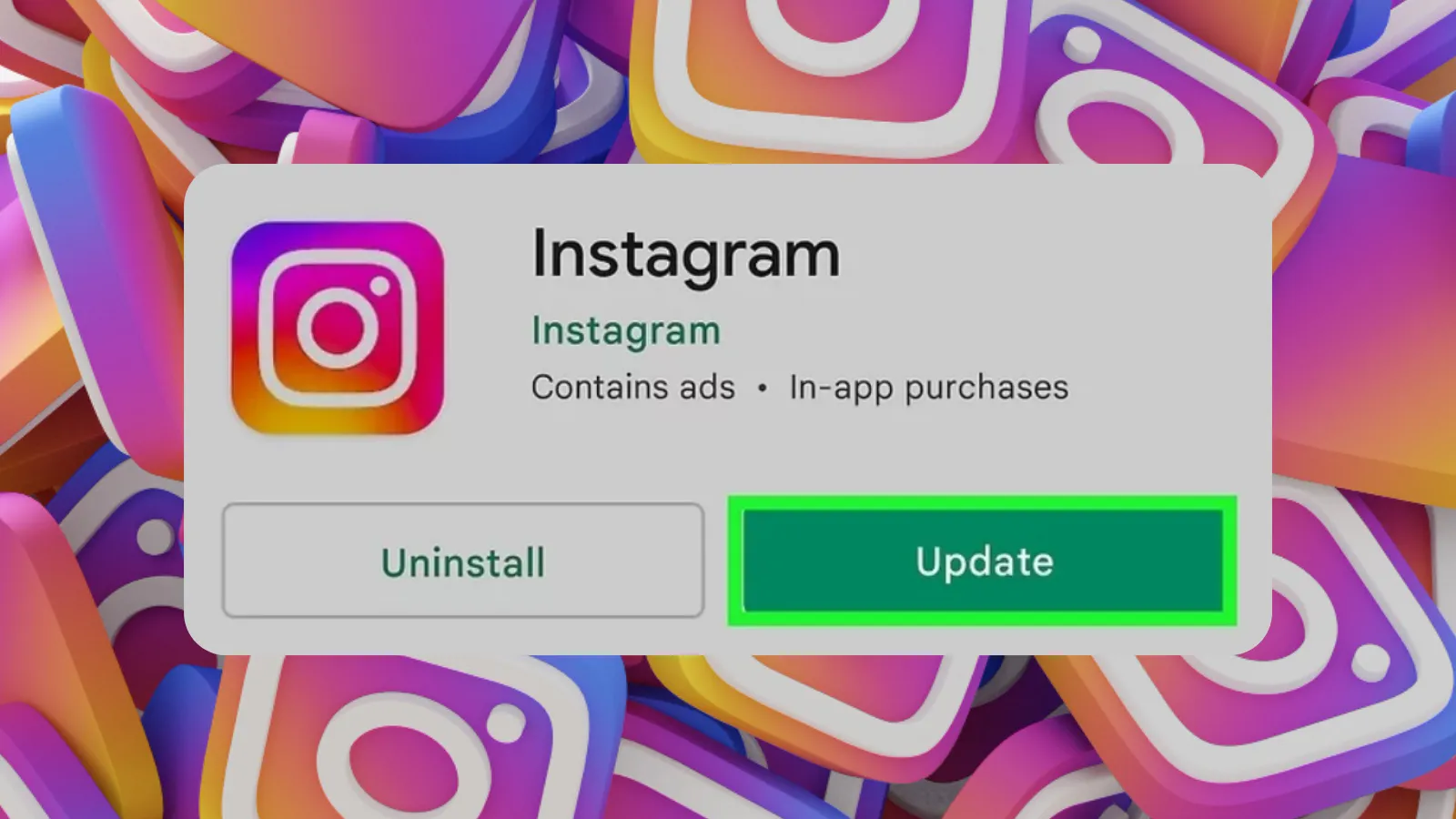
デバイスのアプリストアでInstagramの更新を確認してください
iPhoneの場合:
App Storeを開く
右上隅のプロフィールアイコンをタップします
保留中の更新を確認する
Instagramがリストに表示されているかスクロールして確認します
Instagramを更新
Instagramがリストにある場合は「更新」をタップしてください。リストにない場合は、すでに最新バージョンです。
Androidの場合:
Google Playストアを開く
右上のプロフィールアイコンをタップします
アプリとデバイスを管理
メニューから「アプリとデバイスを管理」を選択します
更新を確認
「利用可能な更新」を確認してください。Instagramがリストにある場合は「更新」をタップします
自動更新を有効にする:
- iPhone:設定 > App Store > アプリの更新(ONにする)
- Android:Play Store > プロフィール > 設定 > ネットワーク設定 > アプリの自動更新
更新後、Instagramを強制終了し、再度開いてからストーリーのアップロードを試みてください。
3. アプリのキャッシュがいっぱいまたは破損している
Instagramはアプリを速くするために、電話に一時データ(キャッシュ)を保存します。しかし、時間が経つにつれて、このキャッシュは膨張したり破損したりし、アップロードの失敗を含むさまざまな問題を引き起こす可能性があります。
🔍これがあなたの問題であることを確認する方法
- 最近、Instagramが遅かったり、グリッチが発生したりしている
- 他のInstagramの機能が奇妙に動作している
- アプリが時々クラッシュする
- 数ヶ月(または一度も)キャッシュをクリアしていない
✅修正方法
Androidの場合:
設定を開く
設定 > アプリ > Instagram
ストレージにアクセス
「ストレージ」をタップ
キャッシュをクリア
「キャッシュをクリア」をタップ(ログアウトしたくない場合は「データをクリア」をタップしないでください)
Instagramを再度開く
強制終了してInstagramを再度開き、再度アップロードを試みてください
iPhoneの場合:
残念ながら、iOSにはアプリを削除せずにキャッシュをクリアする方法が組み込まれていません。選択肢は次のとおりです:
オプション 1: アプリをオフロードする(データを保持)
- 設定 > 一般 > iPhoneストレージ
- Instagramを見つける
- 「アプリをオフロード」をタップ
- 「アプリを再インストール」をタップ
オプション2: 削除して再インストール(より徹底的)
- Instagramを削除
- 電話を再起動
- App StoreからInstagramを再インストール
- 再度ログイン
4. スマートフォンのストレージ不足
Instagramは、ストーリーを処理してアップロードするために一時的な空きスペースが必要です。電話のストレージがほぼ満杯の場合、アップロードは失敗します。
🔍これがあなたの問題であることを確認する方法
- 「ストレージがほぼ満杯です」という警告が表示される
- あなたの電話は遅くなっています
- ストレージがいっぱいで新しい写真を撮れません
- 他のアプリもおかしな動作をしています
✅ストレージを確認する方法
iPhone:
- 設定 > 一般 > iPhoneストレージ
- 上部のストレージバーを確認してください
- 1-2GB未満の空きがある場合、問題がある可能性があります
Android:
- 設定 > ストレージ
- 「使用可能なスペース」を確認してください
- 1-2GB未満の空きは問題を引き起こします
電話のストレージを確認し、空きが少ない場合はスペースを確保してください
✅修正方法
クイックウィン:
- 古い写真や動画を削除する(まずはクラウドにバックアップ)
- 使っていないアプリを削除する
- Safari/Chromeのブラウザキャッシュをクリアする
- 写真や動画の添付がある古いテキストメッセージを削除する
- Netflix、Spotifyなどからダウンロードしたコンテンツを削除する
Instagram特有:
- Instagramのキャッシュをクリアする(前のセクションを参照)
- 保存した投稿を確認し、不要なものを削除する
- しばらくInstagramをクリアしていない場合、2-5GBを消費することがあります
スペースを解放したら、電話を再起動して再度アップロードを試みてください。
5. 動画が長すぎるかファイルが大きすぎる
Instagramにはストーリーのアップロードに関する特定の要件があります:
- 再生時間:通常のストーリーはクリップごとに最大60秒
- ファイルサイズ:一般的には4GB未満ですが、Instagramは最適なパフォーマンスのために100MB未満を推奨しています
- 解像度:1080 x 1920ピクセル(9:16アスペクト比)が最適
- フォーマット:動画: MP4またはMOV; 写真: JPGまたはPNG
🔍これがあなたの問題であることを示す方法
- あなたの動画が60秒を超えている
- プロのカメラで撮影した4K動画をアップロードしている
- ファイルサイズが異常に大きい
- 高ビットレート形式で動画を撮影した
✅修正方法
動画をトリミング:
- アップロードする前に、スマートフォンの動画編集ツールを使って60秒未満にトリミングしてください
- Instagramは、15秒を超える長い動画を自動的にセグメントに分割しますが、必ずしもスムーズに動作するわけではありません
動画を圧縮する:
- 動画圧縮アプリを使用する(Android用のVideo Compressor、iPhone用のVideo Compress)
- 解像度を少し下げる(ストーリーには1080pが最適;4Kは過剰でアップロードが難しくなります)
フォーマットを変換する:
- 動画が一般的でないフォーマットの場合、無料の変換アプリを使用してMP4に変更する
- ほとんどの最新のスマートフォンは互換性のあるフォーマットで撮影しますが、DSLRや外部カメラからアップロードする場合、フォーマットが問題になることがあります
低品質でエクスポートする:
- 動画編集アプリで動画を編集した場合、最大品質ではなく「Instagramストーリー」品質設定を使用してエクスポートする
6. 著作権とコンテンツ検出の問題
Instagramの自動コンテンツ検出システムは、著作権を侵害していると思われるストーリーを時々フラグします—実際にはそうでない場合でも。
🔍これがあなたの問題であることを確認する方法
- あなたのストーリーにはInstagramの音楽ライブラリからの音楽が含まれていますが、まだアップロードできません
- 人気の曲を使用しています
- あなたのストーリーには、テレビ番組、映画、スポーツ放送などの著作権で保護されたコンテンツが含まれています
- コンテンツの問題に関するメッセージが表示されています
著作権検出により、特定の音楽やコンテンツを含むストーリーのアップロードが制限されることがあります
✅修正方法
音楽を削除する:
- 音楽なしで同じストーリーをアップロードしてみてください
- 音楽なしでうまくいく場合は、音楽が原因です
- その曲はストーリーや地域で一時的に制限されている可能性があります
別の音楽を試す:
- Instagramのライブラリにある一部の曲は、ストーリーではなくReelsでのみ使用できます
- 別の曲を試すか、動画のオリジナル音声を使用してください
著作権で保護されたコンテンツを避ける:
- テレビ画面や映画館を撮影しないでください
- 著作権で保護された番組やスポーツ放送のクリップを使用しないでください
- Instagramは短いクリップでも検出できます
ブランドコンテンツを削除する:
- ストーリーに多くのブランド製品やロゴが含まれている場合、Instagramはそれを無許可の広告としてフラグを立てる可能性があります
- これは頻繁には起こりませんが、起こることがあります
間違いだと思ったら異議を唱える:
- 違反通知を受け取ったが、自分が正しいと思う場合は、Instagramのサポートを通じて異議を唱えることができます
7. アカウントの制限またはシャドウバン
Instagramが一時的にアカウントを制限している場合や、コミュニティガイドラインに違反した場合、ストーリーを投稿できないことがあります。
🔍これがあなたの問題であることを確認する方法
- フィードには投稿できるが、ストーリーには投稿できない
- 最近、Instagramから警告を受けた
- アカウントのエンゲージメントが劇的に減少した
- 特定の機能(音楽、投票、リンク)が使用できない
- サードパーティの自動化ツールを使用している
✅修正する方法
違反を確認する:
- 設定 > アカウント > アカウントステータス
- これにより、アクティブな制限や違反があるかどうかが表示される
疑わしい活動を停止する:
- 自動いいねや自動フォローを行うサードパーティアプリの使用を停止する
- ボットや自動化ツールを使用しない
- ハッシュタグやコメントの過剰使用を避けてください
- 繰り返しのコンテンツを投稿しないでください
待つ:
- 一時的な制限は通常24〜48時間続きます
- 場合によっては、最大2週間続くことがあります
- この期間中は、活動を減らし、制限を回避しようとしないでください
制限に異議を唱える:
- 設定 > ヘルプ > 問題を報告
- 状況を説明し、レビューをリクエストしてください
- 丁寧で具体的にしてください
- 返答には数日から数週間かかることがあります
コミュニティガイドラインを確認する:
- 何が間違っていたのかを理解し、繰り返さないようにしてください
- Instagramのガイドラインはhelp.instagram.com/477434105621119で確認できます
コンテンツをクリーンに保つ:
- オリジナルで高品質なコンテンツを投稿する
- 境界線上のコンテンツを避ける(性的に示唆するもの、暴力的なもの、禁止されたアイテムの宣伝)
- エンゲージメントにおいて本物であること
8. Instagramのサーバーがダウンしている
時には問題はあなたにあるのではなく、Instagramのサーバーにあります。
🔍これがあなたの問題であることを確認する方法
- 知っている複数の人が同時に同じ問題を経験している
- 他のInstagramの機能も動作していない(フィードを更新できない、DMを送信できない)
- あなたの側に変更がなく突然始まった
- 問題はWi-Fiと携帯データの両方で発生している
✅Instagramがダウンしているか確認する方法
DownDetectorを訪問:
- downdetector.com/status/instagramにアクセスする
- 報告された問題が急増している場合、Instagramはおそらくダウンしています
- 障害マップを確認して、グローバルか地域的かを確認する
Twitter/Xを確認:
- Twitterで「Instagramダウン」を検索する
- 何千人もの人がツイートしている場合、あなた一人だけではありません
Instagramの公式アカウントを確認:
- 時々、Instagramは@instagramのTwitterアカウントで障害を発表します
✅それを「修正」する方法
- 待つ。それが文字通りあなたができるすべてです
- サーバーの問題は通常30分から数時間以内に解決されます
- アップロードを続けないでください; サービスが復旧したときに状況が悪化する可能性があります
- ストーリーを下書きとして保存し、Instagramが復旧したら投稿してください
9. あなたのアカウントは新しすぎる
Instagramは、スパムを防ぐために新しいアカウントに機能を制限することがあります。
🔍これがあなたの問題であることを確認する方法
- あなたは非常に最近(過去24〜48時間以内)にアカウントを作成しました
- 基本的なことはできますが、一部の機能は制限されています
- 音楽、リンク、投票などの高度な機能を使用しようとしていますが、利用できません
✅これを修正する方法
24〜48時間待つ:
- 新しいアカウントの制限は、1日または2日後に自動的に解除されます
- この時間を使ってプロフィールの設定を完了させましょう
- フィードに投稿し、他のアカウントと通常通り交流しましょう
アカウントを確認する:
- 電話番号を追加: 設定 > アカウント > 個人情報 > 電話番号
- メールを追加: 設定 > アカウント > 個人情報 > メール
- 確認済みの連絡先情報は、Instagramがあなたのアカウントをより早く信頼するのに役立ちます
Facebookに接続する:
- 設定 > アカウント > 他のアプリへの共有 > Facebook
- 確立されたFacebookアカウントにリンクすることで信頼性が増します
プロフィールを完成させる:
- プロフィール写真を追加
- 自己紹介を書く
- フィードに少なくとも1枚の写真を投稿する
- これはあなたがスパムボットではなく、本物の人間であることを示しています
ゆっくり進めましょう:
- すぐに100人をフォローしないでください
- すぐに20のストーリーを投稿しないでください
- 過剰なハッシュタグを使用しないでください
- 普通のユーザーのように行動してください
10. ビジネスアカウントの制限
ビジネスまたはクリエイターアカウントをお持ちの場合、アカウント設定や地域によっては特定の機能が利用できない場合があります。
🔍これがあなたの問題であることを確認する方法
- ビジネスまたはクリエイターアカウントを持っています
- 音楽ライブラリが制限されているか、利用できません
- 特定のステッカーや機能がグレー表示されています
- ビジネスアカウントに切り替えた後に問題が発生しました
✅修正方法
音楽の利用可能性を確認:
- 一部の国では、ビジネスアカウントがInstagramの音楽ライブラリに完全にアクセスできません
- これはバグではなく、ライセンスの問題です
一時的に個人アカウントに切り替え:
- 設定 > アカウント > アカウントタイプを切り替え
- 個人アカウントに切り替え
- ストーリーをアップロードしてみてください
- その後、ビジネスアカウントに戻すことができます
オリジナルオーディオを使用:
- Instagramの音楽ライブラリの代わりに、動画のオリジナルオーディオを使用してください
- または、動画編集アプリを使用してアップロード前に音楽を追加してください
地域を確認:
- 一部の機能は、ビジネスアカウントよりも個人アカウントに先に展開されます
- 一部の機能はまだすべての国で利用できません
- VPNは通常、これに対して効果がありません
ビジネスアカウントの制限を確認する:
- ビジネスアカウントには異なるサービス利用規約があります
- 商業および広告のガイドラインに従っていることを確認してください
11. サードパーティアプリの干渉
時々、投稿のスケジュール、ストーリーの編集、アカウントの管理に使用するサードパーティアプリが、Instagramのネイティブアップロードプロセスに干渉することがあります。
🔍これがあなたの問題であることを確認する方法
- 最近、新しいInstagram関連のアプリをインストールしました
- Hootsuite、Buffer、Laterなどのスケジューリングアプリを使用しています
- テンプレートやデザインを使ってストーリーを作成するアプリを使用しています
- あなたのInstagramアカウントに複数のアプリが接続されています
✅修正方法
サードパーティアプリを切断する:
- 設定 > セキュリティ > アプリとウェブサイト
- 接続されているアプリを確認する
- 使用していない、または信頼できないものを削除する
Instagramから直接アップロードしてみる:
- サードパーティのストーリークリエイターを使用する代わりに、Instagramのネイティブアプリでストーリーを作成する
- サードパーティアプリは、Instagramが好まない形式でストーリーをエクスポートすることがよくあります
スケジューリングツールを一時的に無効にする:
- スケジューリングツールを使用している場合は、一時的に切断する
- 直接アップロードしてみる
- 問題がなかった場合は再接続する
Instagramの組み込みツールを使用する:
- Instagramのネイティブストーリーエディタは今やかなり良いです
- 内蔵アプリのテキスト、ステッカー、音楽はサードパーティの代替品よりも優れています
12. 不正確な日付と時刻の設定
変に聞こえるかもしれませんが、電話の日時設定が間違っていると、Instagramのサーバーがタイムスタンプが一致しないアップロードを拒否するため、アップロードが失敗することがあります。
🔍これがあなたの問題であることを確認する方法
- 電話の日付または時刻が大幅に間違っている
- 最近、タイムゾーンを跨いで旅行し、更新していない
- 自動ではなく手動で電話の時刻を設定している
- 他のアプリにも問題が発生している
✅修正方法
iPhoneの場合:
- 設定 > 一般 > 日付と時刻
- 「自動設定」をオンにする
- タイムゾーンが正しいことを確認する
Androidの場合:
- 設定 > システム > 日付と時刻
- 「自動日付と時刻」をオンにする
- 「自動タイムゾーン」をオンにする
修正後:
- Instagramを強制終了する
- 電話を再起動する
- Instagramを再度開いて、再度アップロードを試みる
13. Instagramアプリの権限が制限されています
Instagramがあなたの電話で適切な権限を持っていない場合、カメラ、写真、マイクにアクセスできず、ストーリーをアップロードできません。
🔍これがあなたの問題であることを確認する方法
- Instagramが機能を使用するたびに許可を求めてくる
- Instagramからカメラロールにアクセスできない
- Instagramの写真がぼやけているか、読み込まれない
- 最近Instagramの許可を拒否した
✅修正方法
iPhoneの場合:
- 設定 > Instagram
- これらが有効になっていることを確認してください:
- • 写真: "すべての写真" または "選択した写真"
- • カメラ: ON
- • マイク: ON(動画ストーリー用)
- すでにオンになっている場合は、オフにしてから再度オンにしてください
Androidの場合:
- 設定 > アプリ > Instagram > 権限
- これらが許可されていることを確認してください:
- • カメラ
- • マイク
- • ストレージ
- 「毎回確認」を「許可」に切り替えます
調整後:
- Instagramを強制終了して再起動します
- 再度ストーリーを作成してみてください
14. 不正なアスペクト比またはストーリーフォーマット
Instagramのストーリーは特定のアスペクト比:9:16の縦型に設計されています。動画や写真のサイズや向きが間違っていると、Instagramが処理に問題を抱える可能性があります。
🔍これがあなたの問題であることを確認する方法
- あなたの写真や動画が横向きになっている
- 正方形(1:1比率)の写真をアップロードしている
- 画像のサイズまたは解像度が異常です
- Instagramがあなたの写真を奇妙にトリミングしています
✅修正方法
アップロード前にサイズ変更:
- Canva、InShot、またはAdobe Expressのようなアプリを使用してください
- 9:16の比率にサイズ変更(1080 x 1920ピクセル)
- または、Instagramに背景を埋めさせる
縦に撮影:
- 常にストーリーはポートレート/縦向きで録画してください
- これはInstagramのデフォルトの期待フォーマットです
Instagramのカメラを使用:
- Instagramのアプリ内カメラは自動的に正しいフォーマットで撮影します
- 電話のカメラアプリで撮影する場合は、フォーマットにもっと注意が必要です
Instagramにトリミングさせる:
- 横向きの動画をアップロードすると、Instagramは上下にぼかしのバーを追加します
- これは機能しますが、理想的ではありません
- 事前にサイズを変更する方が良いです
15. あなたは日々のアップロード制限に達しました
Instagramにはスパムを防ぐための隠れたレート制限があります。短時間に多くのストーリーをアップロードすると、一時的にブロックされることがあります。
🔍これがあなたの問題であることを確認する方法
- 過去数時間で20以上のストーリーを投稿しました
- ストーリーを繰り返しアップロードおよび削除しています
- 自動化を使用してストーリーを投稿しています
- 以前はストーリーが正常にアップロードされましたが、今は失敗しています
✅解決方法
ペースを落とす:
- 数時間待ってから再試行してください
- Instagramの制限は通常24時間後にリセットされます
- 1日に10〜15本のストーリーを投稿するのは一般的に安全です
投稿を間隔を空けて行う:
- 10分で10本のストーリーを投稿しないでください
- 数時間にわたって分散させて投稿してください
- 量より質を重視してください
削除して再アップロードを繰り返さない:
- 5回削除して再アップロードするよりも、間違いをそのままにしておく方が良いです
- 繰り返し削除するとスパムフィルターが作動します
自動化を避ける:
- ストーリーを自動投稿するツールやボットを使用しないでください
- Instagramはこれを検出し、アカウントを制限します
核オプション:ステップバイステップ完全リセット
上記のすべてを試してもストーリーがアップロードできない場合、こちらが核オプションです—完全リセットとトラブルシューティングプロセス:
接続をテストする
音楽、ステッカー、テキストなしで、ストーリーにシンプルな写真をアップロードしてみてください。これがうまくいけば、問題はコンテンツにあり、接続にはありません。これがうまくいかなければ、問題は接続またはアカウントに関連しています。
すべてをクリアする
Instagramのキャッシュをクリアします(Android)またはアプリをオフロードします(iPhone)。電話のシステムキャッシュをクリアします:設定 > ストレージ > キャッシュデータ > クリア。電話を完全に再起動します(スリープモードだけではありません)。
すべてを更新する
Instagramを最新バージョンに更新します。電話のOS(iOSまたはAndroid)を更新します。更新後に再起動します。
アカウントのステータスを確認
設定 > アカウント > アカウントのステータス。違反や制限がないか確認してください。制限が表示された場合は、待つ必要があります。
Instagramを再インストール
Instagramを完全にアンインストールします。電話を再起動します。App StoreまたはGoogle Playから再インストールします。再度サインインします。アップロードを試みます。
別のアカウントでテスト
別のInstagramアカウントでログインする(またはテストアカウントを作成する)。同じストーリーをアップロードしてみてください。別のアカウントでうまくいく場合は、問題はあなたのアカウントにあります。うまくいかない場合は、デバイスまたはネットワークに問題があります。
別のデバイスを試す
別の電話やタブレットでInstagramアカウントにログインします。ストーリーをアップロードしてみてください。別のデバイスでうまくいく場合は、問題はあなたの電話にあります。うまくいかない場合は、アカウント固有の問題があります。
Instagramサポートに連絡する
他に何も効果がなかった場合: 設定 > ヘルプ > 問題を報告。問題を詳細に説明してください。すでに試したことを含めてください。忍耐強く待ってください; 返答には数日かかることがあります。
ストーリーのアップロード失敗を防ぐ方法
修正したら、再発を防ぐ方法は次のとおりです:
📱Instagramを最新の状態に保つ
- 自動アプリ更新を有効にする
- 自動更新がオフの場合、週に一度更新を確認する
💾ストレージを積極的に管理する
- 古い写真やアプリを定期的に削除する
- 常に2-3GBの空き容量を維持する
- 毎月Instagramのキャッシュをクリアする
🎥アップロード前にコンテンツを最適化する
- 9:16の縦型フォーマットで撮影する
- 動画は60秒以内に収める
- 可能な限りInstagramの内蔵カメラを使用する
- アップロード前に大きなファイルを圧縮する
✅アカウントの健康を維持する
- ボットや自動化を使用しない
- Instagramのコミュニティガイドラインに従う
- 過剰なハッシュタグやスパムコメントを避ける
- エンゲージメントにおいて本物であること
📶安定した接続を使用する
- 可能な限りWi-Fiでアップロードする
- 信号が弱い混雑した場所でのアップロードは避けてください
- 移動中(車、電車など)にアップロードしないでください
💾バックアップを作成する
- アップロードする前に重要なストーリーをカメラロールに保存してください
- Instagramの「アーカイブに保存」機能を使用してください
- これにより、アップロードが失敗してもコンテンツを失うことはありません
🧪重要な投稿の前にテストする
- 時間に敏感な重要な投稿がある場合は、まずクイックストーリーでテストしてください
- 本物のコンテンツをアップロードする前に、すべてが正常に動作していることを確認してください
技術的な問題にもかかわらず、一貫したInstagramの存在感を構築する
ビジネス、パーソナルブランディング、またはクリエイティブな表現のためにInstagramのプレゼンスを構築している場合、アップロード失敗のような技術的な問題に対処するのはフラストレーションが溜まりますが、避けられません。
成功しているInstagramアカウントが理解していること:
誰もがバグ、グリッチ、アップロード失敗に直面します。成功しているアカウントとフラストレーションを感じているアカウントの違いは、成功しているアカウントは粘り強く、トラブルシューティングの方法を知っていることです。
ストーリーのアップロードが失敗した場合は、すぐに修正して次に進みましょう。技術的な問題が理由で数日間投稿を止めないでください。
彼らは、Instagramにフラストレーションを感じて1週間消えてしまった場合は覚えています。
ストーリーがプロの機材で撮影された巨大な4Kファイルのために失敗し続ける場合、それはInstagramのストーリーには過剰かもしれません。シンプルで消化しやすいコンテンツの方が、しばしばより良いパフォーマンスを発揮します。
ストーリーだけに頼らないでください。フィードに投稿し、リールを作成し、コメントに参加しましょう。1つの機能がうまくいかない場合でも、アクティブでいることができます。
私たち GTRSocialsでは、ビジネスやクリエイターが技術的な不具合、アルゴリズムの変更、プラットフォームの不安定性を乗り越えて、真の持続可能な方法でInstagramアカウントを成長させるお手伝いをしています。
現実には、Instagramには常に問題があります。サーバーがダウンすることもあります。アップデートが何かを壊すこともあります。
長期的に成功するアカウントは、次のようなものです:
- 問題を引きずるのではなく、迅速に解決する
- 完璧でないときでも一貫性を保つ
- オーディエンスに価値を提供することに集中する
- フォロワー数だけでなく、関与するコミュニティを築く
- ソーシャルメディアの成長は短距離走ではなくマラソンであることを理解する
Instagramの成長に真剣であれば、失敗したアップロードは障害ではなく、スピードバンプに過ぎません。技術的な問題を修正し、コンテンツを投稿し、前に進み続けましょう。
そして、レジリエントで関与し、真に成長するInstagramの存在感を構築するための支援が必要な場合、私たちは技術的な課題と戦略的成長の機会をナビゲートするお手伝いをします。
🚀 レジリエントなInstagramの存在感を構築する準備はできましたか?
技術的な問題は誰にでも起こります。違いは、グリッチにもかかわらず一貫して成長するための戦略とサポートを持っていることです。GTRSocialsが持続可能な本物のエンゲージメントを構築するお手伝いをします。
よくある質問
なぜ私のInstagramストーリーは「アップロード中」と表示されるのに、実際にはアップロードされないのですか?
これは通常、接続またはファイルの問題を示しています。Wi-Fiとモバイルデータを切り替えたり、Instagramを再起動したり、音楽やエフェクトなしでストーリーの簡単なバージョンをアップロードしてみてください。アップロードバーが全く動かない場合、問題はおそらくインターネット接続です。
アップロードに失敗したストーリーを復元できますか?
Instagramのアプリでストーリーを作成し、失敗した場合、Instagramは通常、ドラフトに自動保存します(新しいストーリーを作成する際に上にスワイプしてください)。Instagramの外で作成した場合は、カメラロールを確認してください。コンテンツがまだそこにあるかもしれません。Instagramは失敗したアップロードを永久に保存しません。
なぜ私のInstagramストーリーは時々アップロードされるのに、他の時はアップロードされないのですか?
アップロードの成功が不安定な場合、インターネット速度の変動やInstagramサーバーの問題が原因かもしれません。また、短時間に多くのストーリーを投稿している場合、レート制限に達している可能性もあります。
失敗したストーリーを繰り返しアップロードしようとすると、アカウントが禁止されますか?
いいえ、正当なコンテンツをアップロードしようとすることで禁止されることはありません。ただし、ガイドラインに違反するコンテンツをアップロードし続けると(たとえ失敗しても)、アカウントが制限される可能性があります。ストーリーが繰り返し失敗する場合は、問題がストーリー特有のものかプラットフォーム全体のものかを確認するために、別のコンテンツをアップロードしてみてください。
なぜInstagramストーリーに写真はアップロードできるのに、動画はできないのですか?
動画は写真よりも処理能力、ストレージスペース、アップロード帯域幅を多く必要とします。動画が失敗し、写真が正常にアップロードできる場合、問題はファイルサイズ、動画の長さ(60秒を超える)、フォーマットの互換性、または電話のストレージ不足の可能性があります。
Instagramはアップロードに失敗したストーリーを圧縮しますか?
Instagramはすべてのアップロードを自動的に圧縮しますが、アップロードが完全に失敗した場合、ファイルは全くアップロードされないため、品質は失われません。品質の問題が発生している場合、それは成功したアップロード後のInstagramの圧縮によるものであり、失敗した試みからではありません。
なぜ私のInstagramストーリーはiPadからは正常にアップロードできるのに、iPhoneからはできないのですか?
これは、iPhoneに特有の問題を示唆しています。ストレージ不足、古いiOSバージョン、破損したInstagramのインストール、または異なるネットワーク接続の品質が原因である可能性があります。失敗したデバイスでトラブルシューティング手順を試してください。
VPNを使用するとInstagramストーリーのアップロードが妨げられますか?
はい。VPNは接続を遅くする可能性があり、時にはInstagramのセキュリティシステムをトリガーすることがあり、これがアップロードをブロックしたり、アカウントを制限したりすることがあります。アップロードがVPNなしで機能するかどうかを確認するために、一時的にVPNを無効にしてみてください。
なぜ投稿前にInstagramストーリーに音楽を追加できないのですか?
音楽の利用可能性は、アカウントの種類(ビジネス vs 個人)、地域、およびライセンス契約によって異なります。一部の地域では、ビジネスアカウントは音楽へのアクセスが制限されています。一時的に個人アカウントに切り替えるか、Instagramの音楽ライブラリの代わりにオリジナル音声を使用してみてください。
失敗したストーリーのアップロードを再試行するまでどれくらい待つべきですか?
接続の問題で失敗した場合は、再試行する前に30秒から1分待ってください。アカウントの制限が原因で失敗した場合は、24時間待ってください。Instagramのサーバーの問題であれば、再度確認する前に30分から1時間待ってください。
サードパーティのアプリがInstagramのストーリーアップロードの失敗を引き起こすことはありますか?
はい。スケジューリングツール、自動化アプリ、またはストーリー作成アプリは、Instagramのネイティブアップロードプロセスに干渉する可能性があります。サードパーティのアプリを一時的に切断し、Instagramから直接アップロードしてみてください。
著作権音楽を使用したストーリーがアップロードに失敗するのはなぜですか?
Instagramの著作権検出システムは、著作権を侵害していると特定したコンテンツを自動的にブロックします—たとえその音楽がInstagramのライブラリからのものであってもです。一部の曲は特定の地域やストーリーで制限されています(ただし、リールでは許可されています)。異なる音楽を試すか、音楽なしでアップロードしてみてください。
「ストーリーをアップロードできませんでした。タップして再試行してください」とは実際に何を意味しますか?
この一般的なエラーメッセージは、多くのことを意味する可能性があります:接続が不良、ファイルが大きすぎる、著作権の問題、アカウントの制限、またはInstagramのサーバーの問題です。トラブルシューティングのチェックリストを確認して、具体的な原因を特定してください。
デスクトップからInstagramストーリーをアップロードできますか?
はい、ただし制限があります。Instagramのウェブ版はストーリー機能が制限されています。デスクトップでのアップロード失敗はモバイルよりも一般的です。最良の結果を得るには、Instagramのモバイルアプリを使用してください。
なぜステッカーやテキストを追加するとストーリーのアップロードが失敗するのですか?
これは一時的なInstagramのバグやキャッシュの破損が原因かもしれません。Instagramのキャッシュをクリアし、アプリを更新するか、ストーリーを完全に新しく作成してみてください(保存したドラフトを編集しないでください)。特定のステッカーを追加する際に常に失敗する場合、そのステッカーが一時的に壊れている可能性があります。
結論:迅速に修正し、さらに迅速に進む
覚えておいてほしいことは次のとおりです:
Instagramのストーリーアップロードの失敗はイライラしますが、ほとんどの場合修正可能です。 ほとんどの場合、接続の問題、ストレージの問題、フォーマットの問題、または一時的なグリッチが原因であり、アカウントの問題ではありません。
簡単な修正から始めましょう。 インターネット接続を確認し、アプリを更新し、キャッシュをクリアし、電話を再起動してください。「私のアカウントが禁止されている」や「Instagramが私を嫌っている」とすぐに考えないでください。
ほとんどの問題は24時間以内に解決します。 すべてを試してもうまくいかない場合、時には答えは単に待つことです。一時的な制限が解除され、サーバーの問題が修正され、アップデートが展開されます。
技術的な問題があなたのInstagram戦略全体を妨げないようにしましょう。 問題を修正し、コンテンツを投稿し、進み続けてください。成功しているアカウントは技術的な問題が少ないわけではなく、それをより早く解決しているだけです。
コンテンツ制作を多様化しましょう。 ストーリーがうまくいかない場合は、フィードに投稿してください。何も機能しない場合は、コメントやDMで交流してください。トラブルシューティングを行っている間も、アクティブでいる方法は常にあります。
技術的な問題は煩わしいものです。時間を無駄にします。流れを中断させます。
しかし、それは一時的なものです。個人的なものではありません。そして、Instagram戦略を放棄する価値はありません。
問題を解決してください。コンテンツを投稿してください。存在感を築いてください。
技術的な問題、アルゴリズムの変更、プラットフォームの特異性にもかかわらず、繁栄するInstagramアカウントを構築する手助けが必要な場合、私たちはあなたが本物で戦略的、持続可能に成長するお手伝いをします。
💪 持続可能なInstagramの存在感を築こう
技術的な問題が成長を妨げることはありません。アルゴリズムの変更やプラットフォームの課題を乗り越えて繁栄する、本物で関与のあるInstagramコミュニティを築くための専門的な支援を受けましょう。
技術的な問題は一時的なものです。一貫性と質が持続的なInstagramの成功を築きます。
Comments (0)